AC Kasse
Handbuch für Software-Version 4.4
29.04.2026
AC Kasse
Handbuch für Software-Version 4.4
29.04.2026
AC Kasse
© AC Kassensysteme
Agied Chaker
Kramerstraße 23B
38122 Braunschweig
Deutschland
Tel. 015734444834
https://www.ac-kassensystem.de
Info@ac-kassensystem.de
AC Kasse ist ein leicht verständliches Kassensystem - konzipiert und
programmiert für Android-Tablets und -Smartphones.
Wichtig!
Achten Sie unbedingt darauf, dass Sie auf Ihrem Kassen-Gerät immer die neueste Version der Software verwenden. Dann deckt Ihre Software auch die aktuellen rechtlichen Anforderungen ab.
Lesen Sie mehr auf unserer Homepage https://www.ac-kassensystem.de
.
Dort finden Sie das Handbuch, sowie zahlreiche Tipps zur Installation und
Bedienung. Es gibt verschiedene Ausbaustufen der Software, die über einen
Lizenzkey freigeschaltet werden:
Kostenloses Kassensystem mit eingeschränktem Funktionsumfang für den Privatgebrauch. Zur Finanzierung der Entwicklung wird Werbung eingeblendet und auf dem Kassenbon gedruckt.
Die Lizenzeditionen sind für gewerblichen Einsatz gedacht und
finanzamtkonform (Deutschland, Österreich und Schweiz). Mit diesen
Editionen können Sie die Mehrwertsteuer finanzamtgerecht auf Ihren
Rechnungen ausweisen.
Unter die Lizenzeditionen fallen sowohl die nicht mehr bestellbaren
PRO-Editionen (Kauf und Miete) als auch die neuen Lizenzmodelle
KURZZEIT, BASIC und PREMIUM.
Zu einer Lizenzedition können weitere Zusatzmodule über den Lizenzkey
freigeschaltet werden, z.B. „Kartenzahlung mit externen Systemen“ oder
„online TSE“.
Beachten Sie in diesem Zusammenhang, dass nicht alle Zusatzmodule für
jede Lizenz zubuchbar sind.
Details erfahren Sie bei Ihrem Vertriebspartner und unter:
https://www.ac-kassensystem.de/preise.
Kassieren in 2 Minuten
Führen Sie folgende Schritte durch, um die Kasse testweise in Betrieb zu nehmen:
Standardmäßig (ohne Lizenzkey) läuft die Kasse als funktional
eingeschränkte FREE-Edition. Sie können die Kasse in der FREE-Edition
kostenlos nutzen.
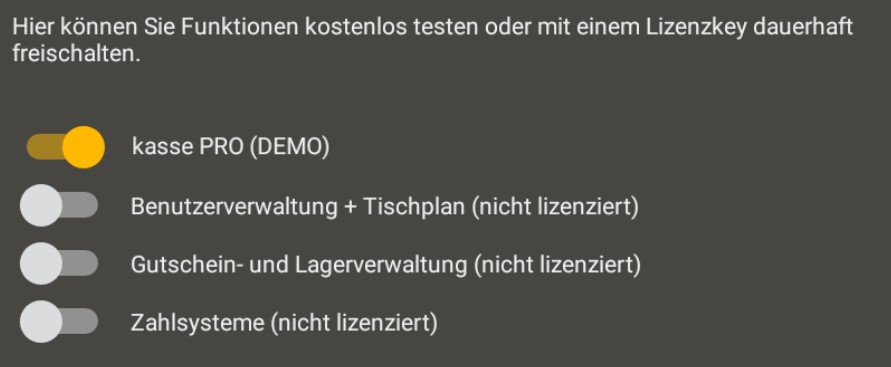
Möchten Sie die Funktionen der PRO- bzw. Lizenzedition testen, so können
Sie die Kasse testweise in den Demomodus schalten. Tippen Sie oben
rechts auf das Einstellungs-Icon (Zahnrad), dann auf Grundeinstellungen
und dort auf Lizenz. Hier können Sie über die Schieberegler kasse PRO und
weitere Module temporär aktivieren.
Der Demomodus läuft zeitlich begrenzt, kann jedoch beliebig oft eingeschaltet werden.
Tippen Sie oben rechts das Einstellungs-Icon,
scrollen Sie etwas nach unten und tippen Sie auf (Mehr… und
anschließend auf) Demodaten importieren. Bestätigen Sie die
Sicherheitsabfrage. Achtung: dadurch werden bisherige Kassendaten
(Stammdaten und Belege) gelöscht!
Es werden nun einige Beispiel-Stammdaten zur Verfügung gestellt, mit
denen Sie die Kasse testen können. Sie können die Stammdaten auch als
Ausgangspunkt für Ihre eigene, individuelle Kassenkonfiguration
benutzen.
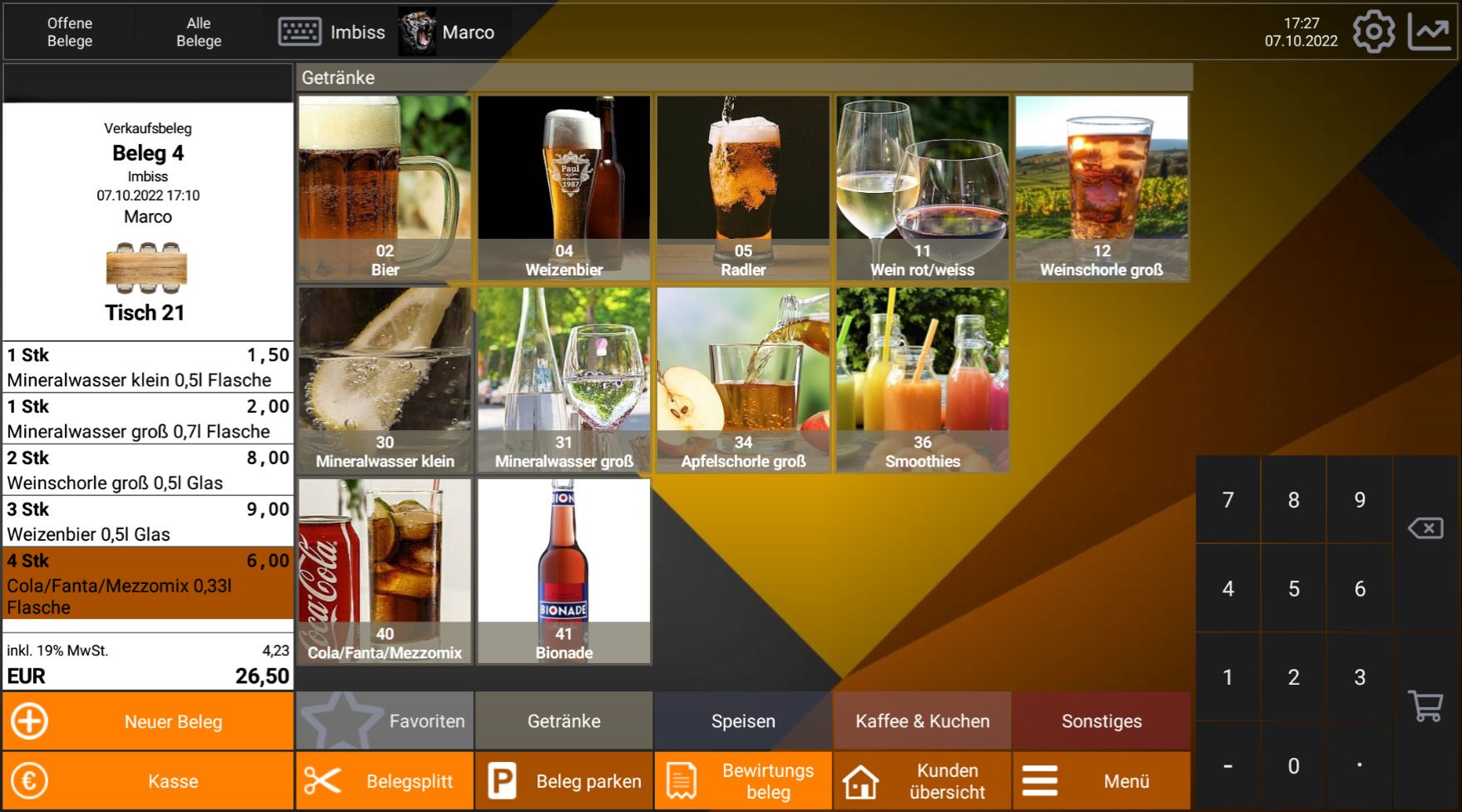
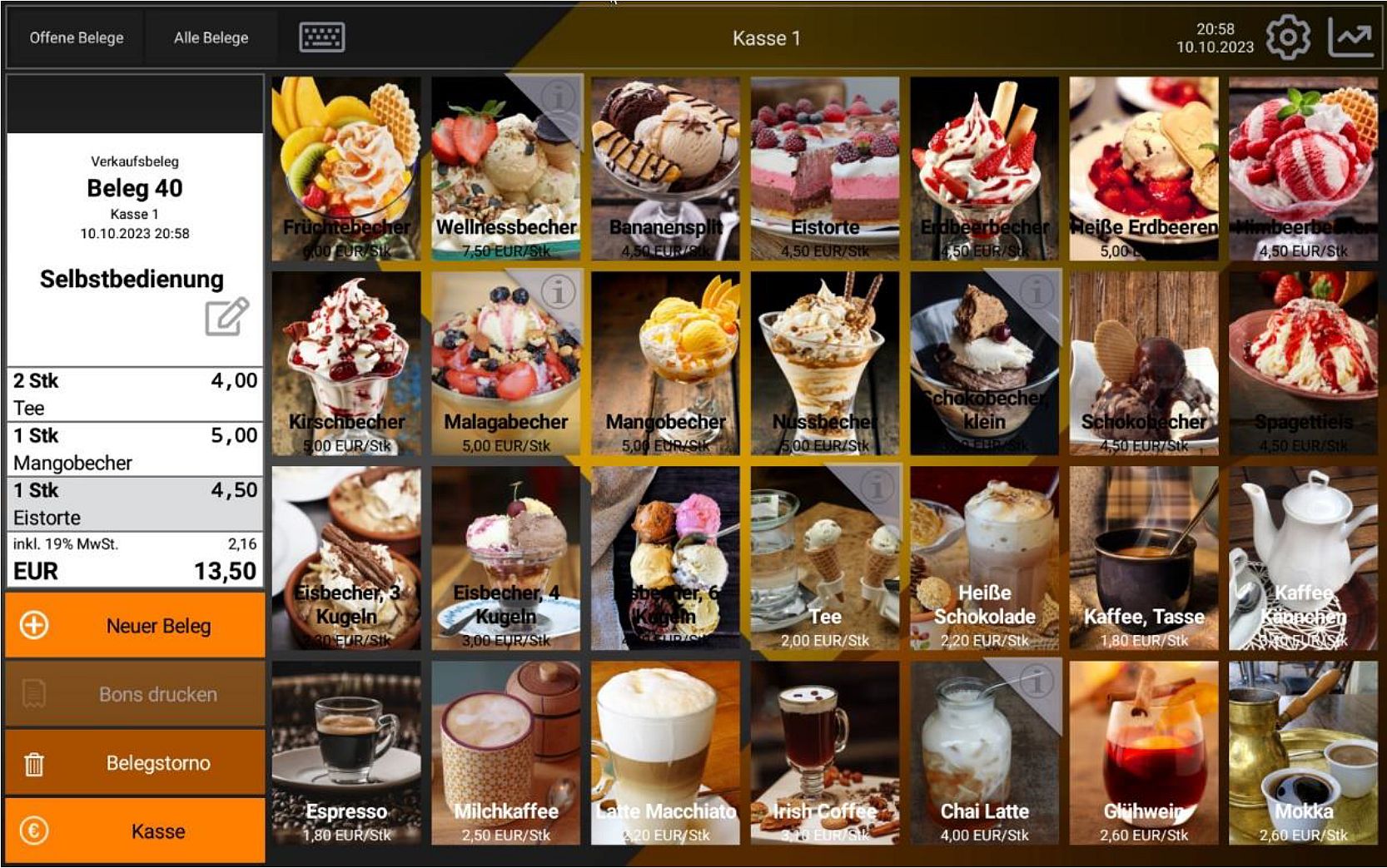
Die Kasse sieht jetzt so oder so ähnlich aus. Falls die Schrift zu
klein / zu groß oder die Buttons zu klein / zu groß sind, tippen
Sie auf das Einstellungs-Icon und anschließend auf Anpassung
Benutzeroberfläche. Stellen Sie hier die Optik nach Ihren Wünschen
ein.
Verfügbar nur in der Lizenzedition.
Achtung!
Bitte beachten Sie, dass im Demomodus der Lizenzeditionen Endabrechnungen nicht gespeichert werden.
Gratulation! Sie haben die wichtigsten Bedienungsschritte der Kasse durchgeführt. Nun können Sie eigene Artikel und Artikelgruppen definieren, siehe Kapitel Stammdaten.
Wenn Sie die beim Testen erzeugten Umsatzdaten wieder löschen möchten, so tippen Sie oben rechts auf das Einstellungs-Icon, danach in der aufgehenden Liste auf Mehr… und dann auf Umsatzdaten löschen.
Im Folgenden wird erklärt, wie die Kasse durch das Kassenpersonal bedient wird. Dies setzt voraus, dass die Kasse bereits korrekt konfiguriert wurde (siehe Kapitel Grundeinstellungen und Stammdaten). Alternativ können Sie auch eine Testkonfiguration (Demo-Daten) importieren, siehe Kapitel Demo-Daten importieren.
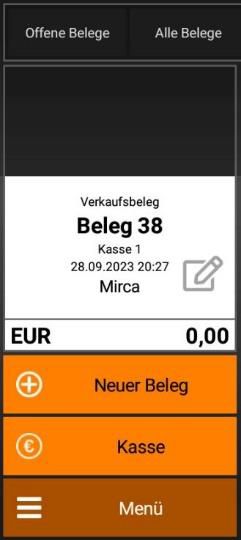
Wenn Sie einen neuen Kunden bedienen möchten, so sollten Sie einen
neuen Beleg anlegen. Dies geschieht durch Tippen des Buttons Neuer
Beleg. Auf der linken Seite erscheint daraufhin ein leerer Beleg mit einer
neu vergebenen Belegnummer.
Falls in den Grundeinstellungen die Option Belege automatisch erzeugen
eingestellt ist, wird automatisch ein neuer Beleg erzeugt, wenn Sie auf einen
Artikel aus der Artikelübersicht tippen und gerade kein Beleg offen
ist.
Je nach Kassen-Grundeinstellung (Kapitel Kunden- / Tischverwaltung) kann es folgende Fälle geben:
Klickt man auf die angezeigten Kundendaten im Belegkopf, so erscheint erneut das Kundenauswahl-Popup und ein anderer Kunde kann ausgewählt werden.
Drückt man lange (1-2 Sekunden) auf die Kundendaten im Belegkopf, so wird die Kundenzuordnung gelöscht, wenn sie als optional eingestellt ist.
Auf der rechten Seite des Bildschirms werden alle konfigurierten
Artikel aufgelistet. Sind es mehr Artikel, als auf dem Bildschirm Platz
finden, so kann man mit dem Finger vertikal scrollen (hoch / runter
wischen).
Je nach Kassen-Grundeinstellung (siehe Kapitel Anpassung der
Kassenoberfläche) können die Artikel auf 2 verschiedene Arten dargestellt
werden:
Die Artikel der verschiedenen Artikelgruppen können farblich unterschiedlich dargestellt werden (entsprechend der Einstellung an der Artikelgruppe, siehe Kapitel Artikelgruppen).
Sie können einen Artikel auf den aktuellen Beleg
übernehmen, indem Sie mit dem Finger den Artikel tippen. Der Artikel wird
mit Menge 1 auf den Beleg übernommen.
Tippen Sie mehrmals auf die Artikeltaste, so wird die Menge auf dem Beleg
entsprechend erhöht oder eine neue Belegposition angelegt. Dies ist
abhängig von der entspr. Einstellung im Artikelstamm (siehe Kapitel
Artikel).
Die betroffene Belegposition wird in der Beleganzeige farblich markiert.
Wenn Sie eine größere Artikelmenge buchen wollen,
so drücken Sie lange (1-2 Sekunden) auf eine Artikeltaste.
Es erscheint ein Popup, wo Sie die zu buchende Artikelmenge beliebig
anpassen können.
Die Artikelmenge kann entweder über die Plus-/Minus-Tasten geändert
werden. Oder Sie tippen in das Mengenfeld, um über die Bildschirmtastatur
eine beliebige Menge einzugeben (mit max. 6 Nachkommastellen).
Am oberen Rand in der Mitte finden Sie das Tastatur-Icon. Beim
Tippen darauf öffnet sich ein „Suchen“-Eingabefeld und ggf. die
Bildschirmtastatur.
Geben Sie hier die Anfangsbuchstaben eines Artikels oder die Artikelnummer
(PLU, EAN, UPC, …) ein und filtern Sie so die Artikelliste. Bleibt genau 1
Artikel übrig, so kann er mit der Taste ENTER direkt gebucht werden.
Bei der Artikelsuche werden folgende Artikeldaten berücksichtigt:
Wenn Sie dem Suchwort ein Minus voranstellen, wird das Wort von der Suche ausgeschlossen. Beispiel: „brot –weizen“ sucht alle Brot-Artikel, wo nicht das Wort „weizen“ vorkommt.
Sie können an Ihr Android-Gerät entweder über USB oder über Bluetooth
eine externe Hardware-Tastatur anschließen. Damit geht das Buchen von
Artikeln noch schneller. Bei Bluetooth müssen Sie die Tastatur zunächst
über die Android-Einstellungen mit Ihrem Android-Gerät koppeln, siehe
Anleitung der Tastatur.
Wenn Sie sich auf der Kassenoberfläche befinden, genügt es, einfach die
Anfangsbuchstaben des Artikels oder die Artikelnummer (PLU, EAN, UPC, …)
zu tippen. Die Liste der angezeigten Artikel wird automatisch danach
gefiltert.
Bleibt genau ein Artikel übrig, so kann er mit der Taste ENTER direkt
gebucht werden. Bleiben mehrere Artikel übrig, so können Sie per Klick auf
den Touchscreen den gewünschten Artikel auswählen.
Anmerkung: wenn Sie Artikelnummern zum Buchen verwenden möchten,
so müssen diese vorher im Artikelstamm hinterlegt werden. Siehe Kapitel
Artikel (Artikelstamm).
Wenn an Ihrer Kasse ein Barcode-Scanner oder ein NFC-Sensor angeschlossen ist und korrekt konfiguriert ist (siehe Kapitel Anbaugeräte), so können Sie Artikel schnell und einfach damit buchen.
Scannen Sie den Artikel-Barcode. Die Kasse sucht im Artikelstamm nach einem Artikel mit der passenden Artikelnummer. Wird genau 1 passender Artikel gefunden, so wird er direkt auf den gerade geöffneten Beleg gebucht. Werden mehrere passende Artikel gefunden, so werden diese angezeigt und der gewünschte Artikel muss angetippt werden.
Ist am Artikel ein NFC-Chip angebracht, halten Sie den Artikel an das NFC-Lesegerät. Kassen-intern läuft die gleiche Logik wie beim Barcode ab, siehe oben.
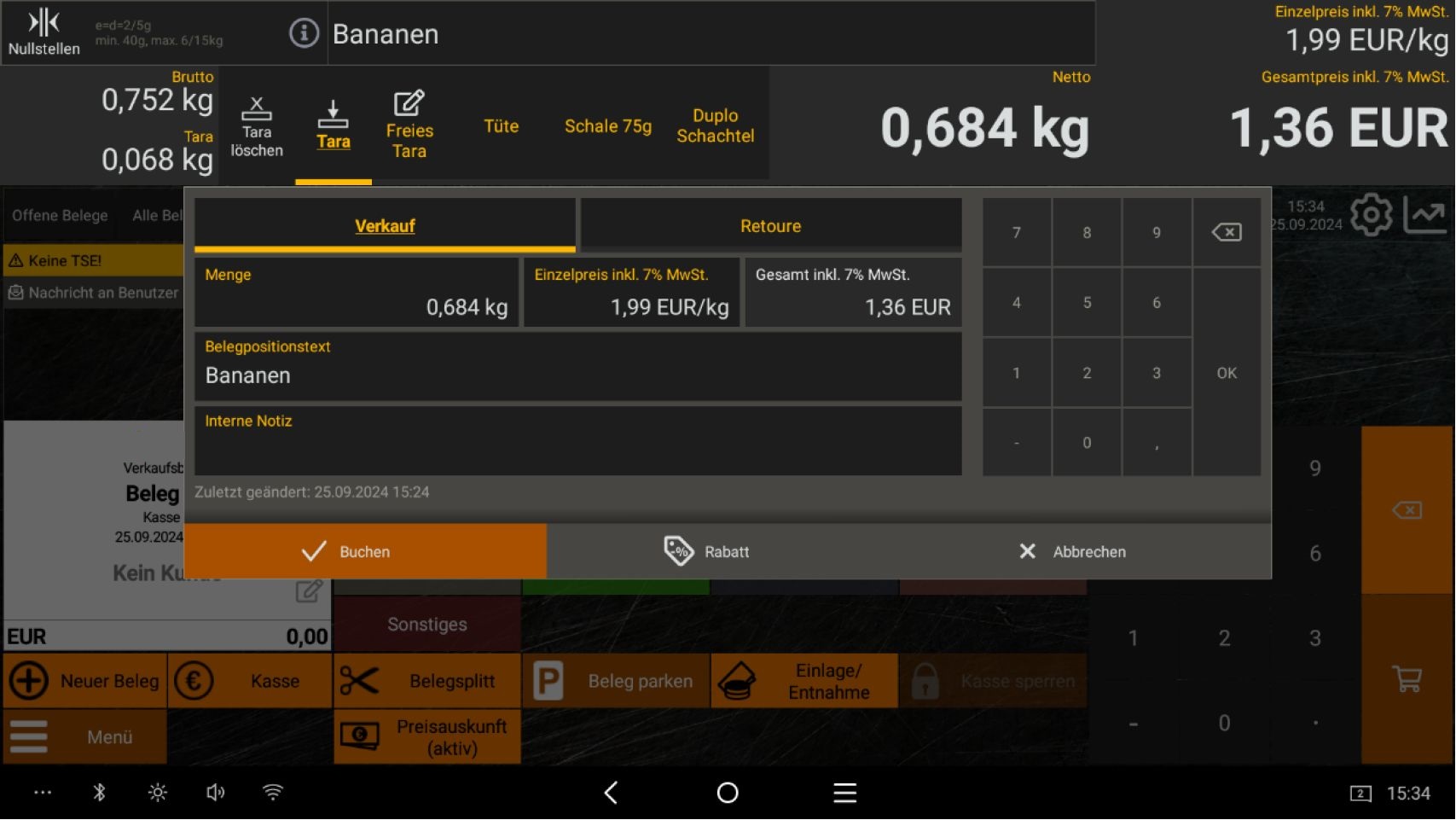
Solange der Beleg offen ist (d.h. noch nicht bezahlt wurde), können Sie alle Belegpositionen beliebig anpassen. Tippen Sie dazu auf die gewünschte Belegposition. Es erscheint ein Popup, in welchem Menge, Text und Preis angepasst werden können. Hier wird auch angezeigt, wann die Position zuletzt geändert wurde und - bei Verwendung des Zusatzmoduls „Benutzerverwaltung“ - durch welchen Benutzer. Bei Verwendung einer externen Tastatur kann das Popup über die Enter-Taste bestätigt und geschlossen werden. Ansonsten können Änderungen über die Buchen Taste bestätigt werden. Über die Abbrechen Taste können alle im Popup gemachten Änderungen rückgängig gemacht werden.
Die Artikelmenge kann entweder über die Plus-/Minus-Tasten
geändert werden. Oder Sie tippen auf das Mengenfeld, um über die
Bildschirmtastatur eine beliebige Menge einzugeben.
Eine negative Menge (vorangestelltes Minuszeichen) entspricht einer
Retoure, d.h. der Kunde bringt den Artikel zurück (Umtausch, Reklamation,
etc.). Das Umschalten zwischen Verkauf (= positive Menge) und
Retoure (= negative Menge) kann auch sehr einfach durch Antippen der
entsprechenden Buttons oben im Popup erfolgen.
Der Artikeltext kann beliebig angepasst werden, falls dies durch die Artikelkonfiguration oder Benutzerberechtigung nicht verhindert wird. Dieser Text wird auf Bons und Rechnungen/Quittungen gedruckt.
Die interne Notiz wird nur auf (Küchen-)Bons gedruckt, jedoch nicht auf Rechnungen/Quittungen. Das Notizfeld ist nur sichtbar und eingabebereit, falls dies durch die Artikelkonfiguration oder Benutzerberechtigung nicht verhindert wird:
Durch Tippen in das Preis-Feld öffnet sich die Bildschirmtastatur und Sie können einen beliebigen Preis eingeben (mit max. 6 Nachkommastellen). Der eingegebene Preis ist der Einzelpreis des Artikels. Sie können auch einen negativen Preis eingeben, was einer Gutschrift entspricht.
Abhängig davon, wie in der Kassen-Grundeinstellung die Mehrwertsteuer konfiguriert ist (siehe Kapitel Mehrwertsteuer), finden Sie unterhalb des Einzelpreis-Feldes eine Information „zzgl. x MwSt.“ oder „inkl. x MwSt.“ .
Falls im Artikelstamm eine oder mehrere Varianten hinterlegt sind, so werden diese Varianten als Buttons angezeigt. Tippen Sie einfach auf eine Variante, um sie zu buchen. Tippen Sie beim Artikel „Steak“ auf „rare“, „medium“ oder „well done“. Eine Variante kann sich ggf. auf den Preis auswirken.
Durch Tippen des Rabatt-Buttons öffnet sich ein Popup, in welchem ein in der Kassenkonfiguration definierter Rabattsatz ausgewählt werden kann (siehe auch Kapitel Rabatte gewähren und Rabatte). Die bereits auf eine Position gebuchten Rabatte werden in einer Liste am unteren Ende des Fensters angezeigt. Sie können einzelne Rabatte auch wieder von einer Position entfernen, indem Sie auf den jeweiligen Rabatt in der Liste klicken.
Durch Tippen des Storno-Buttons kann die gesamte Belegposition storniert werden. Auf dem Beleg wird die Position als storniert markiert angezeigt (siehe auch nachfolgendes Kapitel Storno). Wenn Sie lediglich eine Teilmenge stornieren möchten, so reduzieren Sie einfach die Buchungsmenge (siehe „Menge anpassen“ oben).
Achtung!
Bitte beachten Sie, dass Änderungen an Artikeltext, Varianten, etc. zu einem Storno und Neuausdruck von Küchenbons führen kann.
Die Kasse erlaubt mehrere Möglichkeiten etwas zu stornieren. Ein
Storno ist sowohl für offene als auch bereits bezahlte Belege und
Positionen folgendermaßen möglich: Sie können stornieren, indem Sie
lange (1-2 Sekunden) oben auf den Belegkopf tippen, oder Sie öffnen
das Zusatzmenü unten links über den Menü-Button und tippen auf
Belegstorno.
Falls Sie in den Grundeinstellungen Stornogründe definiert haben, erscheint
nun die Auswahl des Stornogrunds.
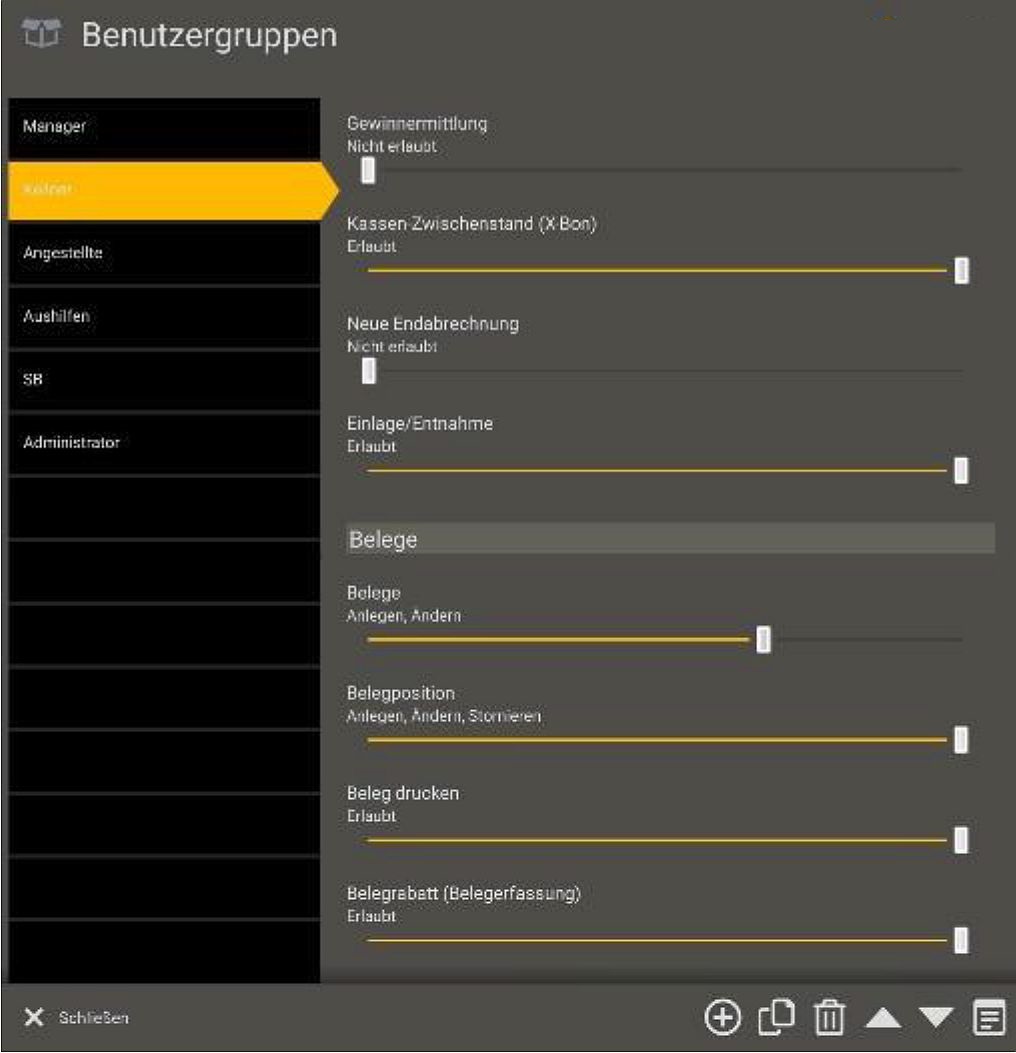
In den Berechtigungen für die Benutzergruppen können Sie einstellen, ob
Ihre Mitarbeitenden Stornos sehen können (Voreinstellung) oder nicht:
Einstellungen → Benutzergruppe auswählen → Belege → Stornos
anzeigen.
Je nach Belegstatus passiert beim Stornieren folgendes:
Der Beleg ist offen / änderbar:
In diesem Fall wird der ganze Beleg inklusive aller seiner
Positionen als „storniert“ markiert (roter Stempel). Der stornierte Beleg ist
danach nicht mehr änderbar.
Der Beleg ist bereits kassiert oder abgerechnet:
In Österreich und in Deutschland ist ein Stornieren eines solchen Belegs
aufgrund der gesetzlichen Vorschriften und der Belegsignatur nicht
möglich. In diesem Fall kann der Originalbeleg nicht mehr verändert
werden. Stattdessen erzeugt das System nun einen sog. Gegenbeleg mit
negativen Mengen.
Beim Stornieren über den Belegstorno-Button (über die Kassenoberfläche oder das Zusatzmenü, siehe auch Alle Menüfunktionen im Überblick) ist der Gegenbeleg zunächst offen und kann beliebig editiert werden, um z.B. einen Teilstorno zu machen oder um zusätzliche Artikel darauf zu buchen. Abschließend kassieren Sie diesen Gegenbeleg wie üblich über den Button Kasse. Normalerweise wird ein solcher Gegenbeleg einen negativen Zahlbetrag aufweisen. Das bedeutet, dass der Kunde den Geldbetrag zurückerstattet bekommt.
Beim Stornieren über ein langes Drücken auf den Belegkopf wird der komplette Gegenbeleg sofort mit der Zahlart des Originalbelegs und mit negativem Zahlbetrag bezahlt. Anschließend wird eine Kopie des Originalbelegs erstellt, die nun offen ist und weiterbearbeitet werden kann. Diese Kopie kann nun beispielsweise mit einer anderen Zahlart beglichen werden.
Bitte beachten Sie, dass es bis Release 4.2 nicht möglich war, Bar-Rückgeldauszahlungen von unbaren Zahlungen sowie Trinkgeldzahlungen zu stornieren. Ab Release 4.3 ist ein Stornieren dieser Vorgänge über den Gegenbeleg grundsätzlich möglich. Im Fall von Trinkgeld bei unbaren Zahlungen mit Zahlsystem setzt dies allerdings voraus, dass es vom entsprechenden Zahlsystem unterstützt wird.
Sie können eine einzelne Belegposition nur
stornieren, solange der Beleg noch offen / änderbar ist. Drücken Sie lange
(1-2 Sekunden) auf die Belegposition. Oder: Sie tippen kurz auf die
Belegposition, worauf sich das Detailpopup öffnet. Dort finden Sie den
Button Storno.
Die Belegposition wird nun als storniert markiert (roter Stempel).
Sie können Benutzergruppen erlauben, Sofort-Stornos
durchzuführen: Einstellungen → Benutzergruppe auswählen → Belege →
Sofort-Storno erlauben. Einzelne Belegpositionen können nun vollständig
entfernt werden, solange der Beleg noch offen / änderbar ist und noch keine
Bons gedruckt wurden. Drücken Sie lange (1-2 Sekunden) auf die
Belegposition. Oder: Sie tippen kurz auf die Belegposition, worauf sich das
Detailpopup öffnet. Dort finden Sie den Button Storno.
Die Belegposition ist nun vollständig entfernt.
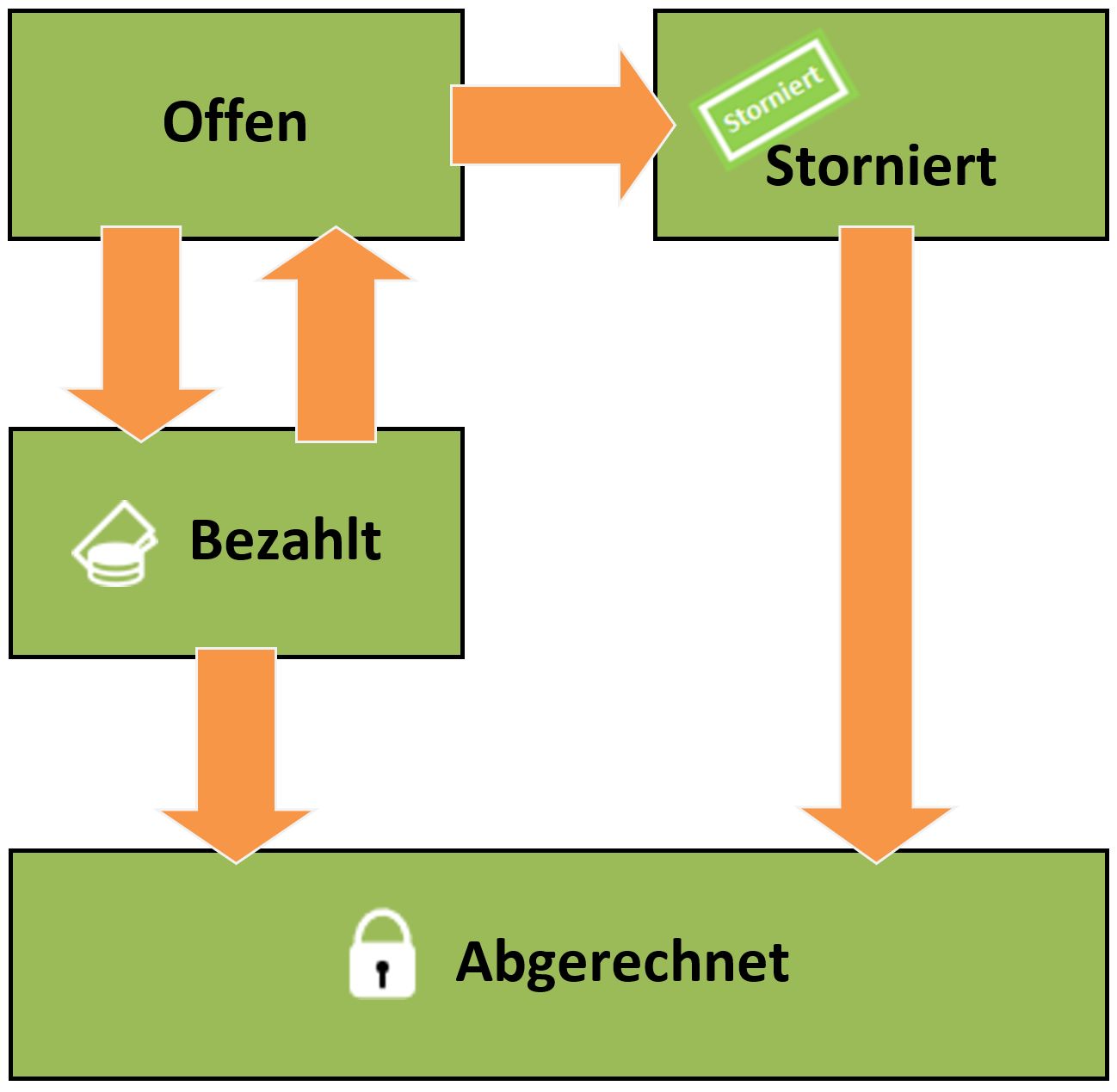
Der Belegstatus kann 4 verschiedene Werte annehmen:
Ein neu angelegter Beleg hat automatisch den Status offen. Er kann beliebig mit Artikeln bebucht werden, beliebige Mengen und Preisänderungen sind möglich, Rabatte können gewährt werden und Stornos sind erlaubt.
Wenn Sie einen Belegstorno durchführen, so wechselt der Belegstatus auf storniert. Dieser Beleg ist ab sofort betriebswirtschaftlich irrelevant und kann auch nicht mehr geändert werden. Ein Storno ist endgültig und kann nicht mehr rückgängig gemacht werden. Falls Sie irrtümlich storniert haben, legen Sie einen neuen Beleg an und buchen die gewünschten Artikel erneut.
Sobald ein Beleg vollständig bezahlt wurde, wechselt der Status auf bezahlt. Ein bezahlter Beleg ist nicht mehr änderbar. Stornieren können Sie ihn, indem Sie lange (1-2 Sekunden) auf den Belegkopf drücken. Lesen Sie im vorherigen Kapitel Storno, welche Möglichkeiten für Stornos Sie haben.
Wenn Sie eine Endabrechnung (Z-Bon) durchführen, werden alle darin erfassten Belege automatisch auf abgerechnet gesetzt. Belege mit diesem Status sind endgültig fixiert und können nicht mehr geändert oder storniert werden.
Sie können jeden beliebigen Beleg erneut anzeigen. Tippen Sie auf der
Kassenoberfläche oben links auf Alle Belege. Es erscheint ein Popup, in
welchem Sie die existierenden Belege nach Zeitraum und Belegstatus
filtern können. In der Liste wird der jeweilige Belegstatus anhand
von Icons dargestellt, siehe Kapitel Belegstatus. Tippen Sie auf den
gewünschten Beleg und der Beleg mit seinen Belegpositionen wird
angezeigt. Ist der Belegstatus offen, können Sie den Beleg weiter
bebuchen.
Die Belegliste ist zunächst nach Belegnummern sortiert (beachten Sie auch
die Tipps zur Belegnummernformatierung im Bereich Belegerfassung und
Buchung). Die Sortierung kann über Pfeil nach oben und unten angepasst
werden.
Die Sortierreihenfolge richten Sie an folgenden Belegdaten aus:
Die Sortierrichtung (aufsteigend / absteigend) wird durch den Pfeil vor der
aktuell ausgewählten Option angezeigt. Ein weiteres Tippen auf eine
bereits gewählte Option kehrt die Sortierrichtung um.
Über das Datumsfeld kann die Belegliste auf einen bestimmten Zeitraum
eingegrenzt werden. Die Auswahl im Datumsfeld kann auf verschiedene im
Beleg vorhandene Zeitstempel angewendet werden.
Über die Uhr können folgende Zeitstempel für die Filterung ausgewählt werden:
Über die Suchfunktion können Sie Belege über einen Suchbegriff suchen. Folgende Belegdaten werden bei der Suche berücksichtigt:
Mit dem Auswahlfeld „Kassen“ kann die Belegliste auf Belege von einer
bestimmten Kasse eingegrenzt werden. Hier werden bei Verwendung des
Zusatzmoduls „cloud Services“ sowohl physische Kassen als auch, bei der
Verwendung von externen Systemen wie Bestellplattformen, diese
angezeigt. Für den Filter wird sowohl betrachtet, zu welcher Kasse ein
Beleg aktuell gehört, als auch, auf welcher Kasse er ursprünglich erstellt
wurde.
Weitere Filteroptionen sind über das Filter-Symbol oben rechts
zugänglich. Hier kann gesteuert werden, ob leere Belege (Summe 0, keine
Positionen) in der Liste angezeigt werden sollen. Bei Verwendung der
Zusatzmodule „Benutzerverwaltung“ und „cloud Services“ kann über Nur
eigene die Liste auf Belege von dieser Kasse und vom gerade eingeloggten
Benutzer eingeschränkt werden.
Tippen Sie auf der Kassenoberfläche oben links auf Offene Belege.
Es erscheint ein Popup, auf dem nur solche Belege angezeigt werden, die
noch offen sind (also noch nicht bezahlt sind).
Suchfunktion: siehe oben.
Die Kasse erlaubt es, an verschiedenen Stellen Rabatte zu
hinterlegen. Belegpositionen mit Rabatt werden mit dem Prozent-Icon
gekennzeichnet. Wenn Sie auf die entsprechende Belegposition tippen,
sehen Sie auf dem Detailpopup, welche Rabatte gewährt wurden.
Rabatte müssen zunächst vorkonfiguriert werden (siehe Kapitel Rabatte)
und können dann an folgenden Stellen verwendet werden:
An der Kundengruppe kann ein Rabatt hinterlegt sein,
siehe Kapitel Kundengruppen. Wird ein Kunde aus einer solchen
Kundengruppe dem Beleg zugeordnet, so gilt der Kundenrabatt für alle auf
dem Beleg gebuchten Artikel – sowohl für bereits gebuchte Artikel als auch
Artikel, die später noch hinzugebucht werden.
Wird die Kundenzuordnung am Beleg entfernt, so wird der
Kunden-(gruppen)rabatt von allen Positionen entfernt.
Wird die Kundenzuordnung am Beleg geändert und ein anderer Kunde
zugeordnet, so wird der alte Kunden(gruppen)rabatt durch den neuen
Kunden(gruppen)rabatt ersetzt.
Wird eine Kundengruppe auf „nicht rabattierbar“ gestellt, so können auf
Belegen zu dieser Kundengruppe keinerlei Rabatte gewährt werden.
Am Kundenstamm kann ein Rabatt hinterlegt sein, siehe
Kapitel Kunden (Kundenstamm) / Tische. Dieser Rabatt übersteuert einen
eventuell an der Kundengruppe hinterlegten Rabatt.
Wird ein Kunde auf „nicht rabattierbar“ gestellt, übersteuert dies die
Einstellung an der Kundengruppe. Auf Belegen für diesen Kunden können
keinerlei Rabatte gewährt werden.
An der Artikelgruppe kann ein Rabatt hinterlegt sein,
siehe Kapitel Artikelgruppen. Wird ein Artikel aus einer solchen
Artikelgruppe auf einen Beleg gebucht, so wird automatisch der
entsprechende Rabatt auf diese Belegposition gewährt.
Wird eine Artikelgruppe auf „nicht rabattierbar“ gestellt, so können auf
Belegpositionen zu dieser Artikelgruppe keinerlei Rabatte gewährt
werden.
Am Artikel kann ein Rabatt hinterlegt sein, siehe Kapitel
Artikel. Dieser Rabatt übersteuert einen eventuell an der Artikelgruppe
hinterlegten Rabatt.
Wird ein Artikel auf „nicht rabattierbar“ gestellt, übersteuert dies die
Einstellung an der Artikelgruppe. Auf Belegpositionen zu diesem Artikel
können keinerlei Rabatte gewährt werden.
Tippen Sie auf die gewünschte Belegposition. Im
daraufhin erscheinenden Detailpopup finden Sie einen Button
Rabatt. Hierüber können Sie einen oder mehrere Rabatte auswählen.
Ist entweder der Artikel (bzw. die Artikelgruppe) oder der Kunde (bzw. die
Kundengruppe) auf „nicht rabattierbar“ gestellt, so können zu dieser
Belegposition keinerlei Rabatte gebucht werden. Der Button Rabatt wird
ausgeblendet.
Öffnen Sie das Zusatzmenü unten links über den Menü-Button,
tippen auf Rabatt und wählen Sie einen Rabatt aus. Der gewählte Rabatt
wird auf alle bereits existierenden Belegpositionen gebucht. Positionen,
die später dazu gebucht werden, bekommen den Rabatt aber nicht
automatisch. Sie können den Belegrabatt jedoch erneut gewähren –
beliebig oft, Rabatte werden nie doppelt vergeben.
Belegpositionen mit „nicht rabattierbaren“ Artikeln werden bei Belegrabatten
ignoriert.
Falls der Kunde bzw. die Kundengruppe „nicht rabattierbar“ ist, so sind
Belegrabatte für diesen Beleg generell nicht möglich.
Der Bondruck muss zunächst in den Grundeinstellungen (automatischer
Bondruck), am Drucker und an den gewünschten Artikeln aktiviert
sein.
Falls kein automatischer Bondruck aktiviert ist, sehen Sie auf der
Kassenoberfläche einen Button Bons drucken. Dieser Button ist jedoch nur
sichtbar, wenn gerade ein druckbarer, offener Beleg angezeigt wird und
mindestens 1 Bondrucker definiert ist.
Wenn Sie auf den Button Bons drucken Tippen, werden
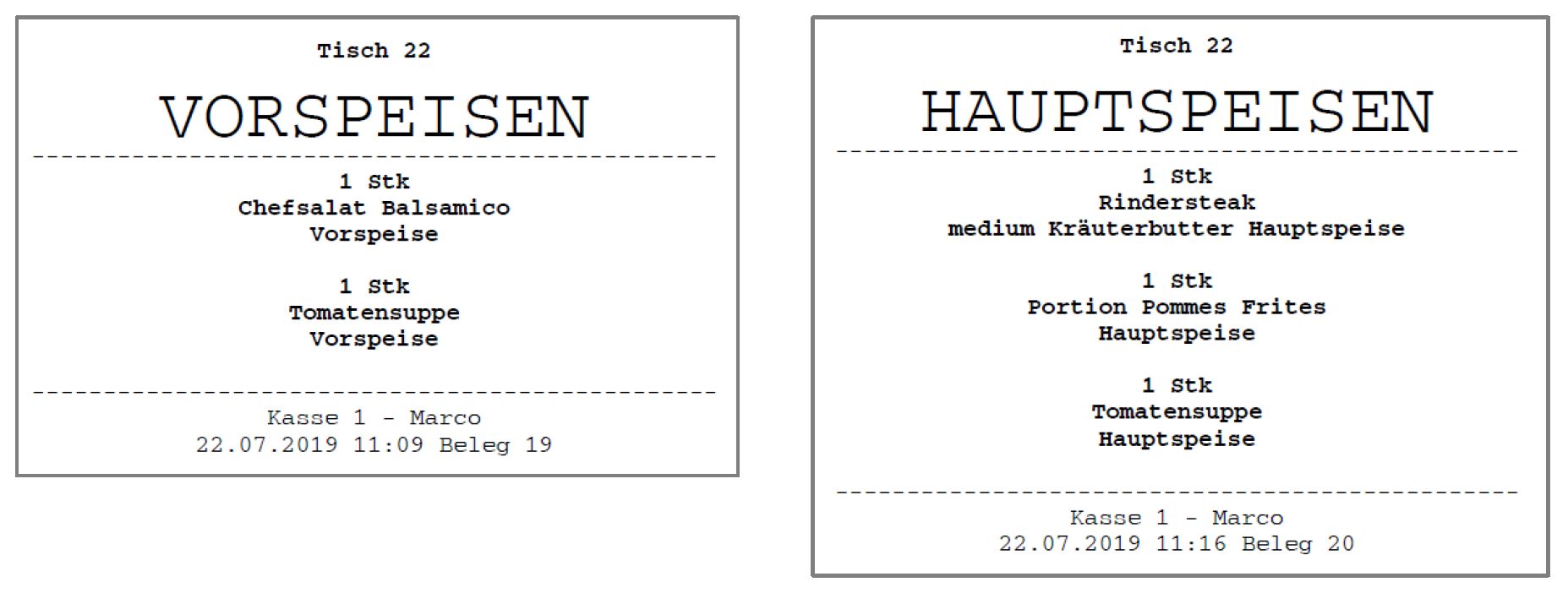
alle relevanten Belegpositionen als (Küchen-)Bons ausgedruckt. Es
werden nur diejenigen Positionen als Bons gedruckt, bei denen im
entsprechenden Artikelstamm der Bondruck eingeschaltet ist. Als Hinweis
werden Belegpositionsmengen, die noch nicht vollständig gedruckt
sind, in der Beleganzeige grau hinterlegt. Bei Änderungen an den
Belegpositionsmengen werden noch nicht gedruckte Mengen mit einem
diagonalen Aufdruck angezeigt (z.B. „+ 2 Stk“).
Sie können den Button Bons drucken beliebig oft Tippen. Bereits
gedruckte Belegpositionen werden nicht doppelt gedruckt.
Ist in den Grundeinstellungen die Pfandverwaltung aktiviert (siehe Kapitel Pfandverwaltung) und sowohl am Drucker als auch im Artikelstamm der Pfandbondruck eingeschaltet (siehe Kapitel Artikel), so werden beim Bondruck für die entsprechenden Belegpositionen zusätzliche Pfandbons gedruckt.
Möchte der Kunde den Beleg bezahlen, so tippen Sie auf den Button
Kasse. Daraufhin öffnet sich ein Popup für den Bezahlvorgang.
(Das Popup kann über eine entsprechende Grundeinstellung auch unterdrückt
werden, siehe Kapitel Belegbuchung und Kassieren „Kassenpopup anzeigen
(Rückgeldberechnung)“. In diesem Fall wird der Beleg sofort passend bar
bezahlt. Trinkgeld oder Rückgeld können an diesem Beleg nicht erfasst
werden.)
Falls in der Kassen-Grundeinstellung alternative Steuersätze aktiviert ist („außer-Haus-Verzehr“, siehe Kapitel Mehrwertsteuer), können Sie hier über einen Button zwischen „im Haus“ und „außer Haus“ umschalten. Daraufhin wird die Artikelbesteuerung neu berechnet.
Über einen Schalter können Sie individuell festlegen, ob
eine Rechnung gedruckt werden soll oder nicht.
In den Grundeinstellungen können Sie über den Schalter „Rechnungen
automatisch drucken“ das Standardverhalten festlegen.
Über den Schalter Senden können Sie festlegen, dass die Rechnung individuell als PDF-Dokument versendet werden soll. Sobald der Beleg kassiert ist, erscheint ein Popup, in dem Sie auswählen können:
Auf dem Popup wird der zu zahlende Gesamtbetrag (brutto, inkl. Mehrwertsteuer und Pfand) angezeigt. Mithilfe der eingeblendeten Zifferntasten können Sie den Gegeben-Betrag eingeben und sehen als Rechenhilfe sofort den Rückgeldbetrag. Wenn Sie keinen Gegeben-Betrag eingeben, wird automatisch angenommen, dass der Kunde den zu zahlenden Gesamtbetrag passend bezahlt hat.
Bedienende sehen in ihrem X-Abschlag transparent, wie viel Trinkgeld sie bar und per Kartenzahlung erhalten haben (vgl. Kapitel Benutzer-Abrechnung).
Im Rückgeld-Feld wird der errechnete Rückgeldbetrag angezeigt. Links neben dem Rückgeldbetrag befindet sich eine Rabatt-/„Stimmt so!“-Taste). Durch Tippen der Taste teilen Sie dem System mit, dass der eingegebene Gegeben-Betrag „so stimmt“, der Kunde also kein Rückgeld bekommt. Dabei gibt es folgende Möglichkeiten:
Der Kunde hat mehr bezahlt (5 EUR gegeben > 4,30 EUR zu zahlen): die Restsumme von 0,70 EUR wird als Trinkgeld verbucht. Dieser Betrag wird sowohl auf der gedruckten Rechnung/Quittung als auch in der Tagesendabrechnung (Z-Bon) als Trinkgeld ausgewiesen.
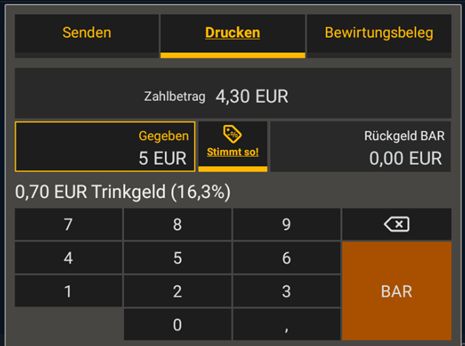
Der Kunde hat weniger bezahlt (4 EUR gegeben < 4,30 EUR zu zahlen):
der Differenzbetrag von 0,30 EUR wird als Nachlass / Rabatt
verbucht. Aus steuerlichen Gründen wird der Rabatt gleichmäßig über
alle Belegpositionen verteilt, das heißt jede einzelne Belegposition
wird rabattiert.
Achtung: Der Rabatt wird nur auf den reinen Warenwert angewendet,
nicht auf Pfand! Daher kann es vorkommen, dass der tatsächliche
Zahlbetrag höher ist als der gewünschte Zahlbetrag.
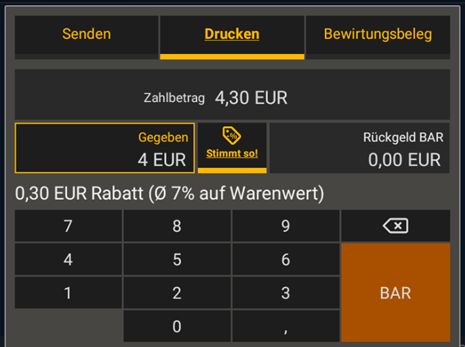
Die „Stimmt so!“-Taste kann bei Nutzung der Benutzerverwaltung über eine entsprechende Berechtigung ein- und ausgeschaltet werden.
In diesem Modus wird die „Stimmt So!“-Taste durch 2 neue Eingabefelder ausgetauscht. Trinkgeld und Zahlbetrag, damit diese manuell geändert werden können. Somit ergeben sich weitere Möglichkeiten wie beispielsweise diese:
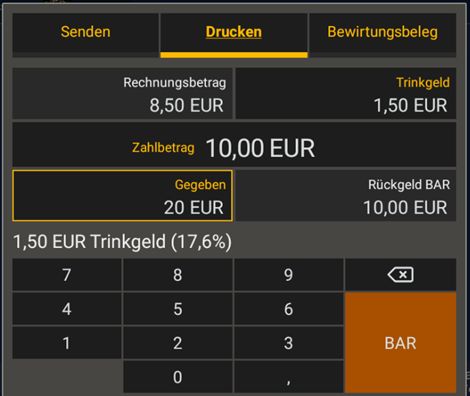
Der Kunde gibt Trinkgeld und möchte Rückgeld haben: Bei einem Rechnungsbetrag von 8,50 EUR kann der Kunde 1,50 EUR Trinkgeld geben und mit 20 EUR zahlen. Im „Gegeben“-Feld können die 20 EUR eingetragen werden und im „Trinkgeld“-Feld die 1,50 EUR. Der Zahlbetrag steigt auf 10 EUR und die Kasse erkennt das in diesem Fall noch 10 EUR Rückgeld anfallen.
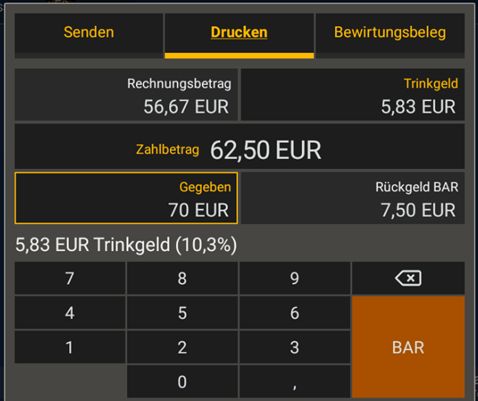
Der Kunde schlägt einen höheren Zahlbetrag vor: Bei einem krummen Rechnungsbetrag von 56,67 EUR könnte der Kunde sagen „Machen Sie 62,50 EUR draus“ und zahlt mit 70 EUR. Jetzt kann im Feld „Zahlbetrag“ der Betrag von 56,67 EUR mit 62,50 EUR überschrieben werden. Es wird erkannt, dass dies 5,83 EUR Trinkgeld bedeutet. Nach der Eingabe von 70 EUR im „Gegeben“-Feld wird weiterhin ein Rückgeld von 7,50 EUR erkannt. Der Kellner muss bei krummen Beträgen weder Trinkgeld noch Rückgeld im Kopf ausrechnen.
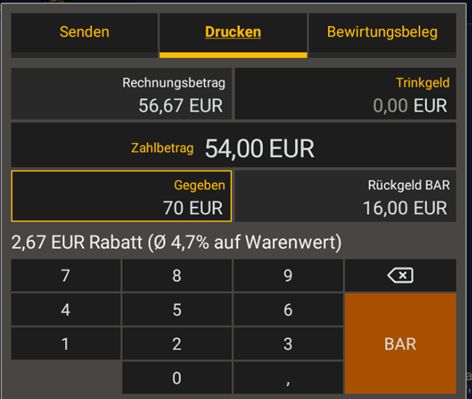
Die Bedienung schlägt einen niedrigeren Zahlbetrag vor: Bei einem krummen Rechnungsbetrag von 56,67 EUR könnte der Kassierer sagen „Machen wir 54 EUR draus“ und der Kunde zahlt mit 70 EUR. Jetzt kann im Feld „Zahlbetrag“ der Betrag von 56,67 EUR mit 54 EUR überschrieben werden. Es wird erkannt, dass dies 1,67 EUR Rabatt bedeutet. Nach der Eingabe von 70 EUR im „Gegeben“-Feld wird weiterhin ein Rückgeld von 16 EUR erkannt.
Die Vergabe von Trinkgeld und Rabatt kann bei Nutzung der
Benutzerverwaltung über eine entsprechende Berechtigung ein- und
ausgeschaltet werden.
Achtung!
Das Kassensystem kann nur Trinkgelder
an Angestellte/ Arbeitnehmer verwalten. Trinkgelder an
den Unternehmer/ Chef können vom Kassensystem nicht
getrennt verarbeitet werden und sollten daher
nicht im Kassensystem gebucht werden! Stattdessen sollten
Chef-Trinkgelder getrennt notiert werden, da sie steuerlich
anders behandelt werden müssen. Fragen Sie im Zweifel
Ihren Steuerberater.
Um versehentliche Falschbuchungen zu vermeiden,
sollten Sie sicherheitshalber in der Benutzerverwaltung dem
„Chef“-Benutzer die Trinkgeld-Berechtigung entziehen.
Tippen Sie nun auf die gewünschte Zahlungsart. Der Button BAR verbucht den Zahlbetrag als Barzahlung.
Abhängig von der konfigurierten Kassen-Grundeinstellung (siehe Kapitel Unbare Zahlungsarten) stehen ggf. weitere Zahlungsarten als Buttons zur Verfügung, z.B. EC, „auf Rechnung“ oder Kreditkarte. Sollte an einer Zahlungsart ein externes Zahlungssystem konfiguriert sein, so wird der Zahlungsvorgang an das externe System übergeben und dort fertig gebucht (z.B. eine Kartenzahlung ausgelöst).
Sobald Sie auf eine Zahlungsart geklickt haben, öffnet sich die
Kassenlade (sofern eine elektrische Kassenlade angeschlossen ist und in
den Druckereinstellungen konfiguriert wurde).
Sobald Sie die Kassenlade schließen, verschwindet das Kassenpopup
automatisch vom Bildschirm und Sie können einen neuen Beleg
buchen. Voraussetzung dafür ist, dass in den Druckereinstellungen der
Schalter „Druckerstatus abfragen“ eingeschaltet ist und der Drucker auch
tatsächlich den Drucker-/Ladenstatus liefern kann.
Sollte keine Kassenlade angeschlossen sein, so schließt sich das Popup
direkt beim Tippen der Zahlungsart. Unter Umständen müssen Sie das
Popup über den Schließen-Button manuell schließen.
Am Ende des erfolgreichen Zahlvorgangs wird der Beleg als bezahlt markiert und verschwindet aus der Beleganzeige.
Sie können Belegpositionen von offenen Belegen beliebig auf andere Belege
umbuchen.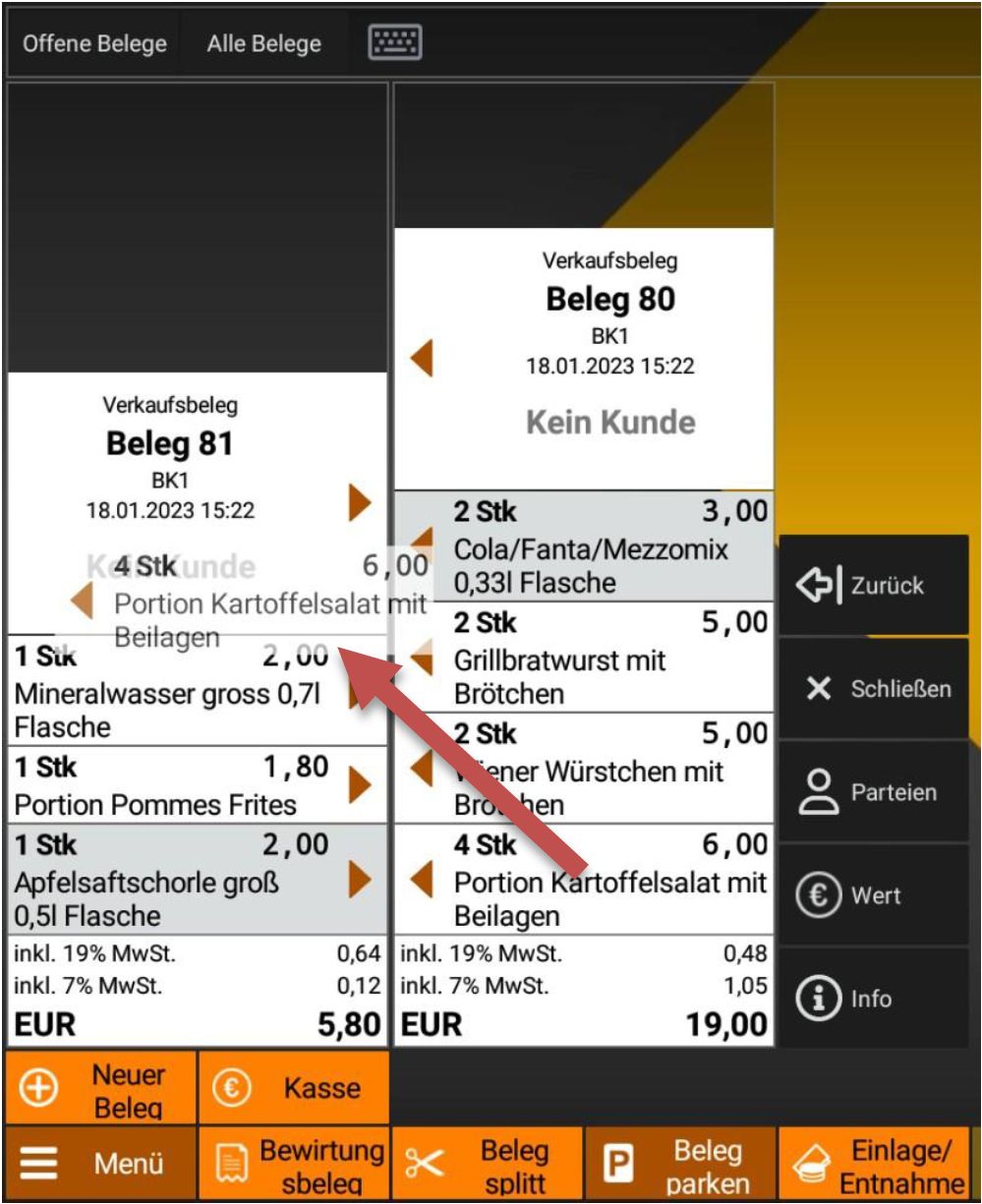 Rufen Sie zunächst den gewünschten
Beleg auf. Über die Kassenoberfläche oder das Zusatzmenü tippen Sie den
Button Beleg-Splitt. Der Beleg wandert nach rechts. Links können Sie nun
einen neuen Beleg anlegen oder einen bestehenden, offenen Beleg
auswählen. Ist kein Beleg ausgewählt, wird beim Verschieben einer
Position automatisch ein neuer Beleg erstellt.
Rufen Sie zunächst den gewünschten
Beleg auf. Über die Kassenoberfläche oder das Zusatzmenü tippen Sie den
Button Beleg-Splitt. Der Beleg wandert nach rechts. Links können Sie nun
einen neuen Beleg anlegen oder einen bestehenden, offenen Beleg
auswählen. Ist kein Beleg ausgewählt, wird beim Verschieben einer
Position automatisch ein neuer Beleg erstellt.
Verschieben Sie nun über die Pfeiltasten an den Belegpositionen die
gewünschte Position von rechts nach links (oder umgekehrt). Dabei wird
eine Menge von 1 verschoben. Alternativ kann hierfür auch Drag & Drop
verwendet werden. Möchten Sie eine größere Menge auf einmal
verschieben, tippen Sie länger auf eine Pfeiltaste. Dadurch öffnet sich ein
Popup, über das Sie die zu verschiebende Menge angeben können. Ein
Druck auf die Pfeiltaste am Belegkopf verschiebt automatisch die vollen
Mengen aller Positionen auf den gegenüberliegenden Beleg.
Buttons rechts neben den Beleganzeigen bieten weitere Optionen zum
Verschieben von Positionen. Der Button Zurück parkt den linken Beleg,
beendet den Belegsplitt und bewegt den rechten Beleg wieder in die
Beleganzeige. Schließen beendet ebenfalls den Belegsplitt, lässt aber den
linken statt des rechten Belegs in der Beleganzeige. Die Buttons Parteien
und Wert teilen den rechten Beleg nach verschiedenen Vorgaben
auf.
Hierzu finden Sie in den Szenarien unten weitere Informationen.
Beispiel: Sie haben alle Bestellungen eines Tisches auf einen Beleg
gebucht. Jetzt möchten die Gäste jeweils ihre Bestellung getrennt
bezahlen.
Rufen Sie den entsprechenden Beleg auf und starten den
Beleg-Splitt. Verschieben Sie per Drag & Drop oder mit den Pfeiltasten die
Belegpositionen des 1. Gastes auf den linken Beleg. Tippen Sie auf den
Button Kasse und kassieren Sie den Beleg.
Legen Sie einen weiteren Beleg über den Button Neuer Beleg an und
wiederholen Sie die obigen Schritte, bis alle Gäste bezahlt haben.
Beispiel: Sie haben alle Bestellungen eines Tisches mit vier Gästen auf
einen Beleg gebucht. Jetzt möchten die Gäste jeweils ein Viertel der
Rechnung bezahlen.
Rufen Sie den entsprechenden Beleg auf und starten den Beleg-Splitt. Tippen
Sie auf den Button Parteien und geben Sie im erscheinenden Popup die
Anzahl der Gäste (hier 4) ein.
Nun wird automatisch ein Viertel der Positionen (nach Betrag) auf den
linken Beleg verschoben und der Button zeigt die Anzahl der Parteien
an. Tippen Sie auf den Button Kasse und kassieren Sie den Beleg. Legen
Sie einen weiteren Beleg über den Button Neuer Beleg an und tippen Sie
erneut auf den Button Parteien.
Es wird nun erneut ein Viertel des ursprünglichen Belegs auf den linken
Beleg verschoben. Wiederholen Sie die obigen Schritte, bis alle Gäste
bezahlt haben. Ist das Aufteilen beendet, verschwindet die Anzahl der
Parteien wieder vom Button.
Beispiel: Eine Kundin möchte einen Teppich für 1000 EUR kaufen. 200
EUR davon möchte sie BAR bezahlen und die restlichen 800 EUR per
EC-Karte.
Rufen Sie den entsprechenden Beleg auf und starten den Beleg-Splitt. Tippen
Sie auf den Button Wert und geben Sie im erscheinenden Popup den
Geldbetrag des Anteils, der auf einen neuen Beleg verschoben werden soll
(hier 200 EUR) ein.
Nun werden die Positionen des Belegs automatisch so aufgeteilt, dass der
linke Beleg eine Summe von 200 EUR hat. Tippen Sie auf den Button
Kasse und kassieren Sie den Beleg BAR. Schließen Sie jetzt mit
Zurück den Beleg Splitt, um den rechten Beleg wieder nach links zu
verschieben. Tippen Sie auf den Button Kasse und kassieren Sie den Beleg
mit EC-Karte.
Das Aufteilen nach Wert kann beliebig oft wiederholt werden, solange auf
dem rechten Beleg noch ein Betrag vorhanden ist.
Beispiel: Sie haben diverse Positionen auf verschiedene Belege
gebucht. Der Gast möchte jedoch alles zusammen bezahlen.
Legen Sie zunächst einen leeren Beleg über den Button Neuer Beleg
an. Starten Sie den Beleg-Splitt, der leere Beleg wandert nach rechts.
Öffnen Sie auf der linken Seite einen der Originalbelege. Verschieben Sie
die gewünschten Positionen per Drag & Drop oder Pfeiltasten nach
rechts. Öffnen Sie auf der linken Seite einen anderen Beleg und
verschieben erneut Positionen nach rechts. Wiederholen Sie den Vorgang
so lange, bis alle gewünschten Positionen auf dem rechten Beleg
„eingesammelt“ sind. Tippen Sie auf dem rechten Beleg auf den Button
Zurück, sodass der Beleg nach links wandert. Tippen Sie auf den Button
Kasse und kassieren Sie den Beleg.
Die ursprünglichen Belege können Sie per Hand stornieren, während einer
Endabrechnung werden aber auch automatisch alle Belege ohne Positionen
geschlossen.
Beispiel: Sie haben sich vertan und eine Position auf den falschen Beleg
gebucht.
Öffnen Sie den „falschen Beleg“ und starten den Beleg-Splitt. Der Beleg
wandert nach rechts. Öffnen Sie nun den gewünschten Beleg auf der
linken Seite oder legen Sie einen neuen Beleg an. Verschieben Sie die
gewünschten Positionen beliebig von rechts nach links.
Wenn Sie Wechselgeld in die Kasse einlegen möchten, Geld entnehmen
oder Einnahmen abschöpfen möchten, so sollten Sie dies korrekt in der
Kasse verbuchen. Dies geschieht in Form einer Einlage bzw. einer
Entnahme. Für jede Buchung wird automatisch ein eigener Beleg erstellt
und je nach Druckereinstellung auch gedruckt.
Auch einen Kassenanfangsbestand können Sie über diesen Weg
setzen. Buchen Sie hierfür einfach eine Einlage. Ein neues Festlegen eines
Kassenanfangsbestands kann beispielsweise nach einem Gerätewechsel
mit Import eines Backups der alten Kasse notwendig werden, da der
rechnerische Bargeldbestand nach dem Import eines Datenbank-Backups
immer auf 0 gesetzt wird.
Tippen Sie über die Kassenoberfläche oder das Zusatzmenü den
Button Einlage / Entnahme. Es öffnet sich ein Popup mit folgenden
Feldern:
Wählen Sie, ob es sich um eine Einlage (negativer Buchungsbetrag), eine Entnahme (positiver Buchungsbetrag) oder Geldwechsel (Nullbetrag) handelt. Die Buchung von Geldwechsel dient lediglich der Dokumentation des Vorgangs und des Öffnens der Kassenlade.
Sie können den automatisch vorgeschlagenen Buchungstext ändern oder ergänzen. Dieser Text erscheint auf dem Buchungsbeleg und der Endabrechnung (X- bzw. Z-Bon). Falls Sie Buchungsvorlagen gespeichert haben, können Sie über den Pfeil-Button eine Vorlage auswählen.
Geben Sie den gewünschten Bargeldbetrag ein.
Geben Sie ggf. den Mehrwertsteuersatz ein (nur relevant für Entnahmen).
Sie können die oben eingegebenen Daten als Vorlage speichern. Dadurch ersparen Sie sich die erneute Eingabe von Buchungstexten und Beträgen bei wiederkehrenden Buchungen.
Bei Bar-Entnahmen können zugehörige Papierbelege direkt in der Kasse fotograert und in der Cloud gespeichert werden. Drücken Sie dafür die Büroklammer → Kamera öffnet sich → machen Sie ein Foto von der Quittung → das Bild wird der Entnahme angehängt. Die Belegbilder werden an das cloud Portal übermittelt und können dort angezeigt werden. Wenn Sie Ihrem Steuerberater einen Zugang eingerichtet haben, kann er die Belegbilder direkt einsehen (vgl. Kapitel Hinweise für den Steuerberater / Finanzbuchhaltung).
Tippen Sie auf der Kassenoberfläche unten links auf den Menü-Button,
um das Zusatzmenü zu öffnen. Je nachdem, ob gerade ein Beleg in
der Anzeige ist oder nicht, werden mehr oder weniger Menüpunkte
angezeigt.
Tipp
Über Einstellungen → Anpassung der Kassenoberfläche → Anpassung Befehlsleiste (links / unten / rechts) können Sie (neben anderen) die hier genannten Menüpunkte dauerhaft als Buttons auf der Kassenoberfläche einblenden.
Erzeugt einen neuen Beleg. Abhängig von der Grundeinstellung zur Kundenverwaltung wird ggf. die Kundenauswahl aufgerufen.
Startet den Kassiervorgang. Abhängig von der Grundeinstellung „Rückgeldberechnung“ wird jetzt das Rückgeldpopup aufgerufen oder der Beleg direkt als BAR kassiert.
Der Beleg wird sofort und ohne Rückgeldpopup als BAR kassiert - unabhängig von der Grundeinstellung „Rückgeldberechnung“. In diesem Schritt kann keine Trinkgelderfassung in der Kasse vorgenommen werden.
Löst den (Küchen-)Bondruck aus. Wenn bereits alle Bons gedruckt wurden, passiert nichts. Der Menüpunkt wird ausgeblendet, wenn in den Grundeinstellungen „Bons automatisch drucken“ eingeschaltet ist.
Storniert den aktuellen Beleg.
Falls der Beleg bereits kassiert oder endabgerechnet wurde, ist der
Originalbeleg nicht mehr änderbar / stornierbar. In diesem Fall legt die
Kasse automatisch einen Gegenbeleg (neuer Beleg mit negativen Mengen)
an. Lesen Sie den Abschnitt „Storno“ für weitere Details.
Zeigt in einem Popup alle verfügbaren Belegrabatte. Nach Auswahl wird der Rabatt auf den gesamten Beleg (alle Belegpositionen) angewendet. Tipp: wenn Sie nur einer einzelnen Belegposition einen Rabatt gewähren möchten, so Tippen Sie auf die Belegposition und wählen dann den Button Rabatt.
Zeigt das Änderungsprotokoll des aktuellen Belegs (was wurde wann am Beleg geändert). Wenn Sie das Zusatzmodul „Benutzerverwaltung“ nutzen, wird auch angezeigt, wer eine Änderung vorgenommen hat.
Druckt die Rechnung/Quittung des aktuellen Belegs.
Zeigt eine Druckvorschau der Rechnung/Quittung auf dem Bildschirm an. Abhängig von der Grundeinstellung „Rechnung automatisch anzeigen“ kann die Druckvorschau auch automatisch durch Kippen des Geräts ausgelöst werden.
Ermöglicht die Rechnung als PDF-Dokument auf verschiedenen Wegen zu versenden:
Ermöglicht, den zuletzt bezahlten Beleg schnell (erneut) zu drucken (siehe auch Anwendungsszenario Schnellzugriff auf den letzten Beleg).
Ermöglicht, den zuletzt bezahlten Beleg schnell anzuzeigen (siehe auch Anwendungsszenario Schnellzugriff auf den letzten Beleg).
Drucken Sie einen Bewirtungsbeleg zum aktuellen Beleg. Dieser Menüpunkt ist nur dann sichtbar, wenn Sie in den Grundeinstellungen ein Druckformular für Bewirtungsbelege definiert haben (siehe auch Kapitel Drucken und E-Mail).
Erzeugt und druckt einen neuen, leeren Beleg (0 EUR). Dies dient vor allem zum dokumentierten Öffnen der Kassenlade. Österreichische Kunden erhalten einen signierten RKSV-Nullbeleg mit QR-Code, der über Finanz-Online als Monats- oder Jahres-Nullbeleg hochgeladen werden kann.
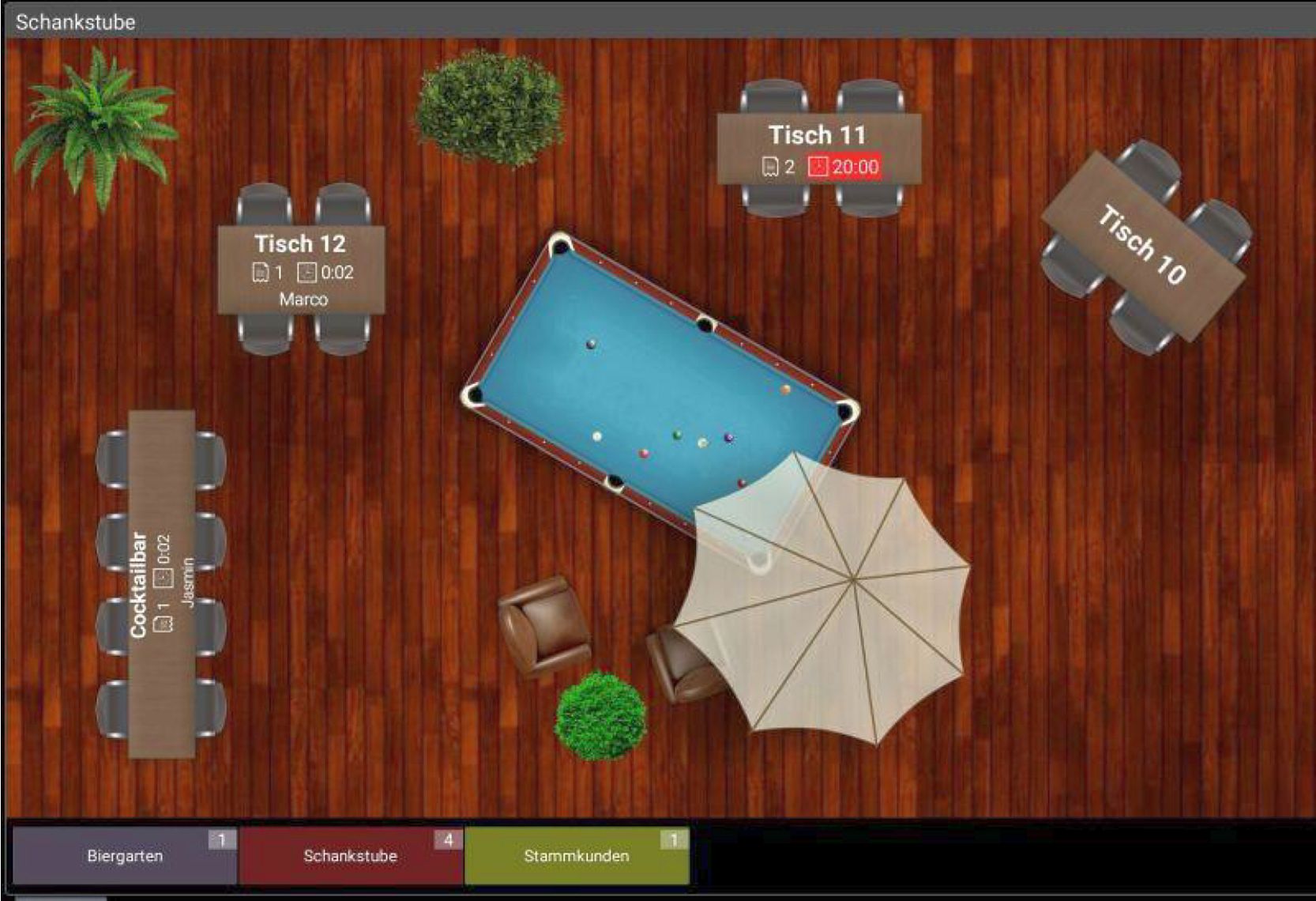
Zeigt die Kunden-/Tischauswahl an. Hier sehen Sie, welche Kunden/Tische bereits offene Belege haben und können durch AnTippen eines Kunden/Tisches einen neuen Beleg anlegen. Wenn Sie einen grafischen Tischplan definiert haben, wird hier der Tischplan angezeigt (siehe auch Kapitel Grascher Tischplan).
Wenn in den Grundeinstellungen die „alternative Mehrwertsteuer“ (im Haus/außer Haus) aktiviert wurde, können Sie über diesen Menüpunkt schnell zwischen den beiden Mehrwertsteuersätzen wechseln. Der Wechsel kann auch während des Kassiervorgangs vorgenommen werden (auf dem Rückgeldpopup).
Buchen Sie eine Einlage oder Entnahme, wenn Sie Bargeld in die Kassenlade einlegen (z.B. Wechselgeld) oder entnehmen (z.B. für Auslagen), siehe Kapitel Bargeld-Einlagen / -Entnahmen buchen.
Führen Sie eine Preisauskunft für einen Artikel durch. Nach
Aktivierung der Funktion (erkennbar durch den Text „aktiv“ an der
Funktionstaste) wird beim nächsten Klick auf einen Artikel vor dem
Buchen das Popup für die Bearbeitung der Position geöffnet. Hier kann der
Preis für die gewünschte Menge, Varianten etc. geprüft werden. Bei
Abbruch (Taste Abbrechen) wird die Buchung verworfen. Ansonsten
wird nach Bestätigung (Taste Buchen) auf dem aktuellen Beleg eine
entsprechende Position erzeugt. Danach kehrt die Funktionstaste wieder
in den inaktiven Zustand zurück. Möchten Sie eine Preisauskunft für
mehrere Artikel hintereinander durchführen, machen Sie einen Lang-Klick
auf die Funktionstaste. Die Taste ist nun „festgestellt“ (erkennbar durch
den Text „fest“ an der Funktionstaste) und bleibt aktiv, bis Sie wieder auf
die Taste Tippen Die Preisauskunft funktioniert auch beim Buchen über
den Nummernblock, Barcode-Scanner und andere Wege. Die Preisauskunft
kann mit oder ohne bestehenden Beleg durchgeführt werden. Zur
Anwendung eines Kundenrabatts während der Preisauskunft muss jedoch
zuvor ein Beleg erstellt und der entsprechende Kunde zugewiesen
werden.
Die Preisauskunft kann besonders hilfreich sein in Kombination mit dem
Waage-Modul (siehe Kapitel Verwiegevorgang). Hier erlaubt sie, einem
unentschlossenen Kunden eine Auskunft über den Preis für einen
Wiegeartikel zu erteilen, ohne danach die entstandene Position stornieren
zu müssen.
Tippen Sie auf der Kassenoberfläche oben rechts auf das Einstellungs-Icon. Im
daraufhin erscheinenden Menü wählen Sie Grundeinstellungen und dann
Lizenz.
Ohne Lizenzkey läuft die Kasse als kostenlose FREE-Edition mit
eingeschränktem Funktionsumfang. Durch Eingabe eines gültigen
Lizenzkeys können Sie auf eine Lizenzedition upgraden oder ein
Zusatzmodul freischalten.
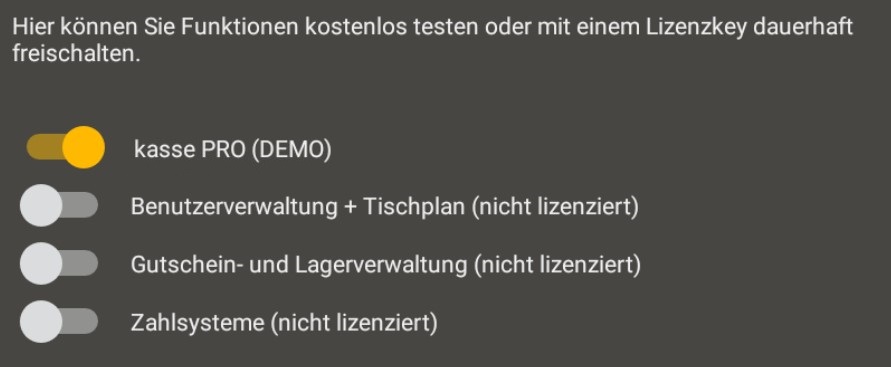
Wenn Sie verschiedene Funktionen testen möchten, so können Sie die
Kasse testweise in den Demomodus schalten. Hier können Sie über
Schieberegler verschiedene Module temporär aktivieren.
Nach Ablauf der Demodauer schaltet sich die Funktion automatisch
wieder aus. Der Demomodus kann beliebig oft wieder eingeschaltet
werden.
Beachten Sie, dass der Demomodus nicht für einen Echtbetrieb geeignet
ist.
Um eine Lizenzedition bzw. ein Zusatzmodul dauerhaft freizuschalten,
geben Sie Ihren Lizenzkey im Eingabefeld ein und aktivieren Sie
ihn. Für diesen Vorgang ist eine kurzzeitige Internetverbindung
nötig.
Auf dem Bildschirm werden Ihnen die Lizenzierungsdetails des Lizenzkeys
dargestellt: Name und Anschrift des Lizenznehmers, Gültigkeitszeitraum
(nur, falls zeitlich beschränkt gültig), etc.
Achtung!
Bitte beachten Sie, dass die Kasse auch mit einem gültigen
Lizenzkey nicht dauerhaft ohne Internetverbindung
betrieben werden kann.
Um Betrug im Umgang mit unserer Software zu unterbinden,
findet bei jedem Start der Kassensoftware eine Prüfung auf
Gültigkeit der eingetragenen Lizenz statt. Dazu muss die
Kasse kurzzeitig mit dem Internet verbunden sein. Liegt die
letzte erfolgreiche Lizenzprüfung mehr als 3 Monate zurück,
wird die Kasse blockiert.
Sie müssen demnach auch mit einem gültigen Lizenzkey
Ihre Kasse mindestens einmal alle 3 Monate kurzzeitig mit
dem Internet verbinden, um die Prüfung der Gültigkeit zu
bestätigen.
Auf Ihrem alten Android-Gerät
Auf Ihrem neuen Android-Gerät
Die neue Kasse sollte jetzt funktionsfähig sein. Machen Sie ein paar Stichproben: schauen Sie unter „Alle Belege“, ob Sie hier alle bisherigen Belege wiederfinden. Schauen Sie unter „Endabrechnungen“, ob Sie hier alle bisherigen Endabrechnungen wiederfinden.
Tippen Sie auf der Kassenoberfläche oben rechts auf das Einstellungs-Icon. Im daraufhin erscheinenden Menü wählen Sie Grundeinstellungen. In der Liste der Bereiche links wählen Sie „Lizenz“.
Info
Bei den meisten der im Folgenden beschriebenen Eingabefeldern ist ein Hilfetext hinterlegt. Dies wird in der Software durch ein kleines i-Icon am oberen rechten Rand des jeweiligen Feldes signalisiert. Der Hilfetext wird durch Klick auf das Icon angezeigt.
Hier können Sie den Demomodus anschalten, ihren Lizenzkey aktivieren oder deaktivieren und Informationen zu Ihrer Lizenz einsehen.
Geben Sie hier Namen und Adresse
Ihres Unternehmens ein. Diese Angaben sollten mit denen in Ihrer
Steuererklärung übereinstimmen. Stellen Sie hier dasjenige Land ein,
dessen Steuergesetze Sie beachten müssen. Fragen Sie im Zweifel Ihren
Steuerberater.
Die Unternehmensangaben können nachträglich nur dann geändert
werden, wenn Sie eine Endabrechnung durchgeführt haben. Vermeiden Sie
häufige Änderungen dieser Daten, da dies bei eventuellen Kassenprüfungen
durch das Finanzamt bemängelt werden könnte. Eine Kasse darf
prinzipiell nicht abwechselnd für verschiedene Unternehmen verwendet
werden.
Geben Sie einen kurzen, prägnanten
Kassennamen ein. Der Kassenname sollte in Ihrem Unternehmen
eindeutig sein, insbesondere wenn Sie mehrere Kassen betreiben, damit Sie
jede Kasse eindeutig identifizieren können. Wir empfehlen, das
Hardwaregerät ebenfalls mit dem Kassennamen zu beschriften, z.B. mit
einem Aufkleber.
Der Kassenname soll nach Möglichkeit unverändert bleiben und nicht
mehr nachträglich geändert werden! Eine Namensänderung führt
regelmäßig zu größerer Verwirrung in den Umsatzauswertungen und bei
Kassenprüfungen. Vermeiden Sie es daher, im Kassennamen zu viele
Informationen wie z.B. den Standort oder Besitzer unterzubringen. Schreiben
Sie daher nicht „Kasse Biergarten“ oder „Kasse Joe“, sondern besser
allgemein „Kasse 3“.
Die restlichen Standortinformationen (Name des Standorts, Straße, Ort)
können dagegen beliebig oft geändert werden (nach einer Endabrechnung)
und sollten stets aktuell gehalten werden. Wenn Sie Ihre Kasse
z.B. manchmal im Ladengeschäft benutzen und manchmal auf eine
Veranstaltung mitnehmen, sollten Sie den Standortwechsel hier
dokumentieren.
Das „Land des Standorts“ muss identisch sein mit dem „Land des
Unternehmens“. Derzeit ist es nicht möglich, hier ein anderes Land
einzutragen. Ein länderübergreifender Einsatz ist derzeit noch nicht
vorgesehen. Fragen Sie im Zweifel Ihren Steuerberater.
Diese Einstellungen finden Sie in den Grundeinstellungen unter dem Reiter „Preise & MwSt“.
Geben Sie ein Währungskürzel ein, z.B. EUR, CHF, etc. Sie können
auch das Euro-Zeichen EUR eingeben. In diesem Fall kann es jedoch
beim Datenexport / -import passieren, dass das EUR-Zeichen nicht
korrekt übertragen wird (Codepage-Probleme zwischen Android und
Windows).
Das Währungskürzel wird im Kassensystem nur zur Anzeige und zum
Drucken verwendet. Es werden keinerlei Währungskursumrechnungen
vollzogen! Sie können daher die Schreibweise des Währungskürzels auch
nachträglich ändern.
Die Kasse kann derzeit nur mit 1 Währung betrieben werden. Wenn Sie
andere Währungen (z.B. USD von Touristen) akzeptieren möchten, so
müssen Sie den Währungsbetrag manuell (außerhalb der Kasse)
umrechnen.
Die Ausweisung von Mehrwertsteuer steht nur in den Lizenzeditionen zur Verfügung.
Diese Einstellung muss vor Inbetriebnahme der Kasse (vor dem Buchen von Belegen) korrekt eingestellt sein! Eine nachträgliche Einstellungsänderung ist zwar möglich, bereits gebuchte Belege werden dadurch aber nicht geändert.
Sie haben folgende Möglichkeiten:
Die Mehrwertsteuer-Verarbeitung ist im Kassensystem komplett deaktiviert. Die Mehrwertsteuer-Felder im Artikelstamm sind ausgeblendet und auf Belegen und Rechnung wird keine Mehrwertsteuer gedruckt. Diese Einstellung ist nur im Privatbereich, im Kleingewerbe und für Vereine sinnvoll.
Die im Artikelstamm eingetragenen
Artikel-Verkaufspreise sind Endkundenpreise und enthalten somit die
Mehrwertsteuer (Bruttopreis). Die vom Kassensystem ausgewiesene
Mehrwertsteuer wird „rückwärts“ aus den Bruttopreisen ermittelt.
Sie sollten diese Einstellung wählen, wenn Sie glatte, „schöne“
Endkundenpreise haben möchten und die Rechnungspositionen
Bruttopreise sein sollen. Dies ist die übliche Einstellung, wenn Sie an
Endverbraucher verkaufen.
Die im Artikelstamm eingetragenen
Artikel-Verkaufspreise sind reine Nettopreise, auf die die Mehrwertsteuer
hinzuaddiert wird.
Wenn Sie diese Einstellung wählen, errechnet das Kassensystem
ausgehend vom Nettopreis den Bruttopreis automatisch. Durch die
Prozentrechnung entstehen dabei leider ungerade, „unschöne“
Endkundenpreise.
Diese Einstellung wird empfohlen, wenn Ihre Kunden hauptsächlich
Geschäftskunden und keine privaten Endverbraucher sind und die
Rechnungspositionen Nettopreise sein sollen. Die Mehrwertsteuer wird
erst am Ende der Rechnung hinzuaddiert.
Die Ausweisung von Mehrwertsteuer steht nur in den Lizenzeditionen zur
Verfügung. In einigen Ländern wie Deutschland und Österreich ist die
Besteuerung von Waren und Dienstleistungen abhängig davon, ob die
Ware „im Haus“ (z.B. innerhalb des Restaurants) oder „außer Haus“
(z.B. Straßenverkauf) verzehrt wird. Die Besteuerung kann auch von
anderen Faktoren abhängig sein. Fragen Sie Ihren Steuerberater.
Wenn Sie die „alternative Mehrwertsteuer“ in den Grundeinstellungen
einschalten, können Sie im Artikelstamm zwei verschiedene
Mehrwertsteuersätze festlegen und während des Kassierens wählen,
welcher MwSt.-Modus benutzt werden soll.
Einstellungen
Wählen Sie im Feld „Alternative Mehrwertsteuer“ einen der folgenden Werte aus:
Geben Sie hier einen beliebigen Text ein, der die Verwendung des MwSt.-Modus 1 beschreibt, z.B. „Im Haus“. Dieser Text wird im Artikelstamm, auf dem Beleg und während des Kassierens angezeigt. Tragen Sie hier nicht Prozentwerte ein, diese werden im Artikelstamm eingetragen.
Wie oben, jedoch für MwSt.-Modus 2, z.B. „Außer Haus“ oder „To Go“.
Im Artikelstamm zu pflegen
Wenn Sie die „alternative Mehrwertsteuer“ in den Einstellungen eingeschaltet haben, haben Sie im Artikelstamm zwei Mehrwertsteuer-Eingabefelder.
Achtung
Wenn alternative Mehrwertsteuer eingeschaltet wurde, so müssen für eine korrekte Steuerberechnung auf jeden Fall beide Mehrwertsteuerfelder ausgefüllt werden, selbst wenn der Artikel nur 1 Steuersatz hat. Tragen Sie in diesem Fall in beide MwSt.-Felder den gleichen Wert ein.
Belege buchen
Wenn Sie die „alternative Mehrwertsteuer“ in den Grundeinstellungen einschaltet haben, hat dies folgende Auswirkungen auf das Buchen von Belegen:
Hier können Sie eine oder mehrere Preisebenen freischalten. Lesen Sie mehr zu Preisebenen im Kapitel Dynamische Preisgestaltung (Preisebenen).
Hier können Sie flexibel und regelbasiert festlegen, welche Preisebene für eine Position verwendet werden soll. Lesen Sie mehr zu Preisebenen im Kapitel Dynamische Preisgestaltung (Preisebenen).
Hier können Sie einstellen, wie lange eine Änderung der Preisebene durch die Preisebenen-Funktionstaste bestehen soll. Lesen Sie mehr zu Preisebenen im Kapitel Dynamische Preisgestaltung (Preisebenen).
Diese Funktion steht nur in den Lizenzeditionen zur Verfügung. Standardmäßig
werden alle in der Kasse registrierten Einnahmen als BAR-Einnahmen
verbucht. Möchte ein Kunde jedoch mit EC-, Kreditkarte oder auf Rechnung
mit Unterschrift bezahlen, so sollten diese Einnahmen nicht einfach als
BAR-Einnahmen gebucht werden, da ansonsten der rechnerische
Bargeldbestand in der Kasse nicht mehr stimmt. Stattdessen sollten Sie
unbare Zahlungsarten festlegen und benutzen.
Tragen Sie nicht „BAR“ in dieses Feld ein! Die Zahlungsart BAR ist automatisch vorhanden.
Sie können in der Kassen-Grundeinstellung beliebig viele, unbare Zahlungsarten festlegen, z.B.: EC, VISA, Scheck, etc.
Die Definition solcher unbaren Zahlungsarten hat folgende Auswirkungen auf das Kassensystem:
Sie können die oben beschriebene Kassen-Grundeinstellung jederzeit ändern. Bereits gebuchte Belege sind davon nicht betroffen, die gebuchte Zahlungsart ist am Beleg gespeichert.
EPC-QR-Code auf Kundenbelegen für SEPA-Echtzeitüberweisungen
Das EPC (European Payment Council) bietet einen QR-Code als Ausfüllhilfe für die Banking-App an. Legen Sie unter unbare Zahlarten eine Zahlart „auf Rechnung“ an und fügen im Druckformular das Drucksymbol $EPCQRCode$ (vgl. Kapitel Drucklayout-Editor → Textsymbole) ein. Die ausgedruckte Rechnung zeigt nun einen EPC-QR-Code, den Sie abfotografieren können. Sie gelangen direkt zum ausfüllbaren SEPA-Formular. So tätigen Sie Überweisungen direkt vor Ort oder Käufe auf Rechnung.
Achtung!
Die Kasse kann Kartenzahlungen nicht selbst physikalisch
ausführen. Hierfür müssen
Sie ein externes Kartenzahlungssystem verwenden. Dieses
kann auf demselben Gerät wie die Kasse installiert sein oder
ein extra Gerät darstellen.
Wenn Sie ein extra Kartenterminal für unbare Zahlungen
nutzen, kann dieses unabhängig und entkoppelt von der
Kasse betrieben werden. In diesem Fall legen Sie eine unbare
Zahlungsart (z.B. „Karte
manuell“) an, ohne das Feld „Zahlsystem“ auszufüllen. Damit
besteht keine Verbindung zwischen Ihrem Kartenterminal
und der Kasse und Sie müssen die zu zahlenden Beträge
manuell auf dem Kartenterminal eingeben. Nach erfolgter
Zahlung auf dem Kartenterminal tippen Sie in der Kasse im
Zahl-Popup die Taste der entsprechenden unbaren Zahlart
und schließen damit den Beleg auch in der Kasse ab. Je nach
Einstellung Ihres Rechnungsdrucks erhalten Sie dann den
Quittungsbeleg.
Wenn Sie wünschen, dass die Zahldaten elektronisch und
nicht manuell auf das Kartenterminal übertragen werden,
können Sie über einen Eintrag im Feld „Zahlsystem“ das
Kartenterminal über Schnittstellen mit der Kassensoftware
verbinden. Damit ist es möglich, eine Verbindung zwischen
der Kasse und dem Zahlterminal herzustellen, sodass die
Beträge des Belegs nicht mehr manuell auf dem Zahlterminal
eingetragen werden müssen, sondern übernommen werden
und der Zahlvorgang von der Kasse aus gestartet werden
kann.
Details dazu werden im Kapitel Zahlungssysteme
beschrieben.
Für die unbaren Zahlungsarten kann ein Trinkgeld-Dialog konfiguriert
werden, mit welchem ein Kunde selbst einen Trinkgeldbetrag auf dem
Kassengerät wählen kann. Auch kann generell für eine unbare Zahlart ein
maximaler Trinkgeldwert angegeben werden.
Diese Einstellungsmöglichkeiten finden Sie in den Grundeinstellungen →
Preise & MwSt an der jeweiligen unbaren Zahlart. Die Einstellungen gelten
für die jeweilige unbare Zahlart, somit können verschiedene unbare
Zahlarten auch verschiedene Trinkgeldeinstellungen haben.
Für die Barzahlung gibt es diese Einstellungsmöglichkeit grundsätzlich nicht.
Maximales Trinkgeld
Sie können ein maximales Trinkgeld als einen festen und prozentualen
Wert angeben. Jedes mit dieser Zahlungsart erhaltene Trinkgeld muss
dann innerhalb des angegebenen Maximums liegen. Hierbei wird immer
sowohl der feste als auch prozentuale Wert beachtet, wobei der niedrigere
ausschlaggebend ist.
Beispiel: Sie haben als maximale Trinkgeld Werte 20 EUR und 100 %
angegeben. Dann können Sie für einen Beleg mit einem Rechnungsbetrag
von 1 EUR maximal 1 EUR Trinkgeld erhalten. Liegt der Rechnungsbetrag
bei 100 EUR, so ist das maximale Trinkgeld auf 20 EUR limitiert.
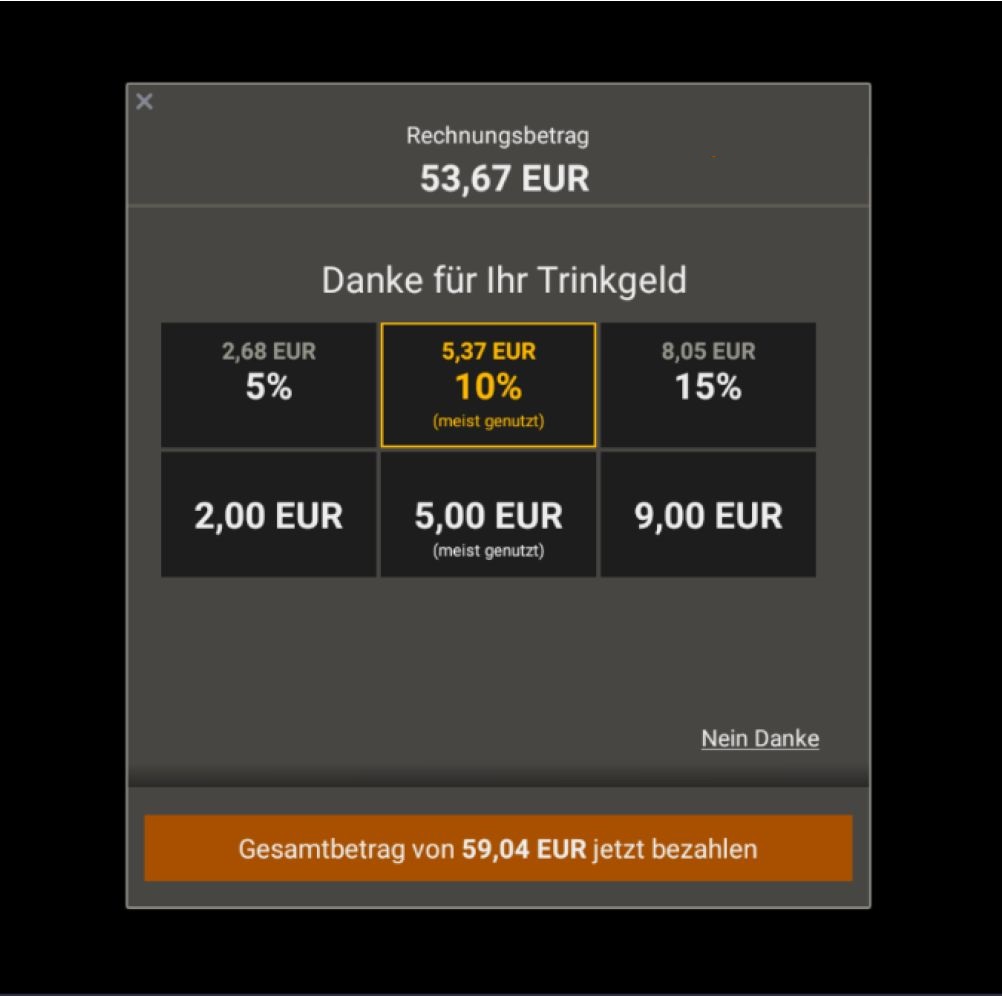
Trinkgeld Dialog am Kassengerät
Hier kann ein Popup konfiguriert werden, welches nach dem Bezahlen mit
dieser Zahlungsart erscheint. Dieses ermöglicht es einem Kunden selbst
am Kassengerät Trinkgeld zu geben.
Es stehen mehrere Optionen für das Trinkgeld-Popup zur Verfügung:
Trinkgeld-Abfrage direkt über die ZVT-Schnittstelle am Zahlterminal
Wenn Ihr Zahlterminal eine Trinkgeld-Abfrage unterstützt, können Sie Ihre Kunden auch direkt am Zahlterminal auf hinterlegte Trinkgeld-Optionen hinweisen. Die Trinkgeld-Abfrage muss dafür am Terminal selbst explizit aktiviert werden.
An der Kasse nehmen Sie folgende Einstellungen vor:
In den Grundeinstellungen →Preise & MwSt →unbare Zahlarten wählen
Sie die betreffende Zahlart aus. Drücken Sie zum Bearbeiten den
Bleistift-Button und wählen bei Zahlsystem „ZVT-Kartenterminal“. Ganz
unten drücken Sie den Button Trinkgeld und aktivieren den Schieberegler
„Trinkgeld-Aufforderung des Zahlanbieters“.
Hier können sie zwischen verschiedenen Modi für die Zahlungsabwicklung
unter „Kasse“ wechseln.
Derzeit gibt es folgende Möglichkeiten:
Beispiele für die Eingabemöglichkeiten können Sie im Kapitel Beleg kassieren finden.
Diese Einstellungen finden Sie in den Grundeinstellungen unter dem Reiter „Belege“.
Jede Kasse hat ihren eigenen
Belegnummernzähler. Insbesondere wenn Sie mehrere Kassen nutzen, kann
es sinnvoll sein, der Belegnummer ein eindeutiges Präßx voranzustellen,
z.B. Kasse 1 „A…“ und Kasse 2 „B…“.
Zu diesem Zweck können Sie eine beliebige Formatierungsschablone
festlegen. Ein entsprechender Hilfetext erklärt Ihnen die Möglichkeiten
(Klick auf das i-Symbol im Feld „Belegnummernformatierung“).
Tipp
Beim Beleg suchen über den Button alle Belege werden
alle gefundenen Belege nach der Belegnummer absteigend
sortiert, sodass der Beleg mit der höchsten Nummer nach
Möglichkeit oben in der Liste erscheint.
Wenn Sie
für ihre Belege eine Formatierungsschablone verwenden mit
beispielsweise einem vorangestellten Buchstaben wie etwa
„A-0“, so sind die ersten erstellten Belege „A-1“, „A-2“, etc…
Nach den ersten 9 Belegen erweitert sich der Zahlenbereich
automatisch auf „A-10“. Hierbei ist wichtig zu beachten, dass
„A-2“ von der Sortierung her größer ist als „A-10“ und daher
der ältere Beleg „A-2“ weiter oben in der Liste angezeigt wird.
Sie können dieses möglicherweise
unerwünschte Verhalten vermeiden, indem Sie von Anfang
an den Zahlenbereich in der Formatierungsschablone groß
genug wählen, z.B. „A-000021“.
Jeder Beleg bekommt vom Kassensystem eine fortlaufende, lückenlose Nummer. Sofern nicht anders konfiguriert, wird diese Nummer ununterbrochen hochgezählt. Hier können Sie festlegen, ob und wann der Belegzähler zurück auf 1 gesetzt werden soll. Dies kann auf folgende Methoden geschehen:
Bitte beachten Sie, dass beim Neuaufsetzen einer Kasse, wie beispielsweise beim Einspielen eines Backups nach einem Gerätewechsel, der Zähler grundsätzlich auf 1 zurückgesetzt wird. Nur im ersten Fall „nie“ bleibt der Zählerstand erhalten.
In der Kasse können Sie im Kundenstamm Kunden oder Tische pflegen - siehe Kapitel Kundengruppen und Kunden (Kundenstamm) / Tische.
Hinweis
In der Kassensoftware werden Tische wie Kunden abgebildet. Deshalb sind im nachfolgenden Text immer auch Tische gemeint, wenn von Kunden die Rede ist.
Kunden können Sie während des Kassierens dem Beleg zuordnen. Die hier
beschriebene Grundeinstellung legt fest, auf welche Art und Weise die
Kundenzuordnung beim Kassieren abläuft.
Sie können diese Grundeinstellung auch nachträglich ändern. Folgende
Möglichkeiten stehen zur Verfügung:
Die Kundenverwaltung ist ausgeschaltet. Für das Kassenpersonal ist es nicht möglich, dem Beleg einen Kunden zuzuordnen.
Das Kassenpersonal kann neue Belege zunächst ohne Kundenzuordnung anlegen, buchen und abrechnen. Eine Kundenzuordnung ist nicht zwingend notwendig. Auf Wunsch kann jedoch ein Kunde ausgewählt und dem Beleg zugeordnet werden.
Sobald das Kassenpersonal einen neuen
Beleg anlegt, erscheint sofort ein Popup, in welchem ein Kunde ausgewählt
werden muss. Es ist nicht möglich, einen Beleg ohne Kundenzuordnung
anzulegen. Auf dem Popup haben Sie auch die Gelegenheit einen neuen
Kunden anzulegen.
Der zugeordnete Kunde kann nachträglich geändert werden. Es ist jedoch
nicht möglich, die Kundenzuordnung gänzlich zu entfernen.
Wie oben, jedoch wird hier zusätzlich geprüft, ob für den gewählten Kunden bereits ein oder mehrere offene Belege existieren. Ist das der Fall, werden dem Kassenpersonal die offenen Belege angezeigt. Es kann dann ein existierender Beleg ausgewählt oder ein Beleg neu angelegt werden.
Wie oben „offene Kundenbelege vorschlagen“, jedoch kann kein weiterer
Beleg neu angelegt werden, wenn es bereits einen offenen Beleg
gibt. Dadurch ist sichergestellt, dass pro Kunde nur maximal 1 offener Beleg
existiert.
Ist diese Einstellung gewählt, wird die Kasse ebenfalls beim Bezahlen eines
Belegs prüfen, ob es weitere offene Belege mit dem gleichen Kunden
gibt. Ist dies der Fall, werden diese Belege automatisch in den aktuellen
zusammengefasst. Dies ist zum Beispiel hilfreich, wenn über externe
Bestellsysteme mehrere Belege mit demselben Tisch angelegt werden, und
diese auf einmal bezahlt werden sollen.
Achtung: Die Funktion ist deaktiviert, wenn ein Beleg während des
Belegsplitts bezahlt wird, um die Aufteilung von Belegen desselben Tischs
nicht zu behindern.
Dieser Schalter ist insbesondere sinnvoll, wenn Sie in der Kundenverwaltung einen grafischen Tischplan angelegt haben. In diesem Fall wird der Tischplan automatisch angezeigt, sobald Sie die Buchung eines Belegs beendet haben (Beleg kassiert oder geparkt).
Diese Einstellung ist vor allem in der Gastronomie sinnvoll. Geben Sie hier eine Zeitdauer in Minuten ein. Wird an einem Tisch länger als die eingetragene Zeit keine Bestellung mehr aufgegeben, wird der Kunde auf der Kundenübersicht gelb markiert. Diese Markierung ist für den Kellner ein Hinweis darauf, dass der Kunde schon einige Zeit nichts mehr bestellt hat und eventuell Aufmerksamkeit benötigt.
Siehe oben, jedoch wird der Tisch nach Ablauf der
Zeitdauer rot markiert.
Wenn Sie auf der Kassenoberfläche auf eine Belegposition tippen, öffnet sich ein Popup, wo Sie Menge, Text und Preis der Belegposition ändern können. Mit dem Grundeinstellungsschalter Belege legen Sie unter „Buchungsaktion“ fest, was beim Öffnen des Popups passieren soll:
Wenn Sie Belege oder Belegpositionen stornieren, ist es oft
hilfreich, wenn man später den Grund nachvollziehen kann. Zu diesem
Zweck können Sie hier einen oder mehrere Texte festlegen, die bei einem
Storno zur Auswahl angeboten werden (Popup). Der Kassenbediener muss
in diesem Fall einen Grund auswählen. Schreiben Sie jeden Stornogrund in
eine eigene Zeile, z.B.:
Glasbruch
Ausschuss
Reklamation
Irrtum
Diebstahl
Der Stornogrund wird in den Belegpositionstext geschrieben und entsprechend in der Tagesendabrechnung ausgewiesen. Halten Sie daher die Texte möglichst kurz.
Wenn eingeschaltet, legt die Kasse automatisch einen neuen Beleg an, wenn Sie auf einen Artikel gedrückt haben und gerade kein offener Beleg im linken Bereich der Kassenoberfläche angezeigt wird. Wenn ausgeschaltet, müssen Sie auf der Kassenoberfläche die Belege manuell über den Button Neuer Beleg anlegen.
Insbesondere im Handel kann es vorkommen, dass nicht alle verfügbaren Artikel vollständig im Artikelstamm der Kasse erfasst sind. Sie möchten die Artikel nach Bedarf während des Verkaufsvorgangs schnell anlegen. Gehen Sie folgendermaßen vor:
Über diesen Weg können Sie beliebig viele Artikel sehr schnell mittels Barcodescanner in der Kasse anlegen. Den dabei erzeugten Beleg können Sie ggf. danach stornieren.
Mit diesem Schiebeschalter
legen Sie fest, ob beim Kassieren eines Belegs (Button Kasse auf der
Kassenoberfläche, siehe Kapitel Beleg kassieren) ein Popup erscheint, in
welchem der gezahlte Betrag eingegeben werden kann, das Rückgeld
ermittelt und bei Bedarf ein Trinkgeld erfasst werden kann.
Ist die Rückgeldberechnung nicht eingeschaltet, so bewirkt das Tippen des
Buttons Kasse auf der Kassenoberfläche das sofortige Abschließen des
Belegs. Es wird automatisch angenommen, dass der Kunde den
Gesamtbetrag komplett BAR bezahlt hat.
Auf dem Rückgeldpopup können außerdem Trinkgeld, Bewirtungsbelegdruck, alternative Steuersätze („außer-Haus-Verzehr“) und unbare Zahlungsarten ausgewählt werden (nur Lizenzedition). Es wird empfohlen die Rückgeldberechnung einzuschalten, wenn Sie diese Funktionen nutzen wollen.
Dieser Schalter bewirkt Folgendes:
Aktivieren Sie diesen Schalter, wenn Sie den Kassierer dazu zwingen möchten, nach jedem Kassiervorgang die Kassenlade wieder ordentlich zu schließen. Folgende Voraussetzungen sind dafür notwendig:
Beachten Sie bitte folgende Warnung:
Achtung
Bei aktiviertem Schließzwang wird auf dem Kassier-Popup
der „Schließen“-Button ausgeblendet. Der Kassierer kann
das Popup somit nicht mehr manuell, sondern nur noch
durch Zudrücken der Kassenlade schließen.
Stellen Sie
daher sicher, dass die Kassenlade zuverlässig funktioniert und
dass die Kasse den Kassenladen-/Druckerstatus überhaupt
korrekt erkennen kann, andernfalls ist die Kasse nicht
mehr regulär benutzbar. Siehe auch Druckereinstellungen
→ Schalter „Druckerstatus abfragen“ (Kapitel Technische
Einstellungen)
Hierüber aktivieren Sie die automatische
Rechnungs-Druckvorschau für Ihre Kunden. Wenn Sie sich auf der
Kassenoberfläche befinden und gerade einen Beleg in der Anzeige haben,
kippen Sie Ihr Android-Gerät einfach in Richtung des Kunden (nach
hinten). Es erscheint die Druckvorschau des Belegs. Sobald Sie das Gerät
wieder zurück kippen, erscheint wieder die Kassenoberfläche.
Diese Funktion ist nur verfügbar, wenn Sie das Android-Gerät hochkant
halten (Portrait) und Ihr Android-Gerät einen Beschleunigungssensor
enthält.
Dieser Schalter ist besonders dann hilfreich, wenn Sie tief verschachtelte (hierarchische) Artikelgruppen haben. Sobald Sie die Buchung eines Belegs beendet haben (Beleg kassiert oder geparkt), springt die Artikelgruppen-Anzeige zurück auf die erste/oberste Artikelgruppe und erleichtert somit das Erstellen des nächsten Belegs.
Diese Einstellungen finden Sie in den Grundeinstellungen unter dem Reiter „Drucken & E-Mail“.
Hier können Sie ein beliebiges Bild (z.B. Firmenlogo)
hochladen (JPG- oder PNG-Format).
Artikelbilder, Logos und weitere in der Kasse verwendete Bilder werden
automatisch in die Cloud übertragen und auf weitere Kassen synchronisiert,
wenn Sie das Modul „cloud Services“ lizensiert und eingerichtet
haben. So stehen sie auch für die Nutzung in anderen Kassen zur
Verfügung.
Das Logo wird jedoch nur gedruckt, wenn der Logodruck in der jeweiligen
Druckerkonfiguration eingeschaltet ist (siehe Kapitel Drucker). Bitte
passen Sie Ihr Logo vor dem Upload in Größe und Auflösung entsprechend
an, dass es sinnvoll auf den Bon passt. Üblicherweise benötigen Sie ein
Schwarz/Weiß-Bild mit ca. 200 bis 250 Pixel Breite (Höhe beliebig). Die
Kasse nimmt keinerlei automatische Bildanpassungen vor. Beachten
Sie auch den entspr. Hilfetext zu diesem Feld. Beachten Sie, dass
der Logodruck den Quittungsdruck verzögern kann. Insbesondere
preisgünstige Mobildrucker drucken Logos über Bluetooth teilweise sehr
langsam aus.
Geben Sie als Beleg-Kopftext einen beliebig langen Text ein, z.B. Ihren Firmennamen mit Adresse. Der Text kann auch mehrzeilig sein und Zeilenumbrüche beinhalten. Der Kopftext wird jedoch nur gedruckt, wenn dies am jeweiligen Drucker eingeschaltet ist (siehe Kapitel Drucker).
Geben Sie als Beleg-Fußtext einen beliebig langen Text ein, z.B. eine Mitteilung an Ihre Kunden. Der Text kann auch mehrzeilig sein und Zeilenumbrüche beinhalten. Der Fußtext wird jedoch nur gedruckt, wenn dies am jeweiligen Drucker eingeschaltet ist (siehe Kapitel Drucker).
Manche Ihrer Kunden möchten ihre Ausgaben im
Restaurant oder Café steuerlich absetzen. Dazu benötigen sie einen
sogenannten Bewirtungsbeleg. Dieser kann formlos erfolgen, zur
Vereinfachung kann die Kasse jedoch auch ein entsprechendes Formular
ausdrucken. Über den Button Druckformular für Bewirtungsbeleg
können Sie ein beliebiges Druckformular erstellen. Durch Drücken
des Buttons Zurücksetzen können Sie das Standard-Druckformular
einspielen.
Sobald ein Druckformular in den Grundeinstellungen definiert ist,
wird beim Kassieren eines Belegs auf dem Kassenpopup ein Button
Bewirtungsbeleg angezeigt, der den entsprechenden Druckvorgang
auslöst.
Sie können auch für bereits kassierte Belege nachträglich einen
Bewirtungsbeleg drucken. Rufen Sie dazu den Beleg erneut auf und tippen
Sie im Zusatzmenü (links unten) auf Bewirtungsbeleg.
Hier können Sie ein Druckformular definieren,
welches zum Ausdruck von Artikelinformationen gedacht ist.
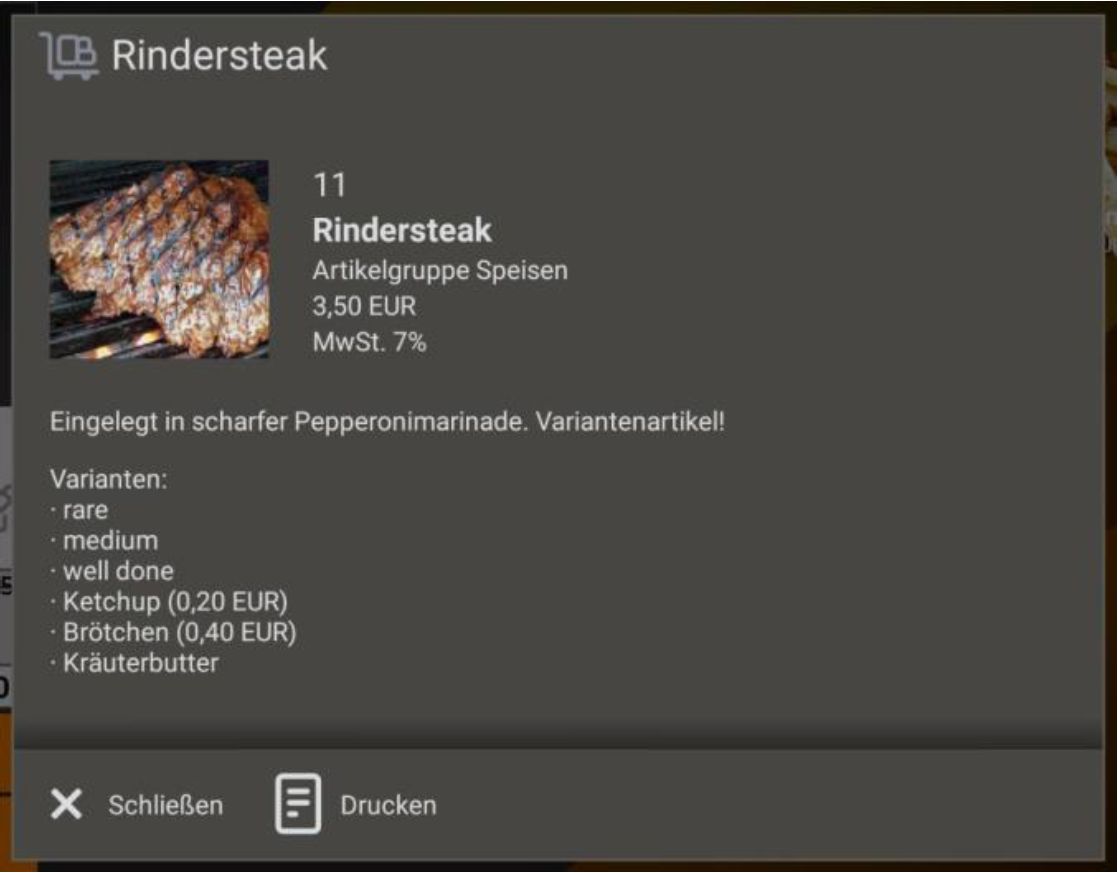
Wenn Sie am Artikel einen Anmerkungstext hinterlegt haben (oder auch
nur ein Leerzeichen), wird auf der Kassenoberfläche auf dem Artikelbutton
ein kleines „i“ eingeblendet, über das Sie die Artikelinformationen abrufen
können. Falls in den Grundeinstellungen ein Druckformular hinterlegt ist,
können Sie die Artikelinformationen auch ausdrucken.
Wenn eingeschaltet, werden die Bons automatisch gedruckt, wenn Sie den Beleg abkassieren. Wenn ausgeschaltet, können Sie den Bondruck auf der Kassenoberfläche manuell über den Button Bons drucken auslösen. Der Button ist jedoch nur sichtbar, wenn es einen Drucker mit eingeschaltetem Bondruck gibt (siehe Kapitel Drucker).
Nur verfügbar, wenn Sie den Bondruck manuell auslösen. In diesem Fall wird der Beleg automatisch geparkt (von der Kassenoberfläche entfernt), sobald Sie den Bondruck ausgelöst haben.
Wenn eingeschaltet, werden Rechnungen (Quittungen) automatisch gedruckt, wenn Sie den Beleg abkassieren. Wenn ausgeschaltet, wird standardmäßig keine Rechnung gedruckt. Der Rechnungsdruck kann jedoch manuell auf dem Rückgeldberechnungs-Popup aktiviert werden. Der Rechnungsdruck ist nur möglich, wenn es einen Drucker mit eingeschaltetem Rechnungsdruck gibt (siehe Kapitel Drucker).
Wenn Sie Kassendaten exportieren, haben Sie
die Möglichkeit die Daten per E-Mail zu versenden. Damit Sie bei
mehrmaligen Exportvorgängen nicht jedes Mal die Empfänger-E-Mail-Adresse
eintippen müssen, können Sie hier die gewünschte Adresse hinterlegen. Es
können auch mehrere Adressen (in separaten Zeilen) eingegeben
werden. Diese wird beim Datenexport per E-Mail dann automatisch als
Empfänger vorgeschlagen.
Die E-Mail-Adresse wird für keinen anderen Zweck verwendet!
Diese Einstellungen finden Sie in den Grundeinstellungen unter dem Reiter „Endabrechnung“. Sie sind nur in den Lizenzeditionen verfügbar. Weiterführende Informationen finden Sie in den Kapiteln Auswertungen und Endabrechnungen, Hinweise für den Steuerprüfer und vor allem Hinweise für den Steuerberater und die Finanzbuchhaltung.
Über eine Reihe von Schaltern können Sie festlegen, welche Schritte der
Endabrechnung Sie per Hand durchführen möchten. Dadurch können Sie
Schritte, die Sie nicht benötigen oder mit den immer gleichen Eingaben
durchführen möchten, automatisieren.
Es können folgende Schritte ausgeblendet werden:
Achtung
Wird der Schritt „Zählen des Kassenstands“ ausgeblendet, wird als gezählter Kassenstand automatisch der berechnete Kassenstand übernommen. Stellen Sie in diesem Fall sicher, dass der Kassenstand anderweitig gezählt und Abweichungen protokolliert werden.
Wählen Sie hier, wie zum Zeitpunkt der Endabrechnung noch offene Belege behandelt werden sollen. Alle offenen Belege können automatisch als bar bezahlt markiert, storniert (ist diese Aktion ausgewählt wird ebenfalls ein Eingabefeld für den zu verwendenden Stornogrund angezeigt) oder in die nächste Endabrechnung übernommen werden.
Die Abschöpfungsstrategie stellt eine Regel dar, die von der Kasse zur automatischen Bestimmung des abzuschöpfenden Betrags angewendet wird. Ist der Schritt Abschöpfung inaktiv, wird der bestimmte Betrag automatisch als Entnahme gebucht. Andernfalls wird im Abschöpfungsdialog der Betrag mit dem bestimmten Wert vorausgefüllt. Je nach ausgewählter Strategie erscheinen unter dem Auswahlfeld weitere Eingabefelder, zum Beispiel für den Abschöpfungsbetrag oder den zu verwendenden Buchungstext. Als Abschöpfungsstrategien stehen zur Verfügung:
Geben Sie hier einen Text ein, der als Notiz auf den Endabrechnungen vermerkt werden soll.
Sie können Endabrechnungen im DATEV-ASCII-Format exportieren, damit Ihr
Steuerberater die Daten schnell und einfach in die Buchhaltung
übernehmen kann.
Weiterführende Informationen zu Kontenrahmen und Buchhaltung finden
Sie im Kapitel Hinweise für den Steuerberater / Finanzbuchhaltung.
Wenn Sie hier eine oder mehrere (in separaten Zeilen) E-Mail-Adressen eingeben,
wird die Adresse im Dialog zum Versenden von Endabrechnungen und
Auswertungen automatisch eingetragen.
Sie erhalten eine E-Mail mit folgenden Attachments:
Das Format für die Exporte kann über den Button rechts zwischen CSV und Excel umgeschaltet werden.
Wenn Sie diesen Schalter einschalten, wird jede Endabrechnung, nachdem sie erstellt wurde, vollautomatisch an die angegebene E-Mail-Adresse(n) verschickt.
Über mehrere Schalter können Sie festlegen, welche Endabrechnungsdaten gedruckt werden sollen:
Artikelumsatz, nach:
Weiter können Sie angeben, dass auf dem Druck der Endabrechnung die Informationen des Terminalschnitts von verwendeten unbaren Zahlungen mit Zahlsystem mit ausgegeben werden.
Hinweis
Für die Nutzung von Bestellungen über externe Bestellsysteme ist das Modul „cloud Services“ erforderlich.
Diese Einstellungen finden Sie unter Grundeinstellungen → Einkaufswagen-Icon. Hier ist zusammengefasst, wie das Verhalten der Kasse bei Eingang von Bestellungen von externen Bestellsystemen gesteuert wird.
Dieser Schalter steuert generell, ob die Kasse Belege von externen Bestellsystemen automatisch verarbeiten soll. Ist er ausgeschaltet, werden Bestellungen genauso wie andere Belege aus der Kasse behandelt und es sind keine speziellen Funktionen für Bestellungen verfügbar.
Ist dieser Schalter eingeschaltet,
wird für jede neu eintreffende Bestellung eine Benachrichtigung in der
Benachrichtigungsliste links oben auf der Kassenoberfläche angezeigt. Auf
neue Benachrichtigungen zu Bestellungen weist die Kasse sowohl optisch
als auch akustisch hin. Einstellungen für die akustische Benachrichtigung
finden Sie auch unter Grundeinstellungen → Sonstiges → Hinweiston für
priorisierte Benachrichtigungen.
Benachrichtigungen für unbestätigte Bestellungen bleiben erhalten, bis die
Bestellung bestätigt oder der Beleg bezahlt wird. Danach werden sie
automatisch entfernt. Benachrichtigungen für automatisch bestätigte oder
bezahlte Belege bleiben erhalten, bis sie über den X-Button in der
Benachrichtigungsliste entfernt werden.
Ist dieser Schalter eingeschaltet, werden für Belege von einkommenden Bestellungen automatisch Küchenbons gedruckt. Bitte beachten Sie, dass ein korrekt konfigurierter Drucker existieren muss, damit dies richtig funktioniert.
Ist dieser Schalter eingeschaltet, wird für jeden Beleg von einkommenden Bestellungen automatisch ein Zwischenbeleg gedruckt. Bitte beachten Sie, dass ein korrekt konfigurierter Drucker existieren muss, damit dies richtig funktioniert.
Ist dieser Schalter eingeschaltet, werden Bestellungen, die vom Kunden bereits bei der Bestellplattform bezahlt wurden, automatisch auf den Status „Bezahlt“ gesetzt. Die Kasse wählt dabei automatisch eine eigene Zahlart, die der von der Bestellplattform gemeldeten entspricht. Automatisch bezahlte Belege lösen, sofern konfiguriert, ebenfalls Benachrichtigungen und den Druck von Küchenbons und Rechnungen aus.
Hier können Sie einstellen, welche Lieferzeit die Kasse für automatisch bestätigte Bestellungen vom Typ „Lieferung“ an die Bestellplattform meldet.
Hier können Sie einstellen, welche Abholzeit die Kasse für automatisch bestätigte Bestellungen vom Typ „Abholung“ an die Bestellplattform meldet.
Diese Einstellungen finden Sie in den Grundeinstellungen unter dem Reiter „Sonstiges“.
Hier steuern Sie, ob und wie der Zugriff auf Ihre Kassendaten geschützt ist. In der Auswahlliste können Sie zwischen folgenden Werten auswählen:
Hier können Sie festlegen, um wie viele Stunden der Geschäftstag der Kasse von Mitternacht abweicht. Dies ist zum Beispiel praktisch, wenn Ihr Geschäft bis 2.00 Uhr nachts geöffnet hat und Sie möchten, dass Umsätze zwischen 0.00 und 2.00 Uhr noch zum Vortag zählen. Diese Einstellung wirkt sich auf Datenexporte und Umsatzauswertungen aus.
Wenn Sie das Zusatzmodul Gutschein- und Lagerverwaltung verwenden, können Sie hier festlegen, welcher Lagerort standardmäßig bei Buchungen verwendet werden soll. Lesen Sie dazu mehr im Kapitel Gutschein- und Lagerverwaltung (Zusatzmodul).
Wenn Sie das Zusatzmodul Gutschein- und Lagerverwaltung verwenden, können Sie hier diverse Einstellungen für Gutscheine festlegen. Lesen Sie dazu mehr im Kapitel Gutschein- und Lagerverwaltung (Zusatzmodul).
Wenn Sie Flaschen, Gläser oder Geschirr nur gegen Zahlung eines
Pfandbetrags ausgeben möchten, so kann Sie die Kasse dabei
unterstützen. Diese Funktion ist nur in der Lizenzedition verfügbar.
Schalten Sie dazu über den Schiebeschalter Pfandverwaltung die
Pfandverwaltung ein. Das Einschalten bewirkt Folgendes:
Pfandpreise im Artikelstamm
Sie können im Artikelstamm (siehe Kapitel Artikel) für jeden einzelnen
Artikel einen Pfandpreis hinterlegen. Dieser Pfandpreis wird dem Kunden
automatisch in Rechnung gestellt, wenn ein solcher Artikel auf einen Beleg
gebucht wird. Der Pfandpreis wird, wie der Verkaufspreis, mit dem am
Artikel angegebenen MwSt.-Satz versteuert.
Pfandumsätze werden in der Kassen-Endabrechnung separat
ausgewiesen.
Pfandrückgabe
Für jeden einzelnen im Artikelstamm eingetragenen Pfandbetrag wird
automatisch ein zusätzlicher Artikel für die Pfandrückgabe erzeugt. Diese
Pfandrückgabe-Artikel werden automatisch in einer Artikelgruppe
„Pfandrückgabe“ gruppiert. Zum Buchen einer Pfandrückgabe tippen Sie
den jeweiligen Betrag entsprechend oft.
Falls Sie diese Artikel nicht benutzen möchten, können Sie die Artikelgruppe
auf inaktiv oder versteckt setzen.
Pfandbons drucken
Sie können im Artikelstamm (siehe Kapitel Artikel) für jeden einzelnen Artikel über einen Schiebeschalter festlegen, ob ein Pfandbon gedruckt werden soll.
Pfandpreise in der Beleganzeige
Auf der Kassenoberfläche werden in der Beleganzeige die Pfandpreise angezeigt (pro Position und als Summe).
Pfandpreise in Auswertungen
In den diversen Auswertungen und Endabrechnungen werden die Pfandpreise ausgewiesen.
Nach jeder Endabrechnung kann das Kassensystem automatisch ein Datenbank-Backup speichern. Geben Sie hier ein Dateiverzeichnis an, wo die automatischen Backups gespeichert werden sollen.
Hier können Sie außerdem angeben, wie viele Backupdateien maximal gespeichert werden sollen. Die überzähligen, jeweils ältesten Backupdateien werden automatisch gelöscht.
Über diesen Schalter aktivieren Sie den Vollbildmodus,
sodass das Kassensystem den gesamten verfügbaren Bildschirm
nutzen kann. Die Android-Statusleiste und Navigationsleiste werden
ausgeblendet.
Beachten Sie, dass nicht alle Android-Geräte den Vollbildmodus korrekt
unterstützen. Bei manchen Geräten springt die Bildschirmanzeige ständig
zwischen Normal- und Vollbildanzeige hin und her. Schalten Sie in diesem
Fall den Vollbildmodus aus.
Legen Sie über die Schieberegler die gewünschte Lautstärke für positive Bestätigungs- und negative Fehlertöne fest. Beachten Sie, dass die Gesamtlautstärke wesentlich von Ihren generellen Klangeinstellungen in den Android-Einstellungen beeinflusst wird.
Ist dieser Schalter eingeschaltet, spielt die Kasse einen Hinweiston ab, wenn Benachrichtigungen mit hoher Priorität existieren. Dies sind zum Beispiel neue Bestellungen von externen Bestellsystemen. Für den Hinweiston wird die gleiche Lautstärke wie für Fehlertöne verwendet.
Wählen Sie zwischen einem dunklen oder einem hellen Kassenhintergrund. Bei einer hellen Umgebung empfehlen wir die helle Darstellung.
Die Kasse kann Kartenzahlungen nicht selbst physikalisch ausführen, da
hierfür gewisse finanztechnische Voraussetzungen notwendig sind. Sie
müssen für diesen Zweck ein externes Kartenzahlungssystem eines
Drittanbieters anschließen.
In den Lizenzeditionen unterstützt das Kassensystem die Zahlungssysteme
„SumUp“, „Concardis Optipay“ und „Bildschirmunterschrift“. Über das
Zusatzmodul „Zahlsysteme“ können Sie weitere Systeme verschiedener
Hersteller anbinden, siehe Kapitel Zahlsysteme ZVT/EVIS (Zusatzmodul).
Um das Kartenzahlungssystem SumUp an das Kassensystem anzuschließen, gehen Sie so vor:
Jetzt können Sie Kartenzahlungen Ihrer Kunden entgegennehmen. Sobald Sie beim Kassieren eines Belegs auf die entsprechende Zahlungsart tippen, startet die SumUp-App und führt die Zahlung aus. Wird die Zahlung auf SumUp-Seite abgebrochen, so wird die Zahlung auch kassenseitig abgebrochen.
Info
Der Ausdruck des Kartenzahlungsbelegs wird über den Kassendrucker durchgeführt. In der SumUp-App muss kein Drucker angeschlossen werden.
Bei erfolgreicher Kartenzahlung wird der Kartenzahlungsbeleg zusammen mit dem Kassenbeleg gedruckt (alle Informationen auf 1 Ausdruck). Sollten Sie in den Druckereinstellungen ein eigenes Druckformular für Rechnungen angepasst haben, müssen Sie in Ihrem Druckformular das Drucksymbol $ReceiptPaymentTransactionData$ einbauen, z.B. vor dem Fußtext. Setzen Sie im Zweifel das Druckformular auf Werkseinstellung zurück.
Achtung
Die Firma Concardis gibt es seit Sommer 2024 nicht mehr. Neue Kartenzahlungssysteme sind nicht mehr erhältlich.
Um das Kartenzahlungssystem Concardis Optipay an das Kassensystem anzuschließen, gehen Sie folgendermaßen vor:
Jetzt können Sie Kartenzahlungen Ihrer Kunden entgegennehmen. Sobald Sie beim Kassieren eines Belegs auf die entsprechende Zahlungsart tippen, startet der Optipay-Zahlvorgang und führt die Zahlung aus. Wird die Zahlung auf Optipay-Seite abgebrochen, so wird die Zahlung auch kassenseitig abgebrochen.
Info
Der Ausdruck des Kartenzahlungsbelegs wird über den Kassendrucker durchgeführt.
Bei erfolgreicher Kartenzahlung wird der Kartenzahlungsbeleg zusammen mit dem Kassenbeleg gedruckt (alle Informationen auf 1 Ausdruck). Sollten Sie in den Druckereinstellungen ein eigenes Druckformular für Rechnungen angepasst haben, müssen Sie in Ihrem Druckformular das Drucksymbol $ReceiptPaymentTransactionData$ einbauen, z.B. vor dem Fußtext. Setzen Sie im Zweifel das Druckformular auf Werkseinstellung zurück.
Concardis-HändlerID und Schlüssel/secretKey importieren
Problembehebung
Falls das Optipay-Terminal Probleme macht, können Sie es folgendermaßen auf die Werkseinstellungen zurücksetzen (es gehen dabei keine Daten verloren):
Mit dieser Funktion können Sie während des Zahlungsvorgangs Ihren
Kunden auffordern auf dem Bildschirm zu unterschreiben. Die Unterschrift
wird zusammen mit der Quittung ausgedruckt und dauerhaft am Beleg
gespeichert.
Sie können die Unterschrift z.B. für „Zahlung auf Rechnung“ oder für
„Lieferscheine“ verwenden, um den Kunden den Erhalt der Ware bestätigen
zu lassen.
Sie können die Kassen-Grundeinstellungen und andere Dinge vor
ungewollten Manipulationen schützen. Zu diesem Zweck können Sie in
den Grundeinstellungen 4 verschiedene Passwörter vergeben, wenn Sie im
Feld „Sicherheit“ den Eintrag „Einfache Passwörter“ ausgewählt
haben.
Diese Passwörter bestehen aus einer maximal 6 Ziffern langen
Zahlenfolge.
Wenn Sie hier ein Passwort eingeben, haben Sie
die Möglichkeit, die Kasse komplett gegen unbefugte Bedienung zu
sperren.
Sobald Sie sich auf der Kassenoberfläche befinden, tippen Sie unten links
auf den …-Button und dann auf Kasse sperren (der Menüpunkt ist nicht
vorhanden, wenn kein Passwort definiert ist). Es erscheint daraufhin ein
Sperrbildschirm.
Achtung
Stellen Sie sicher, dass Sie dieses Passwort nicht vergessen! Es
gibt keine Möglichkeit, das Passwort wiederherzustellen oder
zu umgehen.
Es gibt nur 1 Möglichkeit, um wieder
Zugang zu den Einstellungen zu bekommen: Sie löschen die
gesamte Kassen-Datenbank (Android-Einstellungen → Apps
→… → Daten löschen). Dabei gehen jedoch alle Kassendaten
verloren! Wenden Sie sich im Notfall an Ihren Kassenhändler.
Sie können hier ein Passwort vergeben, um den Aufruf der Grundeinstellungen und Stammdaten zu schützen. Das Passwort wird abgefragt, sobald der Zahnrad-Button auf der Kassenoberfläche geklickt wird.
Achtung
Stellen Sie sicher, dass Sie dieses Passwort nicht vergessen! Es
gibt keine Möglichkeit, das Passwort wiederherzustellen oder
zu umgehen.
Es gibt nur 1 Möglichkeit, um wieder
Zugang zu den Einstellungen zu bekommen: Sie löschen die
gesamte Kassen-Datenbank (Android-Einstellungen → Apps
→… → Daten löschen). Dabei gehen jedoch alle Kassendaten
verloren! Wenden Sie sich im Notfall an Ihren Kassenhändler.
Sie können hier ein Passwort vergeben, um den Aufruf der Statistiken zu schützen. Das Passwort wird abgefragt, sobald der Statistik-Button auf der Kassenoberfläche geklickt wird.
Sie können hier ein weiteres Passwort vergeben, um Belegänderungen zu schützen. Das Passwort wird abgefragt, wenn ein einmal erstellter Beleg nachträglich geändert werden soll, insbesondere bei Mengen- und Preisänderungen, Belegstorno, Positionsstorno, Änderung der Kundenzuordnung und Rabattänderungen.
Info
Der hier beschriebene Passwortschutz ist lediglich ein Minimalschutz. Wenn Sie die Zugriffsrechte detailliert und pro Benutzer steuern möchten, sollten Sie das Zusatzmodul „Benutzerverwaltung“ nutzen. Siehe Kapitel Benutzerverwaltung, Zeiterfassung und grafischer Tischplan (Zusatzmodul).
Tippen Sie auf der Kassenoberfläche oben rechts auf das Einstellungs-Icon. Im
daraufhin erscheinenden Popup wählen Sie Anpassung der
Kassenoberfläche.
Hier können Sie die Darstellung der Kassenoberfläche individuell an Ihre
Bedürfnisse anpassen. Im Hintergrund sehen Sie direkt, wie sich Ihre
Einstellungen auf die Kassenoberfläche auswirken.
Sie können für die Kassenoberfläche einen Hintergrund (Bild
oder Farbe) definieren. Es werden bereits einige Hintergrundbilder
mitgeliefert, Sie können jedoch auch eigene Bilder aus der Galerie
auswählen.
Artikelbilder, Logos und weitere in der Kasse verwendete Bilder werden
automatisch in die Cloud übertragen und auf weitere Kassen synchronisiert,
wenn Sie das Modul „cloud Services“ lizensiert und eingerichtet
haben. So stehen sie auch für die Nutzung in anderen Kassen zur
Verfügung.
Hier können Sie die Höhe, Breite und Schriftgröße der Beleganzeige (linke Seite der Kassenoberfläche) einstellen:
 verändert die Breite des Bereichs der Beleganzeige auf der
Kassenoberfläche
verändert die Breite des Bereichs der Beleganzeige auf der
Kassenoberfläche
 verändert die Höhe der Schaltflächen auf den Befehlsleisten
der Kassenoberfläche
verändert die Höhe der Schaltflächen auf den Befehlsleisten
der Kassenoberfläche
 verändert die Schriftgröße der Beleganzeige und der
Schaltflächen auf den Befehlsleisten
verändert die Schriftgröße der Beleganzeige und der
Schaltflächen auf den Befehlsleisten
Hier können Sie die Höhe, Breite und Schriftgröße der Artikelanzeige (rechte Seite der Kassenoberfläche) einstellen.
verändert die Breite der Artikelschaltflächen auf der
Kassenoberfläche
verändert die Höhe der Artikelschaltflächen auf der
Kassenoberfläche
verändert die Schriftgröße der Artikelschaltflächen auf der
Kassenoberfläche
Hier können Sie die Höhe, Breite und Schriftgröße der Felder der Kundenliste in der Kundenübersicht einstellen.
verändert die Breite der Kundenfelder in der
Kundenübersicht
verändert die Höhe der Kundenfelder in der
Kundenübersicht
verändert die Schriftgröße der Kundenfelder in der
Kundenübersicht
Hier können Sie die Höhe, Breite und Schriftgröße der Buttons für Varianten im Positions-Popup einstellen.
verändert die Breite der Varianten-Buttons im
Positions-Popup
verändert die Höhe der Varianten-Buttons im
Positions-Popup
verändert die Schriftgröße der Varianten-Buttons im
Positions-Popup
Es erscheint eine Liste aller verfügbaren Befehle. Durch Markieren der Checkbox kann der entsprechende Befehl auf der Kassenoberfläche links unten (vertikal unterhalb der Beleganzeige) eingeblendet werden. Mit den Hoch-/Runter-Tasten kann die Reihenfolge beeinflusst werden.
Gleiche Funktion wie oben, jedoch werden die Befehle in einer horizontalen Leiste (unterhalb der Artikel/Artikelgruppen) eingeblendet. Hiermit können Sie häufig benutzte Befehle permanent auf der Kassenoberfläche anzeigen.
Gleiche Funktion wie oben, jedoch werden die Befehle in einer vertikalen Liste (rechts der Artikel/Artikelgruppen) eingeblendet. Hiermit können Sie häufig benutzte Befehle permanent auf der Kassenoberfläche anzeigen.
Hier können Sie einen Nummernblock (Ziffernblock) auf der
Kassenoberfläche einblenden. Wählen Sie zunächst die Position des
Nummernblocks aus (ausgeschaltet, links, links unten, rechts unten oder
rechts). Wählen Sie dann das Aussehen des Nummernblocks aus (einzeilig,
zweizeilig oder Block). Als letzten Schritt können Sie die Größe des
Nummernblocks frei wählen (Höhe, Breite, Schriftgröße). Bitte testen Sie
die verschiedenen Anpassungsmöglichkeiten selbst aus, sodass der
Nummernblock möglichst gut auf den Bildschirm Ihres Android-Geräts
passt.
Lesen Sie mehr zum Nummernblock, Tastatur und Schnellerfassung im
Kapitel Tastatur / Schnellerfassung.
Über diesen Schiebeschalter können Sie festlegen, ob alle Artikel in einer langen Liste angezeigt werden oder ob Artikel nur einer Artikelgruppe angezeigt werden. In diesem Fall kann am unteren Bildschirmrand die gewünschte Artikelgruppe ausgewählt werden.
Dieser Schalter legt fest, ob Artikelbilder generell
angezeigt werden oder nicht. Die jeweiligen Bilder können Sie im
Artikelstamm pro Artikel einzeln festlegen.
Artikelbilder, Logos und weitere in der Kasse verwendete Bilder werden
automatisch in die Cloud übertragen und auf weitere Kassen synchronisiert,
wenn Sie das Modul „cloud Services“ lizensiert und eingerichtet
haben. So stehen sie auch für die Nutzung in anderen Kassen zur
Verfügung.
Dieser Schalter legt fest, ob die im Artikelstamm hinterlegten Artikelnummern angezeigt werden sollen.
Mit diesem Schalter kann die Anzeige der internen Artikeltexte auf der Artikelanzeige an- oder ausgeschaltet werden.
Mit diesem Schiebeschalter können Sie festlegen, ob auf der Kassenoberfläche die jeweiligen Artikelpreise eingeblendet werden.
Mit diesem Schalter kann die Anzeige des Bestands eines Artikels im für den Artikel ausgewählten Lagerort auf der Artikelanzeige an- oder ausgeschaltet werden.
Über diesen Schalter können Sie an Positionen in der Beleganzeige zusätzliche Buttons einblenden. Über + und -Buttons kann die Menge einer Position schnell verändert werden, ohne das Positions-Popup aufrufen zu müssen. Über den Mülleimer-Button können Sie die Position schnell stornieren. Der Storno-Button wird eventuell ausgeblendet, wenn die Beleganzeige sehr schmal ist.
Über diesen Schalter können Sie festlegen, ob in der Kundenübersicht (Kundenauswahl) die im Kundenstamm hinterlegten Bilder angezeigt werden sollen.
Mit dem Transparenz-Schieberegler können Sie die Artikeltasten leicht durchscheinend machen, sodass das Hintergrundbild durchschimmert. Falls Sie Artikelbilder verwenden, können Sie den Artikeltext ebenfalls leicht durchscheinend machen.
Mit diesem Schieberegler können Sie einstellen, wie stark die Ecken der Artikeltasten in der Artikelanzeige abgerundet werden sollen.
Tippen Sie auf der Kassenoberfläche oben rechts auf das
Zahnrad-Einstellungs-Icon. Im daraufhin erscheinenden Popup wählen
Sie Drucker.
In der FREE-Edition können Sie nur 1 Drucker definieren. In der
Lizenzedition können Sie beliebig viele Drucker definieren und
anschließen. So können Sie z.B. einen Küchendrucker (auf dem z.B. nur
Speisen-Bons geduckt werden) und einen Tresendrucker (auf dem
z.B. nur Getränke-Bons gedruckt werden) definieren. Auf einem dritten
Drucker könnten z. B. die Rechnungen gedruckt werden und wenn
Sie möchten auf einem vierten Drucker die Endabrechnungen und
Auswertungen.
Folgende Felder werden am Drucker festgelegt:
Geben Sie dem Drucker einen beliebigen Namen, z. B. „Küchendrucker“.
Nur aktive Drucker werden beim Druck berücksichtigt. Schalten Sie den Drucker auf inaktiv, wenn Sie den Drucker zentral ausschalten möchten.
Wählen Sie hier den gewünschten Druckertreiber aus, je nachdem, welche Art von Drucker Sie angeschlossen haben. Lesen Sie hierzu die Erläuterungen auf den nächsten Seiten. Der Bluetooth-Druckertreiber steht nur zur Verfügung, wenn auf Ihrem Gerät Bluetooth aktiviert ist.
Abhängig vom gewählten Druckertyp muss hier die technische Adresse des Druckers konfiguriert werden. Im Fall von USB- und Bluetooth-Druckern wird Ihnen die Adresse automatisch in einer Liste vorgeschlagen. Sollte die Liste leer sein, stellen Sie sicher, dass der Drucker korrekt angeschlossen und eingeschaltet ist. Im Fall von Netzwerk-/WLAN-Druckern geben Sie hier manuell die IP-Adresse des Druckers ein. Lesen Sie hierzu die Erläuterungen auf den nächsten Seiten.
Hier geben Sie an, welche Papierbreite der angeschlossene Drucker hat (Anzahl druckbare Zeichen pro Zeile). Normalerweise hat ein Bondrucker mit 80 mm breitem Papier eine Druckbreite von 42 Zeichen, ein 58mm-Drucker druckt 32 Zeichen. Probieren Sie im Zweifelsfall verschiedene Werte aus und machen Sie Testausdrucke (Button Testdruck). Der ausgedruckte dreizeilige TESTTESTTEST-Kasten sollte exakt auf das Papier passen.
Wenn Sie einen Drucker ohne automatischen Papierschnitt (Cutter) haben, ist es oft hilfreich, wenn es zwischen dem Quittungsdruck und dem Kopiedruck eine Pause von einigen Sekunden gibt, um das Papier abreißen zu können. Stellen Sie hier die Anzahl der Sekunden ein, die gewartet werden sollen, bevor die Quittungs- oder Bon-Kopie gedruckt wird.
Wenn eingeschaltet, versucht die Kasse eine an den Bondrucker angeschlossene, elektrische Kassenlade zu öffnen, sobald ein Beleg bezahlt wird.
Schalten Sie diesen Schalter ein, wenn Ihr Drucker über einen Papierschneider (Cutter) verfügt. Die Kasse wird nach jeder Quittung und jedem Bon den Papierschneider automatisch auslösen.
Wenn eingeschaltet, wird das in den Grundeinstellungen festgelegte Logo auf den Rechnungen und Belegen gedruckt.
Wenn eingeschaltet, wird der in den Grundeinstellungen festgelegte Kopftext gedruckt.
Wenn eingeschaltet, wird der in den Grundeinstellungen festgelegte Fußtext gedruckt.
Wenn eingeschaltet, werden auf Bons und Rechnungen die Kundendaten (Kundenname/-adresse) gedruckt. Dieser Schalter ist nur sichtbar, wenn Sie die Kundenverwaltung in den Grundeinstellungen aktiviert haben.
In Deutschland und Österreich müssen Belege digital signiert werden, gemäß der deutschen Kassensicherungsverordnung (KassenSichV) bzw. der österreichischen Registrierkassensicherheitsverordnung (RKSV). Die dabei erzeugte, digitale Signatur kann als QR-Code ausgedruckt werden. Dies ist in Deutschland optional, in Österreich verpflichtend. Lesen Sie mehr zu diesem Thema im Zusatzhandbuch Deutschland bzw. Zusatzhandbuch Österreich.
Wenn eingeschaltet, werden auf diesem Drucker die Original-Rechnungen (Quittungen) ausgegeben. Normalerweise sollte es genau 1 Drucker geben, der Original-Rechnungen druckt. Falls Sie mehrere solche Drucker anlegen, werden Sie beim Rechnungsdruck gefragt, auf welchem Drucker gedruckt werden soll.
Wenn eingeschaltet, werden auf diesem Drucker Rechnungskopien ausgegeben. Eine Rechnungskopie ist identisch zu einer normalen Rechnung, trägt jedoch den Vermerk „Kopie“. Sie können beliebig viele Kopie-Drucker definieren.
Hier können Sie zwischen verschiedenen Druckausgaben für Rechnungen wählen:
Über den nebenstehenden Bleistift-Button können Sie ggf. das Druckformular manuell anpassen. Diese Funktion ist für Experten gedacht und sollte nur verwendet werden, wenn das Standard-Druckformular nicht ausreicht. Siehe auch Kapitel Drucklayout-Editor im Anhang.
Wählen Sie hier diejenigen Zahlungsarten aus, bei denen der jeweilige Drucker anspringen soll. Wenn Sie hier nichts auswählen, wird der Drucker bei jeder Zahlungsart verwendet.
Beispiel:
Sie möchten Zahlungsart „Auf Rechnung“ auf einem DIN A4-Drucker drucken. Alles andere soll auf dem Thermodrucker gedruckt werden. Gehen Sie so vor: Legen Sie 2 Drucker an und wählen beim ersten Drucker Zahlungsart „Auf Rechnung“ aus. Beim zweiten Drucker wählen Sie alle anderen Zahlungsarten aus.
Info
Alternativ oder zusätzlich können Rechnungen als digitale Belege versendet werden. Finden Sie hierzu Informationen im Kapitel Digitale Belege.
Wenn eingeschaltet, werden auf diesem Drucker (Küchen-)Bons ausgegeben. Beachten Sie, dass der Bondruck auch am gewünschten Artikel aktiviert sein muss.
Wenn eingeschaltet, werden auf diesem Drucker Bon-Kopien ausgegeben. Eine Bon-Kopie ist identisch zu einem normalen Bon, trägt jedoch den Vermerk „Kopie“.
Wenn eingeschaltet, werden auf diesem Drucker
Storno-Bons gedruckt. Dies ist immer dann der Fall, wenn Sie eine
Belegposition stornieren, zu der bereits Bons gedruckt wurden. Auch
Änderungen am Artikeltext oder bei der Verwendung von Varianten können
dazu führen, dass ein Storno-Bon sowie ein zusätzlicher, neuer Bon
gedruckt werden, um die geänderten Anweisungen für die Küche kenntlich
zu machen.
Storno-Bons sind insbesondere nützlich, wenn Sie die Kasse mobil
einsetzen und die Bons am Tresen oder in der Küche gedruckt werden. So
weiß das Küchenpersonal, dass eine bereits bestellte Ware nicht mehr
benötigt wird.
Hier können Sie zwischen verschiedenen Druckausgaben für Bons wählen:
Über den nebenstehenden Bleistift-Button können Sie ggf. das Druckformular manuell anpassen. Diese Funktion ist für Experten gedacht und sollte nur verwendet werden, wenn das Standard-Druckformular nicht ausreicht. Siehe auch Kapitel Drucklayout-Editor.
Hier legen Sie individuell fest, in welcher Reihenfolge die Belegpositionen gedruckt werden sollen:
Hierüber kann gesteuert werden, ob auf diesem Drucker Bons nur für bestimmte Artikelgruppen gedruckt werden sollen, z. B. sollen auf dem Küchendrucker nur „Speisen“ ausgegeben werden. Diese Einstellung ergibt vor allem Sinn, wenn Sie mehrere Drucker im Einsatz haben, z. B. am Tresen und in der Küche.
Durch Eintragen eines Stichworts können Sie festlegen, dass der Drucker nur dann druckt, wenn der Buchungstext das Stichwort auch tatsächlich enthält. Es können auch mehrere Stichworte eingetragen werden (ein Stichwort pro Zeile). Durch Voranstellen eines Minuszeichens können Sie das Stichwort verneinen / negieren. Unterschiede in der Groß-/Kleinschreibung werden ignoriert. Es werden folgende Texte berücksichtigt: Buchungstext, interne Notiz, Kundenname und Mehrwertsteuermodus (im Haus/Außer Haus).
Beispiel: Sie tragen folgende Stichworte ein:
Vorspeise
Nachspeise
Cocktail
-Eis
Konsequenz: Der Drucker wird nur dann anspringen, wenn der Buchungstext eines der Worte „Vorspeise“, „Nachspeise“ oder „Cocktail“ enthält. Der Drucker wird jedoch nicht anspringen, wenn der Buchungstext das Wort „Eis“ enthält. Weitere Anwendungsbeispiele finden Sie im Kapitel Anwendungen für Barcodes und NFC-Chips.
Diese Option steht nur zur Verfügung, wenn in den Grundeinstellungen die Pfandverwaltung aktiviert wurde. Wenn eingeschaltet, werden auf diesem Drucker Pfandbons ausgegeben.
Wenn eingeschaltet, wird dieser Drucker für die Druckausgabe der Tages-Endabrechnungen und für Auswertungen (z. B. Artikelumsatz-Auswertung) benutzt.
Wenn eingeschaltet, wird dieser Drucker für die Druckausgabe von Einlagen/Entnahmen-Buchungen benutzt. Möchten Sie diese Buchungsvorgänge nicht drucken, so lassen Sie diesen Schalter ausgeschaltet.
Wenn Sie diese Option aktivieren, versucht die Kasse
den aktuellen Druckerstatus und Kassenladenstatus abzufragen und zu
erkennen (Papierstatus, online/offline, Schließung der Kassenlade). Falls
dies bei Ihrem Drucker Probleme macht oder Sie sich unsicher sind,
schalten Sie die Option aus. Beachten Sie, dass nicht jeder Drucker
einen Druckerstatus liefern kann, insbesondere preisgünstige
Noname-Drucker. Falls Sie ein All-in-one-Gerät, bei dem die Kassenlade
direkt eingesteckt ist, verwenden, muss das All-in-one-Gerät die
Kassenladenerkennung unterstützen. Dies ist nicht bei jedem Gerät der
Fall.
Achten Sie beim Kauf einer Kassenlade darauf, dass die Kassenlade einen
eingebauten Microschalter („micro switch“) besitzt.
Barcodes und QR-Codes werden
normalerweise intern vom Bondrucker erzeugt und gedruckt. Manche
preisgünstigen Drucker unterstützen dies jedoch nicht.
Damit auch mit diesen Druckern trotzdem Barcodes/QR-Codes gedruckt
werden können, kann die Software die Barcodes/QR-Codes selbst
erzeugen und als Bild an den Drucker senden. Diese Druckmethode ist
jedoch deutlich langsamer, da sehr viel mehr Daten übertragen werden
müssen. Die Druckmethode wird jedoch von praktisch allen Druckern
unterstützt und ist daher standardmäßig aktiviert.
Die Kasse unterstützt den Anschluss von ESC/POS-kompatiblen1Das ESC/POS-Protokoll wurde von der Firma EPSON erfunden und hat sich als Standardprotokoll für Bondrucker am Markt durchgesetzt. Sie können an der Kasse alle „ESC/POS-kompatiblen“ („EPSON-kompatiblen“) Drucker anschließen. Bondruckern über USB, Netzwerk, WLAN, Bluetooth und den Druckserver. Die Kasse kann diese Geräte direkt ansprechen, Sie müssen keinerlei zusätzliche Treiber installieren! Optional kann am Bondrucker eine elektrisch öffnende Kassenlade angeschlossen werden.
Folgende Anschlussarten werden unterstützt:
Mit diesem Druckertreiber können Sie (statt auf einen physikalischen Drucker zu drucken) im Hintergrund PDF-Dokumente erzeugen und automatisch versenden. Tippen Sie nach Auswahl des Druckertreibers auf das Adressfeld. Dort können Sie auswählen:
Dieser Druckertreiber erstellt ein menschenlesbares
PDF-Dokument (wie oben) jedoch zusätzlich mit einem maschinenlesbaren
XML-Anhang gemäß dem ZUGFeRD-Standard. Somit ist das
PDF-Dokument vom Rechnungsempfänger als E-Rechnung
automatisiert verarbeitbar. Damit erfüllen Sie die E-Rechungspflicht im
B2B-Bereich. Wenn Sie sowohl im B2B- als auch im B2C-Bereich
2B2B: Business-to-Business: Geschäftsbeziehung zwischen Unternehmen
B2C: Business-to-Consumer: Geschäftsbeziehungen zwischen Unternehmen und
Privatpersonen
agieren, empfehlen wir die einheitliche Verwendung des ZUGFeRD-Treibers
für alle Kunden.
Dieser Druckertreiber erstellt eine E-Rechnung im
Format XRechnung. Hierbei wird ein maschinenlesbares XML-Dokument
erstellt, welches vom Rechnungsempfänger als E-Rechng automatisiert
verarbeitet werden kann.
Verwenden Sie XRechnung nur in Absprache mit dem Rechnungsempfänger,
da kein menschenlesbares PDF-Dokument mehr mitgesendet wird. Im
Zweifelsfall verwenden Sie besser den ZUGFeRD-Treiber.
Sie können beliebige ESC/POS-kompatible1B2B: Business-to-Business: Geschäftsbeziehung zwischen Unternehmen
B2C: Business-to-Consumer: Geschäftsbeziehungen zwischen Unternehmen und
Privatpersonen Bondrucker über
USB an Ihr Android-Gerät anschließen. Voraussetzung ist jedoch, dass Ihr
Android-Gerät USB-Host-fähig ist.
Es ist auch möglich, beliebige ESC/POS-kompatible1B2B: Business-to-Business: Geschäftsbeziehung zwischen Unternehmen
B2C: Business-to-Consumer: Geschäftsbeziehungen zwischen Unternehmen und
Privatpersonen
Bluetooth-Bon-drucker an die Kasse anzuschließen, sofern Ihr Android-Gerät
Bluetooth-fähig ist. Bluetooth-Bondrucker gibt es zum Beispiel auch
batteriebetrieben mit sehr kleinen Abmessungen, sodass man sie sehr gut
mobil einsetzen kann (am Gürtel, im Auto, etc.). Zusammen mit einem
Smartphone und Ihrem Geldbeutel haben Sie dann eine sehr kleine mobile
Bonkasse.
Schalten Sie die Bluetooth-Funktion auf Ihrem Android-Gerät ein und
koppeln den Bluetooth-Bondrucker zunächst mit Ihrem Android-Gerät. Die
Bluetooth-Kopplung geschieht unabhängig von der Kasse in den üblichen
Android-Geräteeinstellungen. Konsultieren Sie dazu das Handbuch Ihres
Geräts.
Gehen Sie dann in die Kassen-Druckereinstellungen und wählen als
Druckeradresse das gekoppelte Bluetooth-Gerät aus.
Sie können beliebige ESC/POS-kompatible1B2B: Business-to-Business: Geschäftsbeziehung zwischen Unternehmen
B2C: Business-to-Consumer: Geschäftsbeziehungen zwischen Unternehmen und
Privatpersonen,
netzwerkfähige Bondrucker mit der Kasse verbinden. So können
mehrere (mobile) Kassen gleichzeitig auf einen zentralen Bondrucker
zugreifen. Dies ist sehr hilfreich bei Straßencafés, Biergärten und jeder
anderen Gastronomie, wo Kellner mit mobilen Geräten Bestellungen
aufnehmen.
Als Druckeradresse geben Sie die IP-Adresse des Druckers ein.
Achtung
Systembedingt kann es durch (kurzzeitige) Störungen im
Netzwerk bzw. WLAN dazu kommen, dass Küchenbons
vereinzelt doppelt oder gar nicht gedruckt werden. Der
Grund liegt in der fehlenden „Intelligenz“ der marktüblichen
Bondrucker. Dies ist im professionellen Gastronomieumfeld
inakzeptabel.
Aus diesem
Grund bieten wir mit dem Druckserver eine professionelle
Drucklösung an, die eine 100%ige Zuverlässigkeit auch bei
rauem Betrieb garantiert. Siehe unten.
Wie bereits oben beim Druckertreiber „Netzwerk/WLAN“
erwähnt, hängt der zuverlässige Zugriff auf Netzwerk-Bondrucker
sehr stark von der Netzwerkqualität ab. Jedes Netzwerk und jedes
WLAN ist Störquellen ausgesetzt wie z.B. Mikrowellen, Lüftermotoren,
Magnetfeldern, Nachbarnetzwerke, etc. Durch diese (kurzzeitigen)
Störungen kann es vorkommen, dass der Bondruck beeinträchtigt
wird. Aufgrund der mangelnden „Intelligenz“ der marktüblichen
Bondrucker kann die Kasse nicht erkennen, ob ein Bon doppelt oder gar
nicht gedruckt wurde.
Aus diesem Grund bieten wir einen separaten Druckserver an. Dieser ist
ein kleines Kästchen, welches einerseits über USB mit dem Bondrucker
verbunden wird und andererseits die Netzwerkkommunikation (LAN/WLAN)
übernimmt. Der Druckserver garantiert den zuverlässigen Bondruck auch
unter widrigen Bedingungen. Selbst bei massiven WLAN-Störungen geht
kein Druckauftrag verloren.
Wählen Sie als Druckertreiber „Druckserver über Netzwerk/WLAN (mit
ESC/POS-Drucker)“ bzw. „Druckserver über Netzwerk/WLAN (mit
STAR-Drucker)“ aus und tragen als Druckeradresse die IP-Adresse des
Druckservers ein. Schalten Sie „Druckerstatus prüfen“ ein.
Auf der Kassenoberfläche wird Ihnen links eine Warnnachricht angezeigt,
wenn die Kasse einen Druckauftrag nicht an den Drucker übermitteln
konnte. Sobald wieder Netzwerkverbindung zum Druckserver besteht und
der Druckauftrag erfolgreich übertragen und gedruckt werden konnte,
verschwindet die Nachricht wieder.
Die Kasse läuft auch auf einigen Android-POS-Geräten, die vollintegrierte Drucker haben. Wählen Sie den entsprechenden Druckertreiber aus, wenn Sie ein solches Geräte einsetzen. Manche eingebauten Drucker werden intern über Bluetooth angesprochen. In diesem Fall müssen Sie in den Android-Einstellungen Bluetooth aktivieren, und im Feld „Druckeradresse“ den entsprechenden Bluetooth-Drucker auswählen (oft als „Inner Printer“ bezeichnet).
Um reguläre DIN A4-Bürodrucker über das lokale
Netzwerk/WLAN anzusprechen, stehen zwei Druckertreiber bereit. Der
Treiber „Bürodrucker über Netzwerk/WLAN (Android-Druck)“ ist hierbei
vorzuziehen, da er alle Formatierungsfunktionen unterstützt. Prinzipiell
ist es ebenfalls möglich, Bürodrucker mit dem Druckertreiber
„Plaintext-Drucker über Netzwerk/WLAN“ zu verwenden. Dies ist jedoch
nur ein Notbehelf.
Für den Treiber „Bürodrucker über Netzwert/WLAN (Android-Druck)“ muss der
Drucker das in Android integrierte Drucksystem unterstützen. Hierfür ist in
der Regel die Installation einer zusätzlichen App des Druckerherstellers
nötig. Ob Ihr Drucker unterstützt wird und welche App sie benötigen,
können Sie in der Regel auf der Website des Herstellers in Erfahrung
bringen. Auf Seite der Kasse ist keine weitere Konfiguration nötig,
abgesehen von der Druckbreite (für DIN A4 etwa 80 Zeichen) und
der zu verwendenden Vorlage (weitere Informationen im Anhang:
Drucklayout-Editor).
Falls der Drucker das PlainText-/RAW-Protokoll unterstützt (Port 9100) können Sie ebenfalls den Treiber „Plaintext-Drucker über Netzwerk/WLAN“ verwenden. Dieser Treiber ist jedoch nur noch aus historischen Gründen zur Kompatibilität verfügbar und ist mit deutlichen Einschränkungen verbunden. Wir raten daher von der Verwendung ab und empfehlen den Treiber „Bürodrucker über Netzwert/WLAN (Android-Druck)“ als modernere Alternative.
Tragen Sie als Druckeradresse die IP-Adresse des Druckers ein.
Die Kasse kann während eines Kassiervorgangs eine elektrische
Kassenlade automatisch öffnen. Schalten Sie in den Druckereinstellungen
„Kassenlade öffnen“ ein.
Unterstützt werden alle handelsüblichen Kassenladen mit RJ11-Stecker.
Elektrische Kassenladen haben üblicherweise
einen sogenannten RJ11-Stecker (oder einen baugleichen RJ12-Stecker,
ähnlich einem Telefonstecker), welcher direkt mit Ihrem Bondrucker
verbunden wird. Bondrucker haben für diesen Zweck eine RJ11-Buchse auf
der Rückseite (nicht zu verwechseln mit einer eventuell vorhandenen
Netzwerk-Buchse). Beachten Sie, dass manche preisgünstigen
Noname-Drucker und Mobildrucker keine RJ11-Buchse besitzen.
Um auch das Schließen der Kassenlade erkennen zu können, muss Ihr
Bondrucker die Statusabfrage unterstützen und in den Druckereinstellungen
„Druckerstatus prüfen“ eingeschaltet sein. Beachten Sie, dass nicht jeder
Drucker die Statusabfrage unterstützt, insbesondere nicht preisgünstige
Noname-Drucker.
Falls Sie keinen Bondrucker an Ihrer Kasse angeschlossen haben, aber dennoch eine Kassenlade mit RJ11-Stecker elektrisch öffnen möchten, so können Sie die Kassenlade über eine sogenannte „Trigger Box“ anschließen. Diese Box wird wie ein Bondrucker an Kasse und Kassenlade angeschlossen und erzeugt den benötigten Stromsto“. Wählen Sie als Druckertreiber „ESC/POS-kompatibler Drucker über USB“.
Folgende Trigger-Boxen werden derzeit unterstützt:
| Typ | Bezeichnung | Anschluss |
|---|---|---|
| BT-100U | Cash Drawer Trigger | USB |
| CU-524 | Kassenladenöffner Cashdrawer opener | USB |
Kassenladen mit USB-Anschluss werden vom Kassensystem derzeit noch nicht unterstützt! Bitte nutzen Sie eine der oben genannten Möglichkeiten.
Hinweis
Wenn Sie wünschen, dass die Kassenlade nur bei
Barzahlungen geöffnet wird, können Sie das folgendermaßen
erreichen:
Legen Sie via Kopie in den Druckereinstellungen einen
zweiten Rechnungsdrucker an (auch wenn es physikalisch
nur einen gibt) und verbinden Sie diesen ebenfalls mit ihrem
Drucker.
Nennen Sie den einen Drucker beispielsweise „Rechnungen
bar“ und den anderen „Rechnungen unbar“.
Weisen Sie dem einem Drucker nur die Zahlart „BAR“
zu und dem anderen entsprechend nur alle Ihre unbaren
Zahlungsarten.
Nun schalten Sie bei dem Drucker „Rechnungen unbar“ den
Schalter „Angeschlossene Kassenlade automatisch öffnen“
aus.
Bitte bedenken Sie in diesem Zusammenhang aber auch,
dass es grundsätzlich auch möglich ist, dass man unbare
Zahlungen mit Bargeld-Rückgabe durchführen kann. In solch
einem Fall wäre das automatische Öffnen der Kassenlade
wahrscheinlich gewünscht.
Sie können über die Berechtigungen an
den Benutzergruppen erreichen, dass unbare Zahlungen mit
Bargeld-Rückgabe nicht erlaubt sind.
Um dem Küchenpersonal akustisch anzuzeigen, dass ein neuer Küchenbon gedruckt wurde, können Sie einen Küchenpiepser (Beeper, Buzzer, Summer, Signalgeber, Sound Device, …) folgendermaßen anschließen:
Der Küchenpiepser hat den gleichen Stecker wie eine elektrische Kassenlade (RJ11-Stecker). Stecken Sie ihn auf der Rückseite des Küchen-Bondruckers in den Kassenladenanschluss.
Legen Sie für Ihren Küchendrucker in der Kasse unter
dem Menüpunkt „Drucker“ einen Drucker an und verbinden Sie ihn wie im
vorangegangenen Kapitel beschrieben (Auswahl Druckertreiber und
Adresse).
Schalten Sie in den Druckereinstellungen den Schalter „Kassenlade
automatisch öffnen“ aus (dieser Schalter sollte nur für den Rechnungsdrucker
eingeschaltet sein, nicht jedoch für den Küchendrucker).
Gehen Sie in den Druckereinstellungen zum Feld „Druckformular für Bons“
und Tippen auf den Bleistift-Button, sodass sich der Druck-formular-Editor
öffnet.
Tragen Sie ganz am Ende des Druckformulars folgende Zeile ein:
<command>1B7000FF32</command>
(0 = die Zahl Null)
Dieser Befehl öffnet normalerweise die elektrische Kassenlade durch einen Stromsto“. Ist jedoch ein Küchenpiepser angeschlossen, ertönt jetzt ein Piepton. Die Lautstärke können Sie ggf. direkt am Küchenpiepser einstellen, siehe Handbuch des Küchenpiepsers.
Tippen Sie auf der Kassenoberfläche oben rechts auf das Zahnrad-Einstellungs-Icon. Im daraufhin erscheinenden Popup wählen Sie Anbaugeräte.
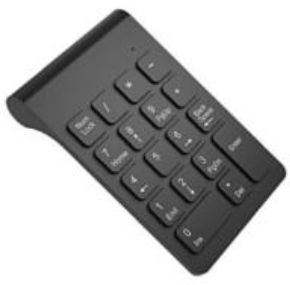
Hier legen Sie fest, ob an Ihrem Android-Gerät eine externe Tastatur angeschlossen ist. Beachten Sie bitte, dass Sie auch die Möglichkeit haben, einen Nummernblock auf der Kassenoberfläche einzublenden (siehe Anpassung der Kassenoberfläche).
Es ist keine externe Hardwaretastatur angeschlossen. Für Eingaben wird automatisch die Android-Bildschirmtastatur verwendet.
Sie haben eine externe, numerische Hardwaretastatur (Nummernblock, Ziffernblock, Keypad) angeschlossen über die Zahleneingaben getätigt werden. Sobald jedoch Text eingegeben werden soll, wird automatisch die Android-Bildschirmtastatur eingeblendet.
Sie haben eine volle externe Hardwaretastatur angeschlossen über die sowohl Zahlen als auch Text eingegeben werden kann. Die Android-Bildschirmtastatur wird nicht benutzt.
Die Tastatureingabe öffnet sich, wenn Sie in der Kopfzeile der
Kassenoberfläche links vom Kassennamen das Tastatur-Icon drücken.
Über folgende Schaltereinstellungen können Sie das Verhalten der
Tastatureingabe beeinflussen:
Standardmäßig erwartet das Kassensystem Preiseingaben mit Dezimaltrennzeichen (Komma oder Punkt), z.B. ergibt die Eingabe „10,80“ eine Buchung über 10,80 EUR. Wenn Sie den Schalter „Preiseingabe ohne Dezimaltrennzeichen“ einschalten, so werden Preiseingaben über die Tastatur ohne ein Dezimaltrennzeichen erwartet. D.h. Sie geben beispielsweise „1080“ ein, um 10,80 EUR zu buchen. Oder „100“, um 1 EUR zu buchen.
Wenn Sie diesen Schalter aktivieren, so können Sie über die Tastatur bzw. den Nummernblock schnell und einfach Kunden/Tische auswählen (Kundenvorwahl). Geben Sie z.B. „102@“ ein, um einen Beleg für Kunde/Tisch 102 aufzurufen. Falls noch kein entsprechender Beleg existiert, wird automatisch ein neuer Beleg angelegt.
Wenn Sie diesen Schalter aktivieren, so können Sie
über die Tastatur bzw. den Nummernblock schnell und einfach eine freie
Preiseingabe tätigen (Preisvorwahl). Geben Sie z.B. „1080$“ ein, um 10,80
EUR für die nächste Artikelbuchung vorzuwählen. Eine Preisvorwahl
ist nur für diejenigen Artikel möglich, die eine freie Preiseingabe
erlauben, siehe Artikelstamm-Schalter „Verkaufspreis beim Buchen
änderbar“.
Ob der Preis mit oder ohne Dezimaltrennzeichen (Komma oder Punkt)
eingegeben wird, hängt vom oben genannten Schalter „Preiseingabe ohne
Dezimaltrennzeichen“ ab.
Wenn Sie diesen Schalter aktivieren, so können Sie über die Tastatur bzw. den Nummernblock schnell und einfach Buchungsmengen eingeben (Mengenvorwahl). Geben Sie z.B. „8*“ ein, um die Menge 8 für die nächste Artikelbuchung vorzuwählen. Eine Mengenvorwahl ist nur für diejenigen Artikel möglich, die eine freie Mengeneingabe erlauben, siehe Artikelstamm-Schalter „Artikelmenge beim Buchen änderbar“.
Die Eingabe von Artikelnummern/PLU ist immer möglich. Hierfür gibt es keinen expliziten Schalter. Geben Sie z.B. „158“ ENTER ein, um den Artikel mit Artikelnummer/PLU 158 zu buchen. Eine Artikelnummer/PLU muss jedoch immer als Letztes eingegeben werden (mit abschließendem ENTER).
Die oben genannten Erkennungszeichen @, $ und * können Sie frei festlegen. Wenn Sie beispielsweise einen externen Hardware-Nummernblock verwenden, auf dem die Tasten @ und $ fehlen, so könnten Sie stattdessen auch / oder + oder jede andere Taste verwenden. Dies gilt auch für frei beschriftbare oder frei gestaltbare Tastaturen (Expertkeys).
Die oben genannten Möglichkeiten können beliebig kombiniert werden. Eine Artikelnummer/PLU muss jedoch immer als Letztes eingegeben werden (mit abschließendem ENTER).
Hier einige Beispiele:
| 28@ ENTER | Aufruf des Belegs für Kunde/Tisch 28. |
| 28@248 ENTER | Buchen von Artikelnummer 248 auf Kunde/Tisch 28. |
| 28@3*248 ENTER | Buchen von dreimal Artikelnummer 248 auf Kunde/Tisch 28. |
| 5,30$748 ENTER | Buchen von Artikelnummer 748 mit Verkaufspreis 5,30 EUR. |
| 530$748 ENTER | Buchen von Artikelnummer 748 mit Verkaufspreis 5,30 EUR (Preiseingabe ohne Dezimaltrennzeichen, falls diese Möglichkeit so konfiguriert wurde, s.o.) |
| 3*5,30$748 ENTER | Buchen von dreimal Artikelnummer 748 mit Verkaufspreis 5,30 EUR. |
| 6,22*318 ENTER | Buchen von Artikelnummer 318 mit Menge 6,22. |
| 3* Klick auf eine Artikeltaste | Vorwahl der Menge 3, dann Buchung eines beliebigen Artikels. |
| 6,70$ Klick auf eine Artikeltaste | Vorwahl des Verkaufspreises 6,70 EUR, dann Buchung eines beliebigen Artikels. |
| 6,70$5* Klick auf eine Artikeltaste | Preis- und Mengenvorwahl, dann Buchung eines beliebigen Artikels. |
| 28@ Klick auf eine Artikeltaste | Vorwahl des Kunden/Tischs 28, dann Buchung eines beliebigen Artikels. |
| 30* Barcodescan | Vorwahl der Menge 30, dann Buchung einer Artikelnummer über den Barcodescanner. |
| 12*9,30$ Barcodescan | Mengen- und Preisvorwahl, dann Buchung einer Artikelnummer über den Barcodescanner. |
Technisch gesehen werden die Eingaben der Android-Bildschirmtastatur, des Bildschirm-Nummernblocks (Schnellerfassung), einer externen Hardwaretastatur, eines Hardware-Nummernblocks, eines Barcode- Scanners sowie eines NFC-Readers identisch verarbeitet.
Dabei wird der jeweilige Eingabetext wie folgt interpretiert:
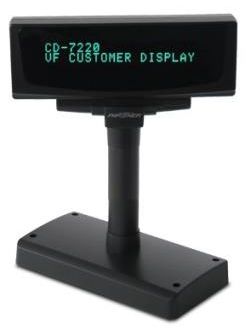
Sie können an das Kassensystem ein Kundendisplay anschließen, welches Ihrem Kunden den jeweils gebuchten Artikel mit Preis und beim Kassieren den zu zahlenden Betrag sowie das Rückgeld anzeigt. Die angezeigten Daten variieren je nach verwendetem Display und Treiber.
Das Rückgeld wird nach dem Bezahlen eines Belegs so lange angezeigt, wie das Kassier-Popup offenbleibt. Hierfür gibt es zwei Möglichkeiten zur Konfiguration:
Wählen Sie je nach angeschlossenem Kundendisplay den passenden Treiber aus:
Manche Treiber erfordern die Auswahl einer Adresse, z.B. Auswahl des USB-Geräts.
Abhängig vom gewählten Treiber können Sie evtl. zusätzliche Einstellungen vornehmen (es sind nicht immer alle Optionen verfügbar):
Geben Sie hier den Text an, der angezeigt wird, wenn ein neuer Beleg angelegt wird (also ein neuer Kunde bedient wird).
Geben Sie hier den Text an, der angezeigt wird, wenn ein Beleg abkassiert wurde und der Kunde das Geschäft verlässt.
Hier können Sie Hintergrundbild oder -farbe festlegen.
Legen Sie die Schrifthelligkeit und Schriftgröße fest. Über die Transparenz-Einstellung können Sie die Schrift optisch vom Hintergrund abheben. Probieren Sie je nach Hintergrundbild verschiedene Einstellungen aus.
Wählen Sie hier ein beliebiges Verzeichnis im Gerätespeicher aus, wo Sie ein oder mehrere Werbebilder hinterlegt haben. Stellen Sie als Zeitdauer die gewünschte Anzahl Sekunden ein, nach denen das Werbebild durch das nächste Werbebild ersetzt werden soll (Diashow). Stellen Sie den Wert auf null, wenn Sie keine Werbebilder anzeigen möchten.
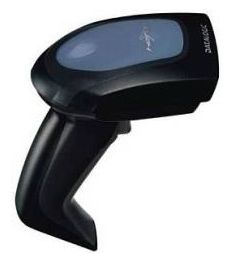
Am Kassensystem können beliebige Barcode-Scanner wie folgt angeschlossen werden:
Info
Achten Sie beim Kauf eines Bluetooth-Scanners darauf, dass
man die Standby-Zeiten
(Power Saving) am Scanner frei konfigurieren kann, sodass
der Scanner nicht ständig „einschläft“. Ebenso ist es äuerst
nützlich, wenn der Bluetooth-Scanner eine Ladeschale besitzt,
um möglichst einfach geladen werden zu können.
Je nach Scanner-Modell werden neben 1D-Barcodes
(Strichcodes) auch 2D-Barcodes (Matrixcodes, QR-Codes, etc.)
unterstützt.
Kurz gesagt, man sollte sich nicht für das billigste
Scanner-Modell entscheiden.
Der Barcode-Scanner sollte nach jedem Scan automatisch ein ENTER-Zeichen hinterherschicken. Meist ist dies werksseitig bereits eingestellt bzw. kann einfach konfiguriert werden, siehe Scanner-Handbuch.
Schalter „EAN13-Barcodes automatisch verarbeiten“
Schalten Sie den Schalter ein, wenn die Kasse EAN13-/GTIN-Barcodes
automatisch interpretieren soll. In diesem Fall kann bei der
Artikelbuchung der Artikelpreis oder das Artikelgewicht aus dem Barcode
extrahiert werden. Dies ist interessant vor allem für Zeitungskioske,
Lottoannahmestellen, Metzgereien, etc.
Lesen Sie weiter in den Kapiteln Anwendungen für Barcodes und
NFC-Chips und den weiteren Anwendungsszenarien. Informationen zum
Drucken finden Sie im Kapitel „Formatierungsbefehle“ sowie „Barcodes
und QR-Codes selbst drucken“.
Feld „Spezielle Barcode-Verarbeitung“
Hier können Sie frei definierbare Barcode-Erkennungsmuster eintragen,
falls in Ihrem speziellen Anwendungsfall die oben genannte automatische
Barcode-Verarbeitung nicht ausreicht.
Lesen Sie mehr dazu im Kapitel Spezielle Barcode-Verarbeitung mit
Erkennungsmustern.
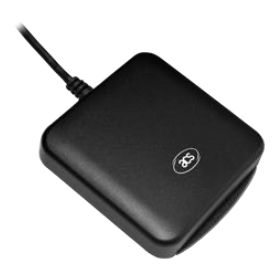
Statt Barcodes können Sie auch funkbasierte NFC-Chips (auch als
RFID-Chips/Tags bekannt) verwenden. Solche Chips sind im Online-Handel
sehr günstig in den verschiedensten Bauformen zu finden - als
Plastikkärtchen, Schlüsselanhänger, Armband, Fingerring, Kettenanhänger,
Aufkleber, etc.
 NFC („Near Field Communication“, Nahfeldkommunikation) bzw. RFID
(„Radio-Frequency Identication“) ist eine Funktechnik, um über sehr kurze
Entfernungen (wenige Millimeter/Zentimeter) intelligente Chips
anzusprechen und auszulesen. Diese Chips („NFC-Tags“) sind bereits in
vielen EC-, Kredit-, Bankomatkarten unsichtbar verbaut. Man erkennt sie
meist an nebenstehendem aufgedrucktem Symbol, oft auch ohne
„NFC“-Schriftzug.
NFC („Near Field Communication“, Nahfeldkommunikation) bzw. RFID
(„Radio-Frequency Identication“) ist eine Funktechnik, um über sehr kurze
Entfernungen (wenige Millimeter/Zentimeter) intelligente Chips
anzusprechen und auszulesen. Diese Chips („NFC-Tags“) sind bereits in
vielen EC-, Kredit-, Bankomatkarten unsichtbar verbaut. Man erkennt sie
meist an nebenstehendem aufgedrucktem Symbol, oft auch ohne
„NFC“-Schriftzug.
Achten Sie jedoch auf die verwendete Funktechnologie, hier gibt es diverse
Standards, die untereinander nicht kompatibel sind. Generell gilt: der
NFC-Sensor/Reader und die NFC-Chips/Tags müssen zusammenpassen.
Sie können externe NFC-Sensoren/Reader über USB anschließen. Derzeit werden alle NFC-Sensoren/Reader der Firma ACS unterstützt, z.B. den Reader ACR1252U. Dieser Reader unterstützt laut Datenblatt die NFC-Funkstandards:
Mit diesem Reader können Sie also alle RFC-Chips/Tags verwenden, die die genannten Funkstandards unterstützen.
In einigen Android-Geräten sind bereits NFC-Sensoren
eingebaut. Sie erkennen dies daran, dass in den Android-Einstellungen ein
Menüpunkt „NFC“ existiert, wo Sie den Sensor ein- und ausschalten
können.
Lesen Sie weiter im Kapitel Anwendungen für Barcodes und NFC-Chips.
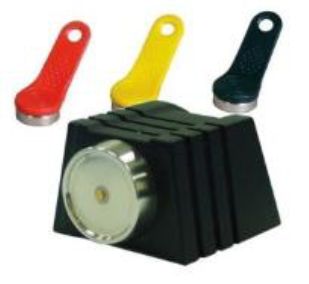
Um sich schnell an der Kasse an- und wieder abzumelden, können Sie
auch ein Kellnerschloss (auch bekannt als „Dallas-Schloss“ oder
„iButton“) anschließen. Nur relevant, wenn Sie das Zusatzmodul
„Benutzerverwaltung“ nutzen. Ähnlich einem NFC-Sensor übermittelt der
Kellner-Schlüssel eine eindeutige ID, über die der Benutzer identifiziert
werden kann.
Das Kellnerschloss (z.B. Modell TMR901) kann einfach über USB
angeschlossen werden. Wählen Sie unter Einstellungen → Anbaugeräte →
Kellnerschloss den Treiber für Ihr Kellnerschloss aus.
Tippen Sie auf der Kassenoberfläche oben rechts auf das
Zahnrad-Einstellungs-Icon und dann auf Benutzer. Wählen Sie den
gewünschten Benutzer (oder legen ihn an) und tippen dann in das Feld
„Benutzernummer“. Halten Sie nun den gewünschten Kellner-Schlüssel an
das Kellnerschloss. Die entsprechende Schlüsselnummer wird nun in das
Feld geschrieben.
Damit ist der Kellner-Schlüssel dem entsprechenden Benutzer zugeordnet.
Optional: Tragen Sie zusätzlich ein Passwort am Benutzer ein, um
zu verhindern, dass sich der Benutzer durch simples Antippen des
Benutzernamens anmelden kann.
Führen Sie die gleichen Schritte für die anderen Benutzer durch.
Melden Sie sich von der Kasse ab (Kasse sperren), sodass der Kassen-Anmeldebildschirm sichtbar ist. Halten Sie nun den Kellner-Schlüssel an das Kellnerschloss. Der Magnet hält den Schlüssel am Schloss fest. Sie sind eingeloggt.
Ziehen Sie einfach den Schlüssel vom Schloss ab. Sie
werden von der Kasse abgemeldet.
Falls dies bei Ihrem Kellnerschloss nicht funktionieren sollte, konfigurieren
Sie das Kellnerschloss folgendermaßen:
Mit einem Kunden-Rufsystem (Gästeruf, Pager System, Coaster Pager…) können Sie, sobald die Speisen zubereitet sind, den entsprechenden Kunden rufen, damit dieser seine Bestellung am Tresen abholen kann:
Das Kassensystem verfügt über integrierte Unterstützung zur Ausgabe
von digitalen Belegen. Hierfür wird eine digitale Kopie eines Belegs
z.B. als PDF-Dokument dem Kunden über das Internet zur Verfügung
gestellt. Kunden erhalten den digitalen Beleg in der Regel, indem sie
einen am Kassensystem dargestellten QR-Code scannen. Dieser
führt auf eine Website, wo der digitale Beleg eingesehen werden
kann.
Achtung
Bitte beachten Sie, dass zur Nutzung der digitalen Belege das Modul „cloud Services“ erforderlich ist. Dieses muss lizensiert und eingerichtet sein. Außerdem benötigt die Kasse für das Erstellen von digitalen Belegen eine funktionierende Internetverbindung.
Wenn Sie Ihren Kunden digitale Belege beim Bezahlvorgang zur Verfügung stellen möchten, aktivieren Sie in den Einstellungen → Anbaugeräte → digitale Belege: einen oder mehrere Schalter „digitale Belege anzeigen / einfügen“. Es wird nach dem Zahlvorgang ein QR-Code angezeigt, den die Kund*in fotografieren kann.
Digitale Belege auf Kasse anzeigen
Ist dieser Schalter aktiviert, wird nach dem Bezahlvorgang ein Dialog mit dem QR-Code des digitalen Belegs angezeigt. Dies ist vor allem dann sinnvoll, wenn es sich um ein mobiles Gerät handelt. Nutzer können nach dem Bezahlen das Display zum Kunden drehen, sodass diese den QR-Code scannen kann.
Digitale Belege auf dem Kundendisplay anzeigen
Ist dieser Schalter aktiviert, wird der QR-Code des digitalen Belegs während
der Belegerfassung und dem Bezahlvorgang auf dem Kundendisplay
angezeigt.
Info
Für die Darstellung des QR-Codes auf einem Kundendisplay muss
dieses Grafik-fähig sein. Aktuell werden Kundendisplays mit
folgenden Treibern unterstützt:
Der QR-Code wird während dem Buchungs- und Bezahlvorgang auf dem Kundendisplay angezeigt. Dies ist die beste Methode bei stationären Kassen. Kunden können bereits während der Belegerfassung den QR-Code scannen, um nach dem Bezahlvorgang Zugang zum digitalen Beleg zu erhalten.
Digitale Belege in Ausdrucke einfügen
Ist dieser Schalter aktiviert, wird (über das Textsymbol „$DigitalReceiptURL$“)
die URL des digitalen Belegs in Belegausdrucke (und Vorschauen) als
QR-Code eingefügt. Ist der Schalter inaktiv, wird der QR-Code nicht
gedruckt.
Diese Methode kann vor allem dann verwendet werden, wenn Sie die
Option „Rechnung automatisch anzeigen“ verwenden. In diesem Fall
können Sie wie gewohnt Kunden den Beleg durch Kippen des Geräts
zeigen und diese können direkt den QR-Code für ihren digitalen Beleg
scannen. Dies ist ebenfalls bereits vor dem Bezahlen eines Belegs
möglich.
Hinweistext für digitale Belege
Geben Sie hier einen Text an, der neben dem QR-Code des digitalen Belegs angezeigt werden soll. Dieser Text kann für beliebige Zwecke verwendet werden, standardmäßig wird hier ein Hinweis auf die Verwendung des digitalen Belegs für Kunden eingestellt. (Bsp. „Scannen Sie den QR-Code um einen digitalen Beleg zu erhalten!“)
Info
Im Standarddruckformular ist das Textsymbol $DigitalReceiptURL$
bereits enthalten, es muss nicht weiter angepasst werden.
Für Kunden, die das Standarddruckformular manuell angepasst
haben:
Wählen Sie unter Grundeinstellungen → Anbaugeräte → digitale Belege →
„Anbieter für digitale Belege“ aus, welchen Anbieter Sie für die Ausstellung
der digitalen Belege nutzen möchten: anybill oder das Belegarchiv
(Kassenspeicher).
Sind für die Verwendung eines Anbieters weitere Konfigurationen erforderlich,
erscheint direkt unter diesem Feld ein Button „Einstellungen“. Die
weitere Konfiguration ist Anbieterabhängig und wird in den jeweiligen
Einstellungs-Popups erklärt.
Belegarchiv (Kassenspeicher)
Alle neu gebuchten Belege und Endabrechnungen werden als PDF-Dokument erstellt und an das Belegarchiv übertragen. Dies gilt nicht rückwirkend für bereits gebuchte Belege / Endabrechnungen.
Funktionstest
Über diesen Button können Sie testen, ob die Anbieterkonfiguration korrekt und der Dienst funktionsfähig ist.
Tippen Sie auf der Kassenoberfläche oben rechts auf das Zahnrad-Einstellungs-Icon. Im daraufhin erscheinenden Popup wählen Sie Artikelgruppen.
Artikelgruppen erfüllen in der Kasse folgende Funktionen:
Folgende Felder werden an der Artikelgruppe hinterlegt:
Geben Sie der Artikelgruppe einen möglichst prägnanten, nicht allzu langen Namen.
Eine Artikelgruppe kann aktiv, inaktiv oder versteckt sein:
(Nur Zusatzmodul „cloud Services“) Wählen Sie diejenigen Kassen aus, auf denen die Artikelgruppe angezeigt werden soll. In der Auswahlliste werden alle Kassen angezeigt, die mit dem gleichen cloud Konto verbunden sind. Um Artikelgruppen auch auf anderen Kassen des cloud Kontos sichtbar zu machen, ist es notwendig, dass Sie auf den jeweiligen Kassengeräten im Abschnitt „cloud Services (Zusatzmodul)“ den Synchronisationsmodus „Kassenarchiv mit Stammdatenabgleich“ oder „Kassenarchiv mit Stammdaten- und Belegübergabe“ eingestellt haben.
Wenn Sie Unter-Artikelgruppen (also eine
Artikelgruppen-Hierarchie) anlegen möchten, so legen Sie hier fest, unter
welcher anderen Artikelgruppe diese Artikelgruppe hängen soll. Sie
können eine beliebig tiefe Hierarchie definieren. Vermeiden Sie
unbedingt, Zirkelbezüge in der Pege der Artikelgruppen-Hierarchie
zu erstellen! (Beispiel: Artikelgruppe A hat als übergeordnete die
Artikelgruppe B und Artikelgruppe B hat als übergeordnete Artikelgruppe
wieder A)
Übergeordnete Artikelgruppen werden in den Stammdaten mit
vorangestellten „!!!“ angezeigt und sind auf der Kassenoberfläche nicht
mehr sichtbar.
Ordnen Sie der Artikelgruppe eine beliebige Farbe zu. Die Farbe dient nur der übersichtlichen Darstellung auf der Kassenoberfläche und hat ansonsten keine weitere Bedeutung.
Hier haben Sie folgende Möglichkeiten:
Hier können Sie einen Rabatt der Artikelgruppe zuordnen. Dieser Rabatt gilt dann für alle Artikel in dieser Artikelgruppe. Siehe auch Kapitel Rabatte gewähren und Rabatte.
Mit den Hoch-/Runter-Buttons können Sie die Reihenfolge der Artikelgruppen ändern. Die Reihenfolge beeinflusst die Sortierung auf der Kassenoberfläche.
Tippen Sie auf der Kassenoberfläche oben rechts auf das
Zahnrad-Einstellungs-Icon. Im daraufhin erscheinenden Popup wählen
Sie Artikel.
Hier werden alle Artikel definiert, die auf der Kassenoberfläche erscheinen
sollen. Auf der linken Seite sehen Sie alle existierenden Artikel in Form
einer Liste, die Sie ggf. nach Artikelgruppe filtern können. Wenn Sie einen
Artikel antippen, erscheinen auf der rechten Seite die Artikeldetails. Unten
rechts können Sie über den + Button einen neuen Artikel anlegen
oder über das entsprechende Symbol einen vorhandenen Artikel
kopieren.
Info
Falls Sie sehr viele Artikel auf einmal anlegen müssen, haben Sie
folgende zwei Alternativen:
Ein Artikel hat folgende Einstellmöglichkeiten:
Sie können für jeden Artikel ein beliebiges Artikelbild festlegen,
welches optional auf der Kassenoberfläche angezeigt werden kann (siehe
auch Grundeinstellungen → Anpassung Benutzeroberfläche → Anzeige
Artikelbilder).
Sie können ein mitgeliefertes Bild, ein Icon oder ein eigenes Bild aus der
Galerie auswählen oder ein Foto direkt aus der App aufnehmen. Obwohl die
Bilder entsprechend klein skaliert werden, ist es empfehlenswert,
möglichst kleine Bilder zu verwenden, um den Arbeitsspeicher zu
entlasten.
Artikelbilder, Logos und weitere in der Kasse verwendete Bilder werden
automatisch in die Cloud übertragen und auf weitere Kassen synchronisiert,
wenn Sie das Modul „cloud Services“ lizensiert und eingerichtet
haben. So stehen sie auch für die Nutzung in anderen Kassen zur
Verfügung.
Alternativ können Sie eine Farbe auswählen.
Dieser Text ist für Kassen-interne Zwecke bestimmt, z.B. für die Button-Beschriftung auf der Kassenoberfläche oder für die Anzeige in diversen Auswertungen. Dieser Text sollte möglichst kurz und prägnant sein, z.B. „Cola“.
Dieser Text erscheint auf den Belegen und wird auf Bons und Rechnungen gedruckt. Der Text kann etwas ausführlicher gehalten werden und auch mehrzeilig sein, z.B. „Flasche Coca-Cola 0,33 Liter“. Wenn Sie hier keinen Text eingeben, wird automatisch der Artikeltext intern herangezogen.
Jedem Artikel können eine oder mehrere Artikelnummern
zugeordnet werden. Sie können beliebige eigene Nummern oder bereits auf
dem Artikel physikalisch vorhandene Nummern eintragen. Dies können
z.B. sein: PLU, EAN, UPC, ISBN, etc. Sie können die Nummern eintippen,
über einen Barcodescanner direkt ins Eingabefeld scannen oder einen
NFC-Chip erfassen (siehe Kapitel Anbaugeräte). Über den + Button können
Sie auch eine neue Nummer erzeugen lassen (nur sichtbar, wenn noch
keine Nummer eingetragen ist).
Falls Sie mehrere Nummern zuordnen möchten, so schreiben Sie jede
Nummer in eine eigene Zeile (Zeilenumbruch).
Wenn Sie eine Nummer verwenden, die bereits für andere Artikel, Kunden
oder Benutzer verwendet wird, wird eine entsprechende Warnung
eingeblendet.
Auf der Kassenoberfläche finden Sie am
oberen Rand in der Mitte das Tastatur-Icon. Beim Klick öffnet sich ein
„Suche und buche“-Eingabefeld und ggf. die Bildschirmtastatur.
Geben Sie hier die Anfangsbuchstaben eines Artikels oder die Artikelnummer
(PLU, EAN, UPC, …) ein und filtern Sie so die Artikelliste. Bleibt genau 1 Artikel
übrig, so kann er mit der Taste ENTER direkt gebucht werden. Alternativ
kann auch eine externe Tastatur oder ein Barcodescanner verwendet
werden. Siehe auch Kapitel Artikel buchen mit externer Tastatur und
Artikel buchen mit Barcodescanner.
Hier wird der Artikel einer Artikelgruppe zugeordnet. (Sie können die Artikelgruppenzuordnung auch nachträglich ändern. Artikel in bereits gebuchten Belegen werden davon jedoch nicht beeinflusst, d.h. ältere Umsatzstatistiken werden dadurch nicht verändert).
Tippen Sie auf 1 bis 10 Sternchen, um diesen Artikel als Favorit zu markieren. Wenn mindestens 1 Artikel als Favorit markiert ist, wird auf der Kassenoberfläche eine Pseudo-Artikelgruppe „Favoriten“ (für alle Artikel mit 1 bis 5 Sternchen) und „TOP-Favoriten“ (für alle Artikel mit 6 bis 10 Sternchen) eingeblendet. Die Artikel werden hier nach Anzahl Sternchen sortiert.
Ein Artikel kann aktiv, inaktiv oder versteckt sein:
Beachten Sie, dass auch an der Artikelgruppe ein Status gesetzt werden kann. Der jeweils „niedrigste“ Status zählt. Zum Beispiel: wenn die Artikelgruppe auf „versteckt“ steht, sind automatisch alle Artikel der Artikelgruppe versteckt – selbst wenn der Artikel „aktiv“ ist.
(Nur Zusatzmodul „cloud Services“) Wählen Sie diejenigen Kassen aus, auf denen der Artikel angezeigt werden soll. In der Auswahlliste werden alle Kassen angezeigt, die mit dem gleichen cloud Konto verbunden sind. Um Artikel auch auf anderen Kassen des cloud Kontos sichtbar zu machen, ist es notwendig, dass Sie auf den jeweiligen Kassengeräten den Synchronisationsmodus „Kassenarchiv mit Stammdatenabgleich“ oder „Kassenarchiv mit Stammdaten- und Belegübergabe“ eingestellt haben, siehe „cloud Services (Zusatzmodul)“.
Sie haben folgende Auswahl:
Hier können Sie einem Artikel beliebig viele Varianten zuordnen. Beim Buchen des Artikels können somit Artikeleigenschaften oder Zusatzoptionen einfach und schnell ausgewählt werden – ohne die Texte tippen zu müssen. So können Sie Kundenwünsche zügig aufnehmen. Jede einzelne Variante kann sich auch auf den Artikelverkaufspreis auswirken.
Beispiel für Artikel „Steak“:
| Variantentext | interne Notiz | Mehrfach buchbar | Preis | Auswahlgruppe | Farbe |
|---|---|---|---|---|---|
| rare | ja | nein | ja | ||
| medium | ja | nein | ja | ||
| well done | ja | nein | ja | ||
| Ketchup | nein | ja | 0,20 EUR | ||
| Brötchen | nein | ja | 0,50 EUR | ||
| Kräuterbutter | nein | ja |
Dabei haben die Felder folgende Bedeutung:
Vorgehen beim Buchen: Tippen Sie im Beleg auf die gewünschte
Belegposition, es erscheint das Buchungs-Popup. Dort erscheinen
die Varianten als einzelne Buttons, die einfach angeklickt werden
können. Tipp: Wählen Sie im Artikelstamm im Feld „Buchungsverhalten“
den Eintrag „Einzeln buchen und Popup zeigen“ aus. Dann erscheint das
Buchungs-Popup beim Buchen sofort.
Lesen Sie mehr zum Thema im Kapitel Artikelvarianten.
Hier können Sie beliebige Zusatzinformationen zum Artikel hinterlegen, z.B. Inhaltsangaben, Hinweise für den Verkäufer, Warnhinweise, etc. Wenn ein solcher Text definiert ist, wird auf der Kassenoberfläche am entsprechenden Artikel ein i-Button angezeigt. Beim Tippen auf den i-Button erscheint der Anmerkungstext zusammen mit den anderen Artikeldaten als Popup. Auf dem Popup haben Sie die Möglichkeit, die Daten auf dem Drucker auszugeben, falls Sie in den Grundeinstellungen ein entspr. Druckformular hinterlegt haben.
Info
Beachten Sie, dass die Suchfunktion auf der Kassenoberfläche auch die Anmerkungstexte berücksichtigt. Geben Sie im Suchfeld z.B. „Weizen“ ein, so werden alle Artikel angezeigt, die das Wort „Weizen“ im Anmerkungstext enthalten. Geben Sie im Suchfeld „-Weizen“ ein, so werden alle Artikel angezeigt, die das Wort „Weizen“ nicht enthalten.
Standardmäßig werden Artikel mit der Mengeneinheit
„Stück“ (abgekürzt „Stk“) gebucht. Sie können jedoch auch andere,
beliebige Mengeneinheiten wie Gramm, Kilogramm, Liter, Tonne, Palette,
Kiste, etc. verwenden. Tippen Sie auf den Eintrag „
Konfigurieren Sie hier vorgegebene Tara-Werte für den Artikel.
Die Tara-Werte werden auf der Waagenanzeige neben den in den
Einstellungen des Waagenmoduls konfigurierten globalen Vorgaben und
den restlichen Tara-Tasten angezeigt. Die Konfiguration erfolgt ebenfalls
analog zu den globalen Vorgaben, beschrieben in Kapitel Waage (Modul):
Konfiguration / Starteinstellungen.
Beachten Sie, dass bei am Artikel konfigurierten Tara-Werten beim Start
eines Wiegevorgangs automatisch der erste in der Liste ausgewählt
wird. Über diese Funktion kann auch die Verwendung von Tara erzwungen
werden:
Konfigurieren Sie hierfür am entsprechenden Artikel einen Tara-Wert. Schalten
Sie in den Einstellungen des Waagenmoduls alle Schalter für Tara aus und
entfernen Sie alle vorgegebenen Tara-Werte. Wird jetzt ein Artikel mit
vorgegebenem Tara gebucht, wird dieses automatisch ausgewählt und
es ist nicht möglich, den gewählten Tara-Wert zu ändern oder zu
entfernen.
Info
Nur verfügbar, wenn das Waagenmodul konfiguriert ist und eine wiegbare Mengeneinheit gewählt wurde.
Legen Sie fest, mit wie viel Nachkommastellen Mengeneingaben getätigt werden können (0 bis max. 6 Nachkommastellen). Somit ist es möglich, z.B. 1,637 kg zu buchen. Für Stück-basierte Artikel geben Sie hier sinnvollerweise 0 ein.
Hier können Sie denjenigen Preis eingeben, den Sie für die Beschaffung des Artikels aufwenden müssen. Dieser Preis hat keine direkte Auswirkung auf das Verhalten der Kasse und muss daher nicht ausgefüllt werden. Der Einkaufspreis wird lediglich für die Gewinnermittlung herangezogen (siehe Kapitel Gewinnermittlung). Sie können maximal 6 Nachkommastellen eingeben. Achtung: der Einkaufspreis muss als Nettopreis (ohne MwSt.) eingegeben werden! Dies ist notwendig, da beim Einkauf oft andere MwSt.-Sätze zur Anwendung kommen als beim Verkauf.
Der Verkaufspreis des Artikels, welcher auf den Belegen
erscheint und dem Kunden in Rechnung gestellt wird. Abhängig von der
entspr. Kassen-Grundeinstellung (siehe Kapitel Mehrwertsteuer) ist dies
ein Nettopreis (also zzgl. Mehrwertsteuer), ein Bruttopreis (also
inkl. Mehrwertsteuer) oder ein Preis ohne jegliche Steuerberechnung.
Es sind maximal 6 Nachkommastellen möglich.
Wenn in den Grundeinstellungen eine oder mehrere Preisebenen aktiviert wurden, so sehen Sie hier pro Preisebene ein weiteres Verkaufspreis-Feld. Zu jedem Verkaufspreis können Sie optional verschiedene Preisstaffeln pflegen. Lesen Sie mehr dazu in den Kapiteln Dynamische Preisgestaltung (Preisebenen) und Mengenabhängige Preisgestaltung (Preisstaffeln).
Geben Sie hier den Steuersatz an, der für die Berechnung der Mehrwertsteuer herangezogen werden soll. Jeder Artikel kann einen anderen MwSt.-Satz haben.
Falls Sie in den Grundeinstellungen die Option alternative Steuersätze („außer-Haus-Verzehr“, siehe Kapitel Mehrwertsteuer) eingeschaltet haben, können Sie hier einen zweiten, alternativen Steuersatz eingeben.
Hier können Sie dem Artikel einen Rabatt zuordnen. Sobald der Artikel auf einen Beleg gebucht wird, wird automatisch der Rabatt gewährt. Siehe auch Kapitel Rabatte gewähren und Rabatte.
Hier geben Sie den Pfandpreis ein, falls Sie Pfand für diesen Artikel berechnen möchten. Dieses Feld ist nur sichtbar, wenn die Pfandverwaltung in den Grundeinstellungen eingeschaltet ist, siehe Kapitel Pfandverwaltung.
Mit diesem Schalter legen Sie fest, ob der Artikel als
(Küchen-)Bon gedruckt werden soll.
Beachten Sie, dass in den Druckereinstellungen mindestens ein aktiver
Drucker mit eingeschaltetem Bondruck definiert sein muss, damit
überhaupt Bons gedruckt werden können. Weiter können Sie in den
Grundeinstellungen festlegen, ob der Bon automatisch beim Parken des
Belegs oder nur auf Anforderung mittels Tippen der Schaltfläche „Bon
drucken“ gedruckt werden soll.
Mit diesem Schalter legen Sie fest, ob ein Pfandbon für diesen Artikel gedruckt werden soll. Dieses Feld ist nur sichtbar, wenn die Pfandverwaltung in den Grundeinstellungen eingeschaltet ist, siehe Kapitel Pfandverwaltung. Beachten Sie, dass in den Druckereinstellungen mindestens ein aktiver Drucker mit eingeschaltetem Pfandbondruck definiert sein muss, damit überhaupt Pfandbons gedruckt werden.
Hier legen Sie fest, auf welche Art und Weise der Artikel auf der Kassenoberfläche gebucht werden soll. Folgende Möglichkeiten stehen zur Verfügung:
Wenn Sie auf der Kassenoberfläche auf eine Belegposition tippen, öffnet sich ein Popup, wo Sie Menge, Text und Preis der Belegposition ändern können. Mit dem Schalter „Buchungsaktion“ legen Sie fest, was beim Öffnen des Popups passieren soll:
Über zusätzliche Schalter können Sie folgendes festlegen:
Bei Verwendung der Benutzerverwaltung können diese Einstellungen über entsprechende Berechtigungen übersteuert werden. Beispiel: nur der Oberkellner darf Artikelpreise manuell anpassen.
Mit den Hoch-/Runter-Buttons können Sie die Reihenfolge der
Artikel ändern. Die Reihenfolge beeinflusst die Sortierung der Artikel auf
der Kassenoberfläche. Sie können die Artikel jedoch nur innerhalb der
Artikelgruppe verschieben.
Die Hoch-/Runter-Buttons stehen in einem Artikel nur dann zur Verfügung,
wenn in der entsprechenden Artikelgruppe im Feld „Anzeigemodus“ der
Wert „Manuell sortiert (wie im Artikelstamm festgelegt)“ ausgewählt
wurde.
Über den …-Button rechts unten können Sie das Änderungsprotokoll, die Artikelumsatz-Auswertung und eine Belegübersicht zum aktuell gewählten Artikel aufrufen.
Wenn Artikel verschiedene Ausprägungen und Eigenschaften haben (wie z.B. Größe, Farbe, Ausstattung, Zubehör, etc.), so kann dies die Kasse auf folgende Arten abbilden:
Möglichkeit 1: Ausmultiplizieren
Sie legen für jede Ausprägungskombination einen eigenen Artikel an, z.B. :
Vorteil: Sie können die Kundenbestellung mit 1 Klick buchen.
Nachteil: Durch viele Kombinationen entstehen u.U. sehr viele
Artikel. Dies kann sehr verwirrend werden. Der Suchaufwand und die
Verwechslungsgefahr steigen.
Möglichkeit 2: Einzelne Artikel
Sie teilen die Ausprägungen auf einzelne Artikel auf, z.B. :
Vorteil: Wenige Artikel, die in beliebigen Kombinationen gebucht werden
können.
Nachteil: Auf dem gebuchten Beleg ist nicht immer eindeutig klar, welche
Belegpositionen zusammengehören.
Möglichkeit 3: Artikelvarianten
Sie verwenden Artikelvarianten. Diese werden im Artikelstamm im Feld „Varianten“ gepflegt, siehe auch Kapitel Artikel (Artikelstamm). Artikelvarianten werden auch manchmal als Modier, Optionen oder Gedecke bezeichnet, z.B. :
Artikel „Schnitzel“
Vorteil: Wenige Artikel mit jeweils artikelspezischen Eigenschaften. Hohe
Übersichtlichkeit beim Buchen.
Nachteil: Etwas höherer Pegeaufwand im Artikelstamm.
Beispiel Bekleidung: Artikel „T-Shirt“, Verkaufspreis 12,50 EUR
| Variantentext | interne Notiz | Mehrfach buchbar | Preis | Auswahlgruppe |
|---|---|---|---|---|
| Größe S | nein | nein | a | |
| Größe M | nein | nein | a | |
| Größe XXL | nein | nein | 3,50 EUR | a |
| Farbe rot | nein | nein | b | |
| Farbe grün | nein | nein | b | |
| Farbe blau | nein | nein | b |
Beispiel Fastfood: Artikel „Pizza“, Verkaufspreis 5,00 EUR
| Variantentext | interne Notiz | Mehrfach buchbar | Preis | Auswahlgruppe |
|---|---|---|---|---|
| Größe normal | nein | nein | ja | |
| Größe groß | nein | nein | 2,00 EUR | ja |
| Größe Familie | nein | nein | 4,50 EUR | ja |
| Käse | nein | ja | 0,50 EUR | |
| Pilze | nein | ja | 0,50 EUR | |
| Knoblauch | nein | ja | 0,50 EUR | |
| Salami | nein | ja | 0,50 EUR | |
| Thunsch | nein | ja | 0,50 EUR |
Beispiel Eiscafé: Artikel „Waffeleis“, Verkaufspreis 0,00 EUR
| Variantentext | interne Notiz | Mehrfach buchbar | Preis | Auswahlgruppe |
|---|---|---|---|---|
| In Waffel | nein | nein | ja | |
| Im Becher | nein | nein | ja | |
| Im Schälchen | nein | nein | 0,20 EUR | ja |
| Erdbeere | nein | ja | 0,80 EUR | |
| Vanille | nein | ja | 0,80 EUR | |
| Schoko | nein | ja | 0,80 EUR | |
| Stracciatella | nein | ja | 0,80 EUR | |
| Nuss | nein | ja | 0,80 EUR |
Info
Beachten Sie: Wenn Sie Artikelvarianten nutzen, sollte
im Artikelstamm im Feld „Buchungsverhalten“ der Eintrag
„Einzeln buchen…“ ausgewählt sein!
„Zusammengefasst buchen…“ wird bei Artikelvarianten nicht
unterstützt!
Tippen Sie auf der Kassenoberfläche oben rechts auf das Zahnrad-Einstellungs-Icon. Im daraufhin erscheinenden Popup wählen Sie Kundengruppen.
Kundengruppen erfüllen in der Kasse folgende Funktionen:
Folgende Felder werden an der Kundengruppe hinterlegt:
Geben Sie der Kundengruppe einen möglichst prägnanten, nicht allzu langen Namen.
Eine Kundengruppe kann aktiv, inaktiv oder versteckt sein:
(Nur Zusatzmodul „cloud Services“) Wählen Sie diejenigen Kassen aus, auf denen die Kundengruppe angezeigt werden soll. In der Auswahlliste werden alle Kassen angezeigt, die mit dem gleichen cloud Konto verbunden sind. Um Kundengruppen auch auf anderen Kassen des cloud Kontos sichtbar zu machen, ist es notwendig, dass Sie auf den jeweiligen Kassengeräten im Abschnitt „cloud Services“ den Synchronisationsmodus „Kassenarchiv mit Stammdatenabgleich“ oder „Kassenarchiv mit Stammdaten- und Belegübergabe“ eingestellt haben.
Ordnen Sie der Kundengruppe eine beliebige Farbe zu. Die Farbe dient nur der übersichtlichen Darstellung auf der Kassenoberfläche und hat ansonsten keine weitere Bedeutung.
Legen Sie hier fest, wie Kunden dieser Kundengruppe angezeigt werden sollen:
Hier können Sie einen Rabatt der Kundengruppe zuordnen. Dieser Rabatt gilt dann für alle Kunden in dieser Artikelgruppe. Siehe auch Kapitel Rabatte gewähren und Rabatte.
Mit den Hoch-/Runter-Buttons können Sie die Reihenfolge der Kundengruppen ändern. Dies beeinflusst lediglich die Anzeigereihenfolge auf der Kassenoberfläche.
Tippen Sie auf der Kassenoberfläche oben rechts auf das
Zahnrad-Einstellungs-Icon. Im daraufhin erscheinenden Popup wählen
Sie Kunden. Im Kundenstamm können Sie regelmäßig einkaufende
Kunden hinterlegen. Alternativ können Sie den Kundenstamm auch als
Tischeverwaltung im Restaurant benutzen. Kunden/Tische können auf der
Kassenoberfläche den Belegen zugeordnet werden. Das genaue Verhalten
wird in den Grundeinstellungen festgelegt, siehe Kapitel Kunden- /
Tischverwaltung.
Im Kundenstamm sehen Sie auf der linken Seite alle existierenden Kunden
in Form einer Liste. Wenn Sie einen Kunden antippen, erscheinen auf der
rechten Seite die Kundendetails. Über das Suchfeld können Sie Kunden
nach Namen und Adresse suchen.
Standardmäßig werden die Kundendaten in zusammengefasster
Form angezeigt. Um die Kundendaten zu ändern, tippen Sie auf den
Auf-klappen-Button.
Für einen Kunden können Sie folgende Möglichkeiten einstellen:
Sie können einem Kunden/Tisch ein beliebiges Bild oder ein Icon
zuordnen. Tippen Sie in den Bildrahmen und wählen Sie ein Bild
aus. Sie können auch Fotos direkt aus der App heraus mit Ihrem
Smartphone oder Tablet machen und die Fotos direkt im Kundenstamm
verwenden.
Artikelbilder, Logos und weitere in der Kasse verwendete Bilder werden
automatisch in die Cloud übertragen und auf weitere Kassen synchronisiert,
wenn Sie das Modul „cloud Services“ lizensiert und eingerichtet
haben. So stehen sie auch für die Nutzung in anderen Kassen zur
Verfügung.
Tippen Sie auf 1 bis 5 Sternchen, um diesen Kunden als Favorit zu markieren. Wenn mindestens 1 Kunde als Favorit markiert ist, wird auf der Kassenoberfläche in der Kundenauswahl eine Pseudo-Kundengruppe „Favoriten“ eingeblendet. Die Kunden werden hier nach Anzahl Sternchen sortiert.
Sie können einem Kunden/Tisch optional eine Kundennummer
zuordnen. Sie können die Nummern eintippen, über einen Barcodescanner
direkt ins Eingabefeld scannen oder einen NFC-Chip erfassen (siehe Kapitel
Anbaugeräte). Über den Plus-Button können Sie auch eine neue Nummer
erzeugen lassen (Button ist nur sichtbar, wenn noch keine Nummer
eingetragen ist).
Falls Sie mehrere Nummern zuordnen möchten, so schreiben Sie jede
Nummer in eine eigene Zeile (Zeilenumbruch).
Wenn Sie eine Nummer verwenden, die bereits für andere Artikel, Kunden
oder Benutzer verwendet wird, wird eine entsprechende Warnung
eingeblendet.
Verwendung von Kundennummern:
Tipp: Kundennummern mit Wildcards
Sie können in der Kundennummer auch das Platzhalter-/Wildcard-Zeichen * (Sternchen) verwenden. Dies ist besonders beim Einsatz von Kundenkarten nützlich. Anstatt bei 100 ausgegebenen Kundenkarten entsprechend 100 Kunden anzulegen, können Sie auch folgendes machen:
Ordnen Sie hier den Kunden zu einer Kundengruppe zu.
Geben Sie hier die Daten des Kunden ein (Vor-, Nachname, Straße, PLZ, Ort, etc.) bzw. im Fall von Tischen den Namen des Tischs. Der Name/Adresse des Kunden bzw. Tisches kann auf Belegausdrucken (Rechnung/Quittung, Bons) ausgedruckt werden. Stellen Sie sicher, dass in der Druckereinstellung der Schalter „Kundendaten drucken“ eingeschaltet ist.
Ein Kunde kann aktiv, inaktiv oder versteckt sein:
(Nur Zusatzmodul „cloud Services“) Wählen Sie
diejenigen Kassen aus, auf denen der Kunde angezeigt werden soll. In der
Auswahlliste werden alle Kassen angezeigt, die mit dem gleichen cloud
Konto verbunden sind.
Um Kunden auch auf anderen Kassen des cloud Kontos sichtbar zu machen,
ist es notwendig, dass Sie auf den jeweiligen Kassengeräten im Abschnitt
„cloud Services“ den Synchronisationsmodus „Kassenarchiv mit
Stammdatenabgleich“ oder „Kassenarchiv mit Stammdaten- und
Belegübergabe“ eingestellt haben.
Hier können Sie eine interne Bemerkung eingeben, die nur für das Kassenpersonal sichtbar ist. Dieser Text wird nicht auf Rechnungen gedruckt.
Der hier angegebene, kundenspezische Text wird auf Rechnungen/ Quittungen gedruckt.
Hier können Sie einen Kunden-Rabatt hinterlegen. Dieser Rabatt gilt für alle Artikel, die der Kunde kauft. Siehe auch Kapitel Rabatte gewähren und Rabatte.
Legen Sie hier fest, welche Zahlungsarten beim Kassiervorgang für diesen Kunden erlaubt sind. Wenn hier keine Zahlungsarten ausgewählt sind, sind alle Zahlungsarten erlaubt.
Genau 1 Kunde kann als Standardkunde markiert werden. Ein solcher Kunde wird beim Anlegen eines neuen Belegs automatisch zugeordnet. Verwenden Sie diese Funktion, wenn Sie zu 90% immer den gleichen Kunden verwenden (z.B. Kunde „Barverkauf“) und Sie nur im Einzelfall einen anderen Kunden manuell auswählen möchten.
Mit den Hoch-/Runter-Buttons können Sie die Reihenfolge der
Kunden ändern. Die Reihenfolge beeinflusst die Sortierung der Kunden auf
der Kassenoberfläche.
Sie können die Kunden jedoch nur innerhalb der Kundengruppe
verschieben.
Die Hoch-/Runter-Buttons stehen für einen Kunden nur dann zur Verfügung,
wenn in der entsprechenden Kundengruppe im Feld „Anzeigemodus“ der
Wert „Manuell sortiert (wie im Kundenstamm festgelegt)“ ausgewählt
wurde.
Über den …-Button rechts unten können Sie das Änderungsprotokoll, die Artikelumsatz-Auswertung und eine Belegübersicht zum aktuell gewählten Kunden aufrufen.
Tippen Sie auf der Kassenoberfläche oben rechts auf das
Zahnrad-Einstellungs-Icon. Im daraufhin erscheinenden Popup wählen
Sie Rabatte.
Alle Rabatte, die Sie in Artikelgruppen, an Artikeln, an Kunden oder beim
Belegbuchen verwenden wollen, müssen zunächst hier definiert
werden.
Warum wurde das so gelöst?
Geben Sie hier einen prägnanten Text ein. Dieser Text wird dem Kassenpersonal angezeigt und auf Rechnungen/Quittungen gedruckt. Soll auf den Rechnungen ein Rabattprozentwert gedruckt werden, so müssen Sie den Prozentwert im Text explizit erwähnen, z.B. „Aktion 10% auf alles“.
Ein Rabatt kann aktiv, inaktiv oder versteckt sein:
Hier können Sie eine interne Bemerkung eingeben, die nur für das Kassenpersonal sichtbar ist. Dieser Text wird nicht auf Rechnungen gedruckt.
Geben Sie hier den Prozentwert ein, der für die Rabattberechnung herangezogen werden soll, z.B. 10%. Positive Prozentwerte gelten als Rabatt (der Kunde zahlt weniger). Wenn Sie einen negativen Prozentwert eingeben, können Sie damit Aufschläge abbilden (der Kunde zahlt mehr).
Hier können Sie festlegen, ob der gewährte Rabatt für den Kunden explizit sichtbar sein soll oder ob der Rabatt „stillschweigend“ gewährt werden soll. Diese Einstellung hat keinen Einfluss auf die mathematische Rabattberechnung, sondern wirkt sich nur auf den Rechnungsdruck aus.
Hier legen Sie fest, an welchen Stellen dieser Rabatt zum Einsatz kommen kann:
Über die Hoch-/Runter-Buttons können Sie die Reihenfolge der Rabatte in der Anzeige beeinflussen. Betriebswirtschaftlich hat die Sortierung keine Auswirkungen.
Nachdem der Barcode-Scanner oder NFC-Sensor angeschlossen wurde, kann er direkt im Kassensystem benutzt werden. Folgende Szenarien sind möglich:
Gehen Sie in den Artikelstamm, tippen in das Feld
„Artikelnummer“ und scannen einen (beliebigen) Barcode, z.B. einen
Barcode auf einer Cola-Flasche. Möchten Sie stattdessen einen NFC-Chip
scannen, tippen Sie auf den NFC-Button. Die gescannte Nummer erscheint
als Artikelnummer.
Gehen Sie auf die Kassenoberfläche, legen einen neuen Beleg an und
scannen jetzt den oben verwendeten Barcode bzw. NFC-Chip. Der
entsprechende Artikel wird automatisch auf den Beleg gebucht. Sie
können sofort einen weiteren Barcode scannen.
Nur relevant, wenn Sie die Kundenverwaltung nutzen.
Gehen Sie in den Kundenstamm, tippen in das Feld „Kundennummer“ und
scannen einen (beliebigen) Barcode, z.B. eine Kundenkarte. Möchten Sie
stattdessen einen NFC-Chip scannen, tippen Sie auf den NFC-Button. Die
gescannte Nummer erscheint als Kundennummer.
Gehen Sie auf die Kassenoberfläche, legen einen neuen Beleg an und rufen
die Kundenauswahl auf. Scannen Sie jetzt den oben verwendeten Barcode
bzw. NFC-Chip. Der entsprechende Kunde wird automatisch auf den Beleg
gebucht.
Nur relevant, wenn Sie die Benutzerverwaltung
nutzen.
Gehen Sie in den Benutzerstamm, tippen in das Feld „Benutzernummer“ und
scannen einen (beliebigen) Barcode, z.B. einen Mitarbeiterausweis. Möchten
Sie stattdessen einen NFC-Chip scannen, tippen Sie auf den NFC-Button. Die
gescannte Nummer erscheint als Benutzernummer.
Gehen Sie auf die Kassenoberfläche und melden Sie sich von der Kasse ab
(Button Kasse abmelden). Scannen Sie jetzt den oben verwendeten
Barcode bzw. NFC-Chip, der entsprechende Benutzer wird automatisch an
der Kasse angemeldet.
Ein Benutzerwechsel kann auch ohne vorige Abmeldung durchgeführt werden
– einfach einen Benutzer-Barcode scannen oder einen Benutzer-NFC-Chip
an den NFC-Sensor halten.
Diese Funktion steht nur in der Lizenzedition zur Verfügung. Um diese Funktion nutzen zu können, tippen Sie auf der Kassenoberfläche oben rechts auf das Zahnrad-Einstellungs-Icon, dann Anbaugeräte → Barcode-Scanner und schalten den Schalter „EAN13-Barcodes automatisch verarbeiten“ ein.
Im Folgenden werden folgende EAN13-Szenarien beschrieben:
Zeitungen und Zeitschriften werden oft mit unterschiedlichen Preisen verkauft, z.B. eine konkrete Zeitung kostet unter der Woche 2,00 EUR, die Wochenendausgabe jedoch 2,50 EUR. Dementsprechend hat die Zeitung unterschiedliche Barcodes. Sie möchten dafür jedoch nicht 2 Artikel in der Kasse anlegen.
Die Kasse akzeptiert Zeitungs-Barcodes mit den folgenden Barcode-Präßxen (erste 3 Stellen des Barcodes): 414, 419, 434 und 439. Bei den beiden letztgenannten Präßxen wird zusätzlich eine Altersprüfung abgefragt (beim Buchen erscheint in der Kasse ein Popup „FSK-Alters-beschränkung!“).
Aufbau eines Zeitungs-Barcodes (Beispiel)
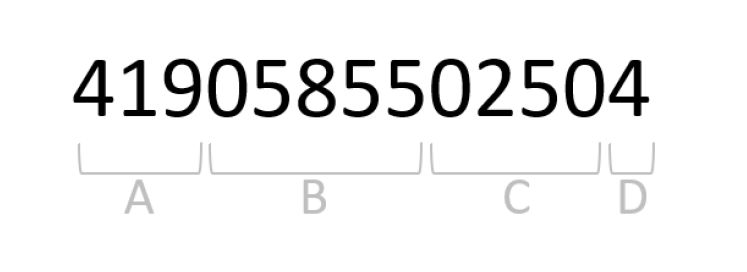
A: dreistelliges Präßx von Zeitungen:
B: fünfstellige Titelnummer, z.B. 05855
C: vierstelliger Preis in Cent, z.B. 0250 = 2,50 EUR
D: die Prüfziffer des Barcodes (diesen können Sie ignorieren)
Vorgehen
414*
434*
419*
439*
Lottoscheine und Lottogewinne werden üblicherweise über ein separates Lotto-Terminal gebucht. Damit der Lotto-Verkaufspreis bzw. die Gewinnauszahlung nicht erneut manuell in der Kasse erfasst werden muss, druckt das Lotto-Terminal einen Barcode auf den Ausdruck.
Die Kasse kann diesen Barcode einlesen und den im Barcode hinterlegten Artikel und Preis buchen.
Aufbau eines Barcodes für Lotto-Spielauftrag (Beispiel)
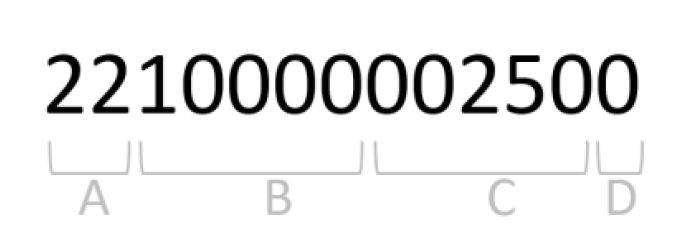
A: Fester Präßx 22
B: 10000 ist die Artikelnummer für „Spielauftrag“
C: fünfstelliger Preis in Cents, z.B. 00250 Cents = 2,50 EUR
D: die Prüfziffer des Barcodes (diesen können Sie ignorieren)
Aufbau eines Barcodes für Lotto-Gewinnauszahlung (Beispiel)
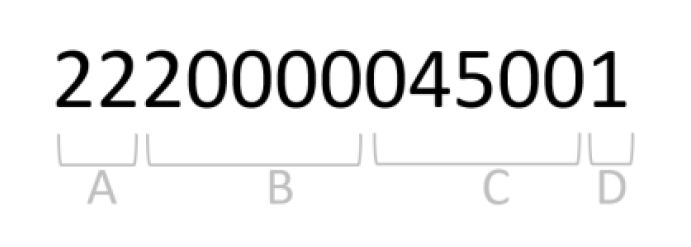
A: Festes Präßx 22
B: 20000 ist die Artikelnummer für „Gewinnauszahlung“
C: fünfstelliger Preis in Cents, z.B. 04500 Cents = 45,00 EUR
D: die Prüfziffer des Barcodes (diesen können Sie ignorieren)
Vorgehen
2210000
2220000
In Metzgereien oder im Gemüse- / Frischebereich von Supermärkten werden Lebensmittel über geeichte Waagen abgewogen und verpackt. Üblicherweise druckt die Waage einen Aufkleber mit Barcode aus, der neben der Artikelnummer das gewogene Gewicht oder den Gesamtpreis enthält. An der Kasse wird dieser Barcode eingescannt und somit der korrekte Artikel inklusive Menge oder Preis gebucht.
Die Kasse akzeptiert Waagen-Barcodes mit den folgenden Barcode-Präßxen (erste 2 Stellen des Barcodes): 21 und 22 (Preis im Barcode) sowie 28 und 29 (Gewicht im Barcode).
Achtung!
Das folgende Kapitel setzt grundlegende Kenntnisse von (EAN13-)Barcodes und deren Verwendungsmöglichkeiten voraus. Kontaktieren Sie im Zweifelsfall Ihren Kassenberater/Händler.
Szenario 1: Preis im Barcode
Die Waage kann nacheinander verschiedene Artikel wiegen und
abschließend einen Barcode mit dem Gesamtpreis drucken. Voraussetzung
ist, dass die Waage die aktuellen Artikelpreise intern gespeichert hat und
sie als Barcode drucken kann.
In diesem Szenario muss der Barcode mit den Ziffern 21 oder 22 beginnen.
Aufbau eines Barcodes
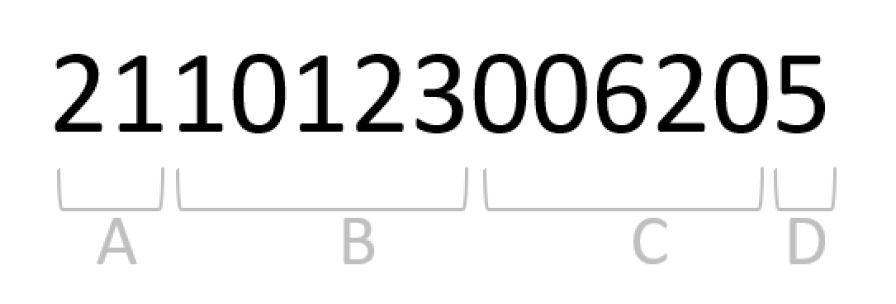
A: zweistelliges Präßx, muss für dieses Szenario 21 oder 22 sein
B: fünfstellige Artikelnummer, z.B. 10123
C: fünfstelliger Preis in Cent, z.B. 00620 = 6,20 EUR
D: die Prüfziffer des Barcodes (diesen können Sie ignorieren)
Vorgehen im Waagen-System (damit der Barcode gedruckt wird)
Gehen Sie in die Druckereinstellungen → Druckformular für Rechnungen → Bleistiftbutton. An der gewünschten Stelle (am besten unterhalb des Endpreises) geben Sie folgende Zeile ein:
<barcode-ean13>2199999$ReceiptSumGrossEAN13$</barcode-ean13>
Mit diesem Druckformular drucken Sie einen EAN13-Barcode, der folgendes enthält:
Vorgehen im Kassen-System (damit der Barcode scanbar wird)
2199999
Szenario 2: Gewicht im Barcode
Die Waage druckt pro gewogenem Artikel einen separaten Barcode, der das
gewogene Artikelgewicht enthält (in Gramm!). Der Barcode enthält also
nicht den Artikelpreis. Vorteil: die Waage muss nur die Artikelnummern,
nicht jedoch die aktuellen Artikelpreise kennen. Nachteil: Sie müssen die
Artikel einzeln mit Barcodes versehen.
In diesem Szenario muss der Barcode mit den Ziffern 28 oder 29
beginnen.
Aufbau eines Barcodes
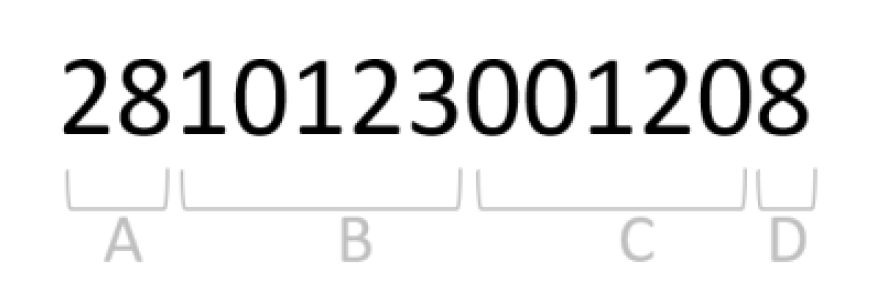
A: zweistelliges Präßx, muss für dieses Szenario 28 oder 29 sein
B: fünfstellige Artikelnummer, z.B. 10123
C: fünfstelliges Gewicht in Gramm, z.B. 00120 = 120 Gramm
D: die Prüfziffer des Barcodes (diesen können Sie ignorieren)
Vorgehen im Waagen-System (damit der Barcode gedruckt wird)
(Nur relevant, wenn Sie das Modul „Waage“ verwenden, siehe Kapitel Waage (Modul)) Gehen Sie in die Druckereinstellungen → Druckformular für Rechnungen →Bleistiftbutton. An der gewünschten Stelle innerhalb der Positionstabelle <positions>…</positions> geben Sie folgende Zeile ein:
<barcode-ean13>$ProductNumberEAN13$$ReceiptPosQuantityEAN13$ </barcode-ean13>
Mit diesem Druckformular drucken Sie einen EAN13-Barcode, der folgendes enthält:
Vorgehen im Kassen-System (damit der Barcode scanbar wird)
2810123
Diese Funktion steht nur in der Lizenzedition zur Verfügung.
Falls Ihnen die im vorangegangenen Kapitel beschriebene automatische
Verarbeitung von EAN13-Barcodes nicht ausreicht, können Sie eigene
Erkennungsmuster definieren. Dies ist insbesondere notwendig, wenn Ihr
Warenlieferant bereits Barcodes auf den Waren aufgedruckt hat und Sie sich
an dieses Schema anpassen müssen.
Die Erkennungsmuster werden unter Anbaugeräte → Barcode-Scanner
→„Spezielle Barcode-Verarbeitung“ eingetragen (pro Zeile ein
Erkennungsmuster).
Bei der Definition der Erkennungsmuster können Sie diejenigen Erkennungszeichen definieren, die in der Kasse unter Anbaugeräte → Tastatur → Erkennungszeichen definiert sind. Dies sind standardmäßig:
| Erkennungszeichen | Erläuterung |
|---|---|
| @ | Kundennummer |
| $ | Verkaufspreis in Cents |
| * | Menge in Stück (Spezialfall: bei Artikeln mit Mengeneinheit „kg“ wird die Menge als Gramm-Angabe interpretiert) |
| % | Rabattprozente |
| § | Buchungstext |
| # | Artikelnummer (Hinweis: normalerweise ist es nicht nötig, dieses Erkennungszeichen zu verwenden. Das System interpretiert den Anfang des Barcodes automatisch als Artikelnummer.) |
| ? | Platzhalter für ein beliebiges Zeichen (Wildcard) |
Hinweis zur Muster-Länge
Das jeweilige Erkennungsmuster greift nur dann, wenn die
Länge des gescannten Barcodes
exakt der Länge des Erkennungsmusters entspricht. D.h. für
EAN13-Barcodes müssen die Erkennungsmuster exakt 13
Stellen lang sein!
Erkennungsmuster mit nicht passender Länge werden beim
Scannen ignoriert.
Mit den oben genannten Erkennungszeichen können Sie nun beliebige Erkennungsmuster definieren. Im Folgenden wird dies anhand von einigen Beispielen erläutert:
| Beispiel-Erkennungsmuster | Erläuterung |
|---|---|
| 26?????$$$$$? | Das Erkennungsmuster ist 13 Stellen lang und greift daher nur bei 13-stelligen Barcodes (z.B. EAN13). Der Barcode muss mit dem Präßx „26“ beginnen. Die ersten 7 Stellen „26?????“ werden als Artikelnummer interpretiert und so im Artikelstamm gesucht. Die 8. bis 12. Stelle wird als Cent-Preis interpretiert. Die 13. Stelle ist bei EAN13 die Prüfsumme und kann aufgrund des „?“ beliebig sein. |
| 27?????*****? | Das Erkennungsmuster ist 13 Stellen lang und greift daher nur bei 13-stelligen Barcodes (z.B. EAN13). Der Barcode muss mit dem Präßx „27“ beginnen. Die ersten 7 Stellen „27?????“ werden als Artikelnummer interpretiert und so im Artikelstamm gesucht. Die 8. bis 12. Stelle wird als Menge interpretiert. Die 13. Stelle ist bei EAN13 die Prüfsumme und kann aufgrund des „?“ beliebig sein. |
| 28?????§§§§§? | Das Erkennungsmuster ist 13 Stellen lang und greift daher nur bei 13-stelligen Barcodes (z.B. EAN13). Der Barcode muss mit dem Präßx „28“ beginnen. Die ersten 7 Stellen „27?????“ werden als Artikelnummer interpretiert und so im Artikelstamm gesucht. Die 8. bis 12. Stelle wird als Buchungstext interpretiert und textuell in die gebuchte Belegposition übernommen. Die 13. Stelle ist bei EAN13 die Prüfsumme und kann aufgrund des „?“ beliebig sein. |
| 293?****$$$$######?? | Das Erkennungsmuster ist 20 Stellen lang und greift daher nur bei 20-stelligen Barcodes. Der Barcode muss mit dem Präßx „293“ beginnen. Die 4. Stelle ist beliebig. Die 5. bis 8. Stelle wird als Menge interpretiert. Die 9. bis 12. Stelle wird als Cent-Preis interpretiert. Die 13. bis 18. Stelle wird als Artikelnummer interpretiert und so im Artikelstamm gesucht. Die 19. und 20. Stelle ist beliebig. |
| ??ABC***??#####?12 | Das Erkennungsmuster ist 18 Stellen lang und greift daher nur bei 18-stelligen Barcodes. Die 1. und 2. Stelle darf beliebig sein. Die 3. bis 5. Stelle muss die Buchstaben „ABC“ enthalten (Klein-/Großschreibung wird ignoriert). Die 6. bis 8. Stelle wird als Menge interpretiert. Die 9. und 10. Stelle darf beliebig sein. Die 11. bis 15. Stelle wird als Artikelnummer interpretiert und so im Artikelstamm gesucht. Die 16. Stelle darf beliebig sein. Die 17. und 18. Stelle muss die Ziffern „12“ enthalten. |
| Beispiel-Erkennungsmuster | Erläuterung |
|---|---|
| 456????%% | Das Erkennungsmuster ist 9 Stellen lang und greift daher nur bei 9-stelligen Barcodes. Der Barcode muss mit dem Präßx „456“ beginnen. Die ersten 7 Stellen „456????“ werden als Artikelnummer interpretiert und so im Artikelstamm gesucht. Die 8. und 9. Stelle wird als Rabattprozent-Angabe interpretiert. Der Artikel wird mit diesem Rabattsatz gebucht. |
| 87@@@@ | Das Erkennungsmuster ist 6 Stellen lang und greift daher nur bei 6-stelligen Barcodes. Der Barcode muss mit dem Präßx „87“ beginnen. Die 3. bis 6. Stelle wird als Kundennummer interpretiert und so im Kundenstamm gesucht. Auf der Kassenoberfläche wird ein Beleg für diese Kundennummer geöffnet. |
| 87@@@@###### | Wie oben. Zusätzlich wird die 7. bis 12. Stelle als Artikelnummer interpretiert. Der gefundene Artikel wird auf den entspr. Beleg gebucht. |
| ######???? | Das Erkennungsmuster ist 10 Stellen lang und greift daher nur bei 10-stelligen Barcodes. Die ersten 6 Stellen werden als Artikelnummer interpretiert und so im Artikelstamm gesucht. Die restlichen 4 Stellen werden ignoriert. |
| usw … | Die oben genannten Erkennungsmuster sind nur Beispiele. Sie können beliebige, eigene Erkennungsmuster zusammenstellen. |
In der Gastronomie / Restaurants ist es üblich die Bestellungen der Gäste
einzelnen Gängen zuzuordnen, damit die Speisen und Getränke in der
richtigen Reihenfolge zubereitet und serviert werden. Die Gänge werden
manchmal schlicht durchnummeriert (1. Gang, 2. Gang, 3. Gang, …) oder
haben konkrete Bezeichnungen (Aperitif, Vorspeise, Hauptspeise,
Nachtisch, …).
Im Kassensystem können Sie die gewünschte Gangsteuerung sehr flexibel
einrichten, sodass am Tisch mehrere Gänge gleichzeitig aufgenommen
und getrennt auf verschiedene Küchendrucker geschickt werden
können.
Als Ergebnis bekommen Sie beispielsweise solche Küchenbons:
Um dies richtig einzustellen, müssen folgende Einstellungen vorgenommen werden:
Artikelstamm
Legen Sie wie gewohnt Ihre Getränke und Speisen als einzelne Artikel an. Im Feld „Varianten“ legen Sie nun die Varianten „Vorspeise“, „Hauptspeise“, „Nachtisch“ (oder ähnlich) an. Sie können die Texte frei vergeben.
In den Varianteneigenschaften legen Sie Folgendes fest:
In den Artikeleigenschaften wählen Sie:
Druckereinstellungen (für getrennte Küchenbons pro Gang)
Mit den folgenden Druckereinstellungen bekommen Sie pro Gang einen
getrennten Küchenbon:
Legen Sie in den Druckereinstellungen mehrere Drucker an (selbst wenn Sie
physikalisch nur einen Drucker haben). Im oben genannten Beispiel legen
Sie drei Drucker für „Vorspeise“, „Hauptspeise“ und „Nachtisch“
an.
In den jeweiligen Druckereinstellungen tragen Sie Folgendes ein:
Druckformular anpassen (Bleistiftbutton, optional, nur für Experten,
siehe Kapitel Drucklayout-Editor): Falls gewünscht, können Sie das
Druckformular druckerspezisch ergänzen und z.B. in großer Schrift
das Wort „VORSPEISEN“ einfügen:
<size33><bold>VORSPEISEN</bold></size33><br>
Alternativ können Sie für einzelne Positionen automatisch das
dazugehörige Stichwort drucken lassen. Damit wird pro „Block“ von
Belegpositionen mit gemeinsamem Stichwort eine Überschrift mit
dem jeweiligen Stichwort erzeugt, solange das Stichwort auch dem
Drucker zugewiesen ist:
<size33><bold>$ReceiptPosKeywordHeadline$</bold></size33><br>
„Bondruck nach Stichwort“: Hier tragen Sie je nach Drucker eines der
Stichworte ein und fügen Sie zusätzlich diejenigen Stichworte ein, die
der jeweilige Drucker nicht drucken soll, markiert mit einem
vorangestellten Minuszeichen, z.B. :
Vorspeise
-Hauptspeise
-Nachtisch
Druckereinstellungen (für einen Sammelbon mit allen Gängen)
Mit den folgenden Druckereinstellungen bekommen Sie einen Sammelbon, auf welchem die einzelnen Buchungen in der gewünschten Gang-Reihenfolge dargestellt werden:
Legen Sie in den Druckereinstellungen einen Drucker mit folgenden Eigenschaften an:
„Bondruck nach Stichwort“: Hier tragen Sie alle Stichworte, auf die der
Drucker reagieren soll (ein Stichwort pro Zeile):
Vorspeise
Hauptspeise
Nachtisch
Vorspeise
Hauptspeise
Nachtisch
*
Falls Sie noch andere Drucker (z.B. Getränkedrucker) definiert haben,
achten Sie darauf, dass diese Drucker bei den o.g. Stichworten nicht
anspringen. Sie können dies erreichen, indem Sie entweder die ganze
Artikelgruppe ausschließen (Druck nach Artikelgruppe), oder Sie schließen
die o.g. Stichworte mit einem vorangestellten Minuszeichen einzeln
aus:
-Vorspeise
-Hauptspeise
-Nachtisch
Dieser Drucker wird nicht anspringen, wenn im Buchungstext eines der Worte „Vorspeise“, „Hauptspeise“ oder „Nachtisch“ vorkommt. Lesen Sie mehr dazu im Kapitel Druck von (Küchen-)Bons.
Grundeinstellungen / Kundenstamm
Damit Sie die Bestellungen einzelnen Tischen zuordnen können, wird die Verwendung der Tischeverwaltung (Kundenstamm) empfohlen:
Lesen Sie mehr dazu im Kapitel Kunden (Kundenstamm) / Tische.
Bestellung am Tisch aufnehmen
Legen Sie auf der Kassenoberfläche einen neuen Beleg an und wählen Sie
den gewünschten Tisch (Kunde) aus.
Buchen Sie die gewünschten Artikel, z.B. „Tomatensuppe“. Auf dem
daraufhin erscheinenden Popup wählen Sie die Variante „Vorspeise“ oder
„Hauptspeise“ aus. Im folgenden Beispiel wird „Tomatensuppe“ einmal als
Vorspeise und einmal als Hauptspeise bestellt:
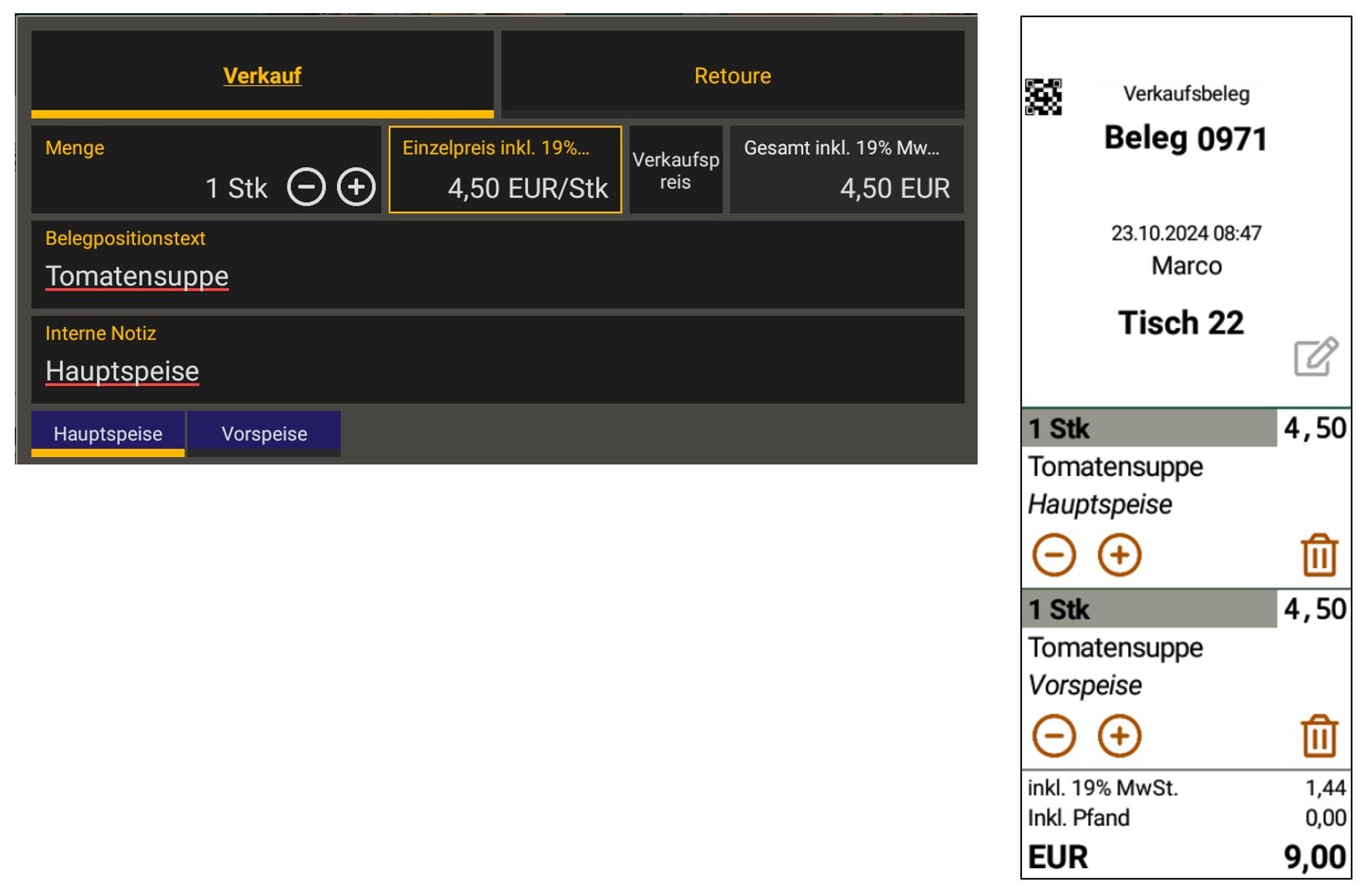
Der entsprechende Küchenbon wird nun auf dem Vorspeisen- bzw. dem Hauptspeisen-Drucker ausgegeben.
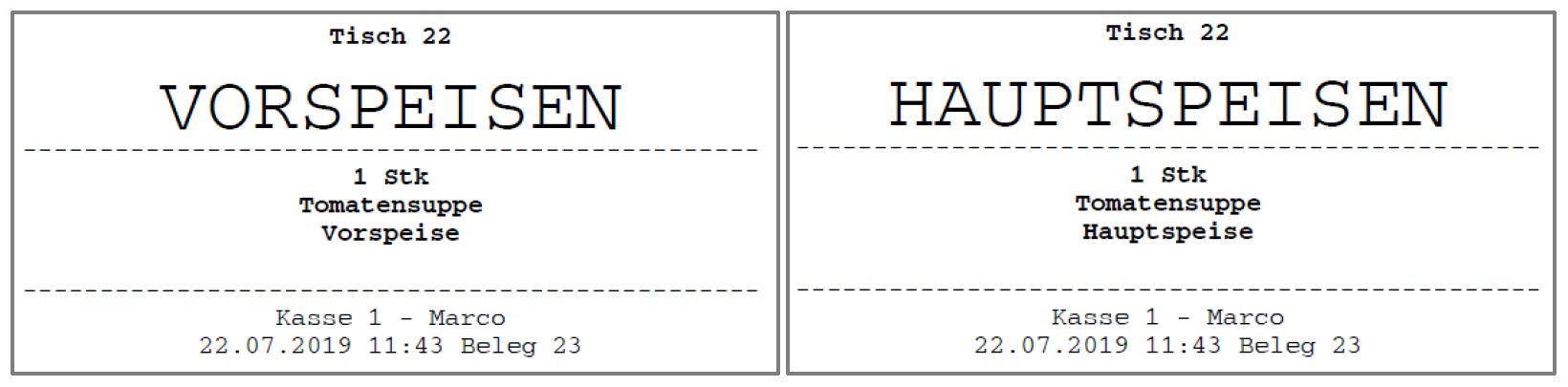
Beispiel
Sie betreiben ein Restaurant/Bar/Kneipe mit 20 Tischen und haben mehrere
Kellner. Sie möchten verhindern, dass die Kellner sich gegenseitig die
Tische „wegschnappen“. Jeder Kellner soll nur seine eigenen Tische
bedienen.
Voraussetzung: Sie verwenden das Zusatzmodul „Benutzerverwaltung“.
Gehen Sie wie folgt vor:
Wählen Sie im Feld „Kundenverwaltung“ den
Eintrag „Kunden-Beleg-Zuordnung zwingend (1 Beleg pro Kunde
erzwingen)“.
Wählen Sie im Feld „Beleg-Wartezeit Hinweis“ und „Beleg-Wartezeit
Warnung“ eine Zeitspanne aus, nach deren Ablauf der Beleg farbig markiert
werden sollen.
Legen Sie eine Benutzergruppe „Kellner“ (o.ä.) an und deaktivieren Sie die Berechtigung „Fremde Belege aufrufen“.
Optional: Legen Sie einen grafischen Tischplan an.
Hiermit erreichen Sie folgendes Verhalten:
Beispiel
Sie betreiben einen Gastronomiebetrieb und haben Küchenpersonal, das
die deutschen Artikeltexte nicht verstehen kann. Sie möchten die
Küchentexte in der jeweiligen Fremdsprache drucken, z.B. Türkisch,
Chinesisch, Japanisch, etc.
Auf der Rechnung sollen jedoch weiterhin deutsche Artikeltexte gedruckt
werden.
Gehen Sie dazu wie folgt vor:
Sie benötigen einen Küchendrucker, der die
gewünschten Zeichen auch tatsächlich drucken kann, insbesondere wenn
Sie chinesische Schriftzeichen drucken möchten. In diesem Fall muss
der Drucker den sogenannten „Double byte character set“-Modus
(DBCS-Modus oder GB18030-Modus) unterstützen. Dieser Modus wird
umgangssprachlich auch als „chinese mode“ bezeichnet.
Ironischerweise sind speziell viele preisgünstige China-Direktimport-Drucker
(NoName-Drucker) dafür geeignet, da diese Drucker standardmäßig den
DBCS-Modus unterstützen. Beispiel: Noname-Drucker „Thermal Receipt
Printer 800A“.
Wenn Sie Markendrucker verwenden, müssen Sie im Handbuch nachschauen,
ob der Drucker den DBCS-Modus unterstützt. Druckermodelle für den
europäischen Markt haben diesen Modus oft nicht, wie z.B. der weit
verbreitete Epson-Drucker „TM-T88V“. Es gibt jedoch von diesem
Drucker eine multi-linguale Version mit DBCS-Modus, erkennbar an der
Typenbezeichnung mit einem „M“ am Ende, also „TM-T88VM“.
Achtung
Bitte erkundigen Sie sich vor dem Druckerkauf beim Händler nach dessen Eignung. Wir können keine Garantie geben, dass dieses Vorgehen mit jedem Drucker funktioniert.
Der physikalische Drucker sollte so konfiguriert sein, dass der DBCS-Modus („chinese mode“) standardmäßig ausgeschaltet ist. Der Druckertreiber der Kasse wird den DBCS-Modus nach Bedarf selbst aktivieren.
Im Kassen-Druckertreiber wählen Sie im Feld „Druckformular für Rechnung“ den Eintrag „Einzeilige Positionstexte“ aus.
Pegen Sie nun im Artikelstamm die gewünschten Artikeltexte
im Feld „Text extern“. Tippen Sie zunächst den gewünschten deutschen
Artikeltext, den der Kunde auf der Rechnung sehen wird.
Fügen Sie nun einen Zeilenumbruch ein (ENTER) und tippen Sie dann den
gewünschten fremdsprachigen Artikeltext.
Falls Sie Artikelvarianten nutzen, geben Sie als Variantentext ebenfalls den
gewünschten fremdsprachigen Text ein. Einen deutschen Variantentext
können Sie sich an dieser Stelle sparen, da er sowieso nicht auf der
Rechnung erscheinen würde.
Achtung
Derzeit können Sie nur Zeichen aus dem „simplified chinese“-Zeichensatz verwenden, siehe auch Wikipedia
Auf dem Küchenbon sollte nun Folgendes gedruckt werden: zunächst der deutsche Artikeltext, dann der fremdsprachige Artikeltext und dann ggf. die fremdsprachigen Variantentexte.
Auf der Rechnung/Quittung sollte nur der deutsche Artikeltext zu sehen sein, da aufgrund der Druckereinstellung „Einzeilige Positionstexte“ nur die erste Zeile des Artikeltextes gedruckt wird und alle weiteren, fremdsprachigen Artikelzeilen abgeschnitten werden.
Beispiel
Sie betreiben einen Gastronomiebetrieb mit Liefer- oder Abholservice. Ihre Kunden können telefonisch, per E-Mail, per Webshop oder dergleichen bestellen.
Anforderung
Sie möchten direkt aus der Kasse heraus Ihre Kunden über den Bestellablauf informieren, z.B. eine E-Mail an den Kunden schicken, mit vorgefertigten Texten wie
Gehen Sie dazu wie folgt vor:
Damit das beschriebene Szenario funktioniert, benötigen
Sie die Kundenverwaltung in der Kasse. Jeder Beleg muss einem Kunden
zugeordnet sein. Jeder Kunde, dem Sie eine Information schicken
möchten, sollte eine E-Mail-Adresse im Kundenstamm hinterlegt
haben.
Am sinnvollsten funktioniert es, wenn Sie die Kasse im Zusammenhang mit
unserer Webshop-Lösung nutzen.
Legen Sie für jeden der gewünschten E-Mail-Texte
einen einzelnen Drucker an. Für die obigen Beispieltexte legen Sie also 4
Drucker an.
Druckername: Tippen Sie für jeden Drucker eine prägnante Kurzbezeichnung
ein, z.B. „Lieferung in 10 Min.“ bzw. „Lieferung in 30 Min“.
Druckerstatus: Wählen Sie „Inaktiv“.
Druckertreiber: Wählen Sie „PDF-Dokument versenden“ aus.
Druckeradresse: Wählen Sie „Kunden-E-Mail“ aus. Geben Sie als „Betreff“
den gewünschten E-Mail-Betrefftext ein, z.B. „Ihre Bestellung kann in
10min abgeholt werden“ bzw. „Die Lieferung verzögert sich um 30 Min.“.
Geben Sie im Feld „Ihre Nachricht“ einen beliebig langen Text ein. Optional
können Sie Textsymbole verwenden, z.B. $HeaderText$ für Ihren Kopftext,
$ReceiptDateTime$ für das Belegdatum, $CustomerName$ für den
Kundennamen, $CustomerAddress$ für die Kundenadresse, etc. (siehe
Kapitel Textsymbole im Anhang)
Schalter: Schalten Sie „Rechnungen drucken“ ein und „Bons drucken“
aus.
Druckformular für Rechnungen: Da der Beleg an die E-Mail als
PDF-Attachment angehängt wird, können Sie im Formulardesigner ggf. das
Aussehen und den Inhalt des PDF-Attachments frei beeinflussen.
Optional: Rufen Sie im Einstellungsmenü „Anpassung Benutzeroberfläche“ auf, tippen auf „Anpassung Befehlsleiste rechts unten“ und markieren in der Liste den Eintrag „Rechnung senden“. Dadurch legen Sie sich den Button direkt auf die Kassenoberfläche.
Sie befinden sich im täglichen Betrieb und
haben die Kassenoberfläche vor sich. Rufen Sie den gewünschten
Kundenbeleg auf. Tippen Sie auf „Rechnung senden“ → „Drucken“
und wählen den gewünschten Eintrag aus, z.B. „Lieferung in 10
Min“.
Das Kassensystem verschickt eine E-Mail an die Kundenadresse. Der
E-Mail-Text und das E-Mail-Attachment entspricht den Einstellungen, die
Sie im entsprechenden Drucker voreingestellt haben.
Optional: Wenn Sie einen individuellen,
frei formulieren Text versenden möchten, tippen Sie auf „Rechnung
senden“ → „E-Mail“ bzw. „Kunden-E-Mail“. Dort können Sie den Text frei
eingeben.
Über „Rechnung senden“ → „Teilen“ können Sie auch über andere Wege
eine Nachricht senden, z.B. über WhatsApp.
Beispiel
Sie betreiben eine Bäckerei und haben einen großen Artikelstamm mit vielen Brot- und Brötchensorten. Der Kunde fragt zum Beispiel:
Damit Sie solche Fragen schnell und einfach an der Kasse beantworten können, gehen Sie so vor:
Tragen Sie im Artikelstamm im Feld „Anmerkung“ die gewünschten Artikeleigenschaften (Allergene, Inhaltsstoffe, Zutaten, etc.) in Textform oder stichwortartig ein. Sie können auch Zeilenumbrüche verwenden.
Falls Sie die Artikelinformationen auch drucken möchten, tippen Sie in den Grundeinstellungen auf den Button Druckformular für Artikelinfo. Tippen Sie auf Zurücksetzen, um das Standard-Druckformular einzutragen. Sie können das Druckformular beliebig anpassen, siehe auch Kapitel Drucklayout-Editor.
Alle Artikel, die im Artikelstamm einen Anmerkungstext besitzen, bekommen auf der Kassenoberfläche rechts oben einen kleinen i-Button. Wenn Sie den Button tippen, bekommen Sie die wichtigsten Artikelinformationen angezeigt.
Wenn Sie in den Grundeinstellungen ein Druckformular hinterlegt haben, haben Sie hier die Möglichkeit, die Artikelinformationen auf dem Rechnungsdrucker auszudrucken.
Wenn Sie einen Artikel mit bestimmten Artikeleigenschaften
suchen möchten, so tippen Sie auf der Kassenoberfläche oben
links auf das Tastatur-Icon (oder benutzen wahlweise eine extern
angeschlossene Tastatur). Tippen Sie im Suchfeld den gewünschten
Begriff, z.B. „sonnenbl…“. Auf der Kassenoberfläche werden die
angezeigten Artikel automatisch gefiltert, sodass nur noch Artikel
aufgelistet werden, die im Anmerkungstext das Wort „Sonnenbl…“ stehen
haben.
Sie können die Suche auch negieren. Tippen Sie vor dem Suchbegriff ein
Minuszeichen ein, z.B. „-gluten“. Die Kasse zeigt nur noch Artikel an, die
das Wort „Gluten“ nicht enthalten.
Die Suche ignoriert Gro“- und Kleinschreibung.
Beispiel1: Sie möchten Ihr Verkaufsregal mit Artikel-Etiketten beschriften
(Artikeltext und Verkaufspreis).
Beispiel2: Sie möchten Ihre Waren mit Klebeetiketten versehen (Artikeltext,
Verkaufspreis und Artikelnummer als Barcode).
Die Kasse hat zwar keine explizite Funktion, um automatisiert für den ganzen Artikelstamm Etiketten zu drucken. Sie können jedoch über folgenden Trick dennoch Einzel-Etiketten drucken:
Tippen Sie in den Grundeinstellungen auf den Button Druckformular für Artikelinfo. Tippen Sie auf Zurücksetzen, um das Standard-Druckformular einzutragen. Sie können das Druckformular beliebig anpassen, siehe auch Kapitel Drucklayout-Editor.
Legen Sie einen Drucker an und aktivieren Sie den Rechnungsdruck.
Tragen Sie im Artikelstamm im Feld „Anmerkung“ etwas ein, zur Not ein Leerzeichen. Dies bewirkt, dass auf der Kassenoberfläche am entsprechenden Artikel ein i-Button erscheint.
Tippen Sie auf den i-Button des gewünschten Artikels und dann auf den Button Drucken. Der Ausdruck erfolgt auf dem Rechnungsdrucker.
Hinweise zu Klebeetiketten
Sie
können in die meisten handelsüblichen Thermo-Bondrucker
auch selbstklebendes Thermo-Papier einlegen, beachten Sie
dazu Ihr Druckerhandbuch.
Endlospapier mit Cutter
Selbstklebendes Endlospapier ist gut geeignet, wenn der
Drucker einen automatischen Papierabschneider (Cutter)
besitzt. Es kann allerdings sein, dass der Cutter mit der Zeit
verklebt. Kaufen Sie nur hochwertiges Etikettenpapier und
reinigen Sie den Drucker!
Vorgestanzte Etiketten
Bei vorgestanzten Etiketten haben die Etiketten eine feste
Höhe. Damit der Drucker immer an exakt der gleichen
Papierposition anfängt zu drucken, muss der Drucker mit
einer entspr. Etiketten-Lichtschranke ausgerüstet sein!
Trägerlose Etiketten (linerless)
Solche Etiketten haben kein Trägerpapier, sondern sind direkt
mit der Klebeschicht aufgewickelt. Dies ist vorteilhaft, für
den Einsatz benötigen Sie jedoch spezielle Drucker (die
Druckrollen müssen eine spezielle Antihaft-Beschichtung
haben).
Lassen Sie sich im Fachhandel oder von unseren Vertriebspartnern beraten!
Sie benötigen hierfür das Zusatzmodul „Benutzerverwaltung“ und ggf. die
Zusatzmodule „Kartenzahlung (ZVT)“ und „cloud Services“.
Sie möchten, dass Ihre Kunden selbst die Kasse bedienen, Bestellungen
aufgeben und/oder den Zahlvorgang durchführen können. Alle anderen
Funktionen sollen ausgeblendet sein.
Hier einige Beispielszenarien:
Beispiel 1 (Bestellterminal für Imbiss)
Sie haben einen Schnellimbiss und möchten, dass Ihre Kunden die Gerichte auf dem Touchscreen auswählen und bestellen können. Der entsprechende Küchenbon soll dann automatisch in der Küche gedruckt werden. Der Kunde bekommt eine Kopie des Küchenbons als Bestellnachweis. Bezahlt wird über eine separate Kasse, sobald das Essen fertig ist.
Beispiel 2 (Bestellterminal für Imbiss mit Kartenzahlung)
Wie oben, jedoch soll der Kunde auch den Zahlvorgang selbständig ausführen können. Zu diesem Zweck haben Sie ein ZVT-Kartenzahlungsterminal angeschlossen, sodass der Kunde direkt per Karte zahlen kann. Als Zahlungsnachweis und Abholschein wird die Quittung ausgedruckt.
Beispiel 3 (Checkout im kleinen Supermarkt)
Die Kunden fahren mit ihrem Einkaufswagen an die Selbstbedienungskasse. Dort können sie mit einem angeschlossenen Handscanner die Waren einzeln abscannen und anschließend per ZVT-Kartenzahlungsterminal bezahlen. Es wird daraufhin die Quittung gedruckt.
Nicht unterstützte Szenarien
Folgende Einsatz-Szenarien werden vom Kioskmodus noch
nicht oder nicht zufriedenstellend unterstützt:
Im Folgenden wird die dazu notwendige Kassen-Konfiguration beschrieben. Diese Einstellungen sind lediglich Empfehlungen und sollten an Ihr spezisches Szenario angepasst werden.
So gehen Sie vor, um eine Selbstbedienungskasse zu konfigurieren:
Belege: Wählen Sie im Feld „Kundenverwaltung“ den Eintrag
„Kunden-Beleg-Zuordnung optional“ aus.
Schalten Sie folgende Schalter ein bzw. aus:
Drucken & Email: Schalten Sie folgende Schalter ein bzw. aus:
„Bons automatisch drucken“:
Sonstiges:
Definieren Sie die benötigten Drucker für den Bondruck (Küche und/oder Kunde) und den Quittungsdruck.
Falls Sie das Einscannen von Artikel-Barcodes, NFC-Chips oder Kundenkarten erlauben möchten, sollten Sie den entsprechenden Treiber unter Menüpunkt „Anbaugeräte“ einstellen. Lesen Sie mehr dazu im Kapitel Barcode-Scanner bzw. NFC-Sensor.
Passen Sie die Einstellungen derart an, dass
die Selbstbedienungs-Kunden die Kassenoberfläche gut bedienen
können.
Anpassung Beleganzeige: Falls die Artikel ausschließlich über einen
Barcode-Scanner gebucht werden, machen Sie die Beleganzeige so breit,
dass sie die gesamte Bildschirmbreite einnimmt und die Artikelliste nicht
mehr sichtbar ist.
Anpassung Befehlsleiste links/rechts: Blenden Sie genau diejenigen
Buttons ein, die der Selbstbedienungs-Kunde sehen soll, insbesondere:
Nummernblock: Da der Nummernblock wahrscheinlich nicht benötigt wird, schalten Sie ihn aus.
Nur relevant, wenn Sie Kartenzahlungen erlauben
möchten:
Legen Sie ggf. eine Kundengruppe „Selbstbedienung“ (o.ä.) an. Legen
Sie einen Kunden „Selbstbedienung“ an und schalten den Schalter
„Standard-Kunde“ ein. Wählen Sie im Feld „Zahlungsarten“ diejenigen
Zahlungsarten aus, die der Selbstbedienungs-Kunde buchen darf. Hier
wäre es sinnvoll, die Zahlungsart „BAR“ abzuwählen.
Diese Einstellung bewirkt, dass jeder Kassenbeleg, der auf dieser
Kasse erzeugt wird, automatisch dem Selbstbedienungs-Kunden
zugeordnet wird und der Kunde nur Kartenzahlungen ausführen
kann.
Legen Sie eine Benutzergruppe „Selbstbedienung“ (o.ä.) an. Schalten Sie alle Berechtigungen aus, bis auf folgende:
Legen Sie einen Benutzer „Selbstbedienung“ (o.ä.) an und ordnen Sie ihn der obigen Benutzergruppe zu.
In der Benutzergruppe „Selbstbedienung“ finden Sie unter Sonstiges folgende zwei Schalter:
Durch Ausschalten dieser beiden Berechtigungen haben Sie die Kassenoberfläche dergestalt verschlankt, dass der Benutzer nur noch den aktuellen Kassenbeleg und ggf. die Artikelliste sehen kann.
Wichtiger Hinweis zum Kioskmodus
Der Kioskmodus kann nicht ohne weiteres verlassen werden
- was ja auch gewollt ist. Um den Modus zu beenden, haben
Sie folgende Möglichkeiten:
Die Selbstbedienungs-Kunden können die Belege per Kartenzahlung
bezahlen. Schließen Sie dazu ein Kartenzahlgerät an das Kassensystem an,
wie im Kapitel Unbare Zahlungsarten beschrieben.
Wir empfehlen den Anschluss eines stabilen, ggf. gegen Vandalismus
geschützten Kartenterminals über die ZVT-Schnittstelle.
Eventuell möchten Sie Stammkunden bestimmte Rabatte gewähren. Wie sich Stammkunden am Selbstbedienungs-Terminal identifizieren können, lesen Sie im Kapitel Stammkunden identifizieren und Rabatte gewähren.
Falls Sie das Zusatzmodul „cloud Services“ nutzen, wäre es möglich
mehrere Selbstbedienungsterminals mit einer Kassier-Kasse zu
verbinden. Auf den Selbstbedienungsterminals könnten die Kunden ihre
Bestellungen aufgeben, daraufhin wird der Küchenbon in der Küche
gedruckt und eine Bon-Kopie für den Kunden als Bestellbestätigung.
Der (offene) Kassenbeleg wird nach dem Bondruck automatisch auf dem
Selbstbedienungs-Terminal geparkt und per cloud Services / cloud
Sync auf die Kassier-Kasse übertragen. Dort kann der Beleg wie
gewohnt von einem Kassierer abkassiert werden, bar oder unbar. Lesen
Sie mehr zum Thema „Belegübergabe“ im Kapitel cloud Services
(Zusatzmodul).
Eventuell möchten Sie Stammkunden automatisch bestimmte Rabatte gewähren. Konfigurieren Sie das Kassensystem folgendermaßen:
Wenn Sie nun einen Beleg buchen, wird automatisch der Kunde abgefragt. Halten Sie das Kundenkärtchen an den Barcode-Scanner bzw. den NFC-Sensor und der Kunde wird auf den Beleg gebucht und ggf. der Kundenrabatt gewährt.
Mitarbeiterverzehr, Familienverpflegung, Schwund oder Freigetränke „aufs
Haus“ lassen sich einfach erfassen. Dadurch können Pauschalen und
Rückfragen bei Betriebsprüfungen vermieden werden. Die Auswertung
erfolgt auf der Endabrechnung sowie im cloud Portal für frei wählbare
Zeiträume.
Richten Sie verschiedene Rabatte mit 100% ein (siehe Kapitel
Stammdaten → Rabatte). Wir empfehlen beispielsweise folgende Rabatte:
„Mitarbeiterverzehr“, „Eigenverzehr“, „Schwund“ und „aufs Haus“. Wenn
ein solcher Fall eintritt, buchen Sie die entsprechende Belegposition mit
einem dieser Rabatte (siehe Kapitel Rabatte gewähren).
Auf der Endabrechnung werden die Umsätze der oben genannten
Rabatte aufsummiert ausgewiesen (Abschnitt „Artikelumsatz nach
Rabattarten“). Für detailliertere Auswertungen steht Ihnen das cloud Portal
zur Verfügung.
Für die Erstellung Ihrer Einkommenssteuererklärung und die richtige
Verwendung der MwSt-Sätze wenden Sie sich an Ihren Steuerberater.
Um ihrem Steuerberater eine Auflistung solcher Umsätze zu erstellen, gehen Sie wie folgt vor (siehe auch Kapitel Hinweise für den Steuerberater / Finanzbuchhaltung):
Pro“-Tipp
Die gewünschte gefilterte Ansicht können Sie sich auch als
permanente, individuelle Ansicht abspeichern: drücken Sie
oben in der Buttonzeile (unter dem Wort „Einzelumsätze“) auf
den rechten Button „aktuelle Ansicht speichern“. Vergeben
Sie einen aussagekräftigen Namen (z.B. „Mitarbeiterverzehr“)
und blenden Sie Ihre neue Ansicht mit dem Icon der
Kompassnadel als Menüpunkt ein.
Sie finden sie jetzt zukünftig in den Auswertungen und
können sie jederzeit schnell aufrufen.
Standardmäßig legen Sie im Artikelstamm 1 Verkaufspreis pro Artikel
fest. Diesen Verkaufspreis können Sie über die Vergabe von diversen
Rabatten variieren. Normalerweise ist dies ausreichend.
Es gibt jedoch Anwendungsfälle, bei denen Sie den Verkaufspreis abhängig
von verschiedenen Kriterien dynamisch festlegen möchten. Zum
Beispiel:
Variantenartikel
Zusätzlich zur Funktionalität der Preisebenen können Variantenartikel genutzt werden. Auch über Varianten kann der Preis eines Artikels beeinflusst werden. Nutzen Sie Variantenartikel statt Preisebenen, wenn sich der Preis eines Artikels über dessen Konfiguration ergibt („artikelabhängige Preise“ – siehe Kapitel Artikelvarianten).
Tippen Sie auf der Kassenoberfläche auf das Zahnrad-Icon und dann auf Grundeinstellungen. Im Feld „Preisebenen“ finden Sie eine Auflistung aller Preisebenen. Markieren Sie eine Preisebene und tippen auf den Bleistift-Button. Sie können bis zu 4 Preisebenen freischalten. Genau 1 Preisebene ist als Standard markiert. Geben Sie den Preisebenen einen kurzen, aussagekräftigen Namen, wie z.B. „Stammkundenpreise“.
Tippen Sie auf der Kassenoberfläche auf das Zahnrad-Icon und dann auf Artikel. Für jeden Artikel können Sie nun mehrere Verkaufspreise pflegen – abhängig davon wie viele Preisebenen Sie in den Grundeinstellungen freigeschaltet haben.
Tippen Sie auf der Kassenoberfläche auf das Zahnrad-Icon und dann
auf Grundeinstellungen. Im Feld „Preisebenen“ tippen Sie auf
„Preis-findungs-Regeln“. Hier legen Sie flexibel und regelbasiert fest,
unter welchen Bedingungen welche Preisebene verwendet werden
soll.
Die ausgewählten Bedingungen innerhalb einer Regel sind logisch
UND-verknüpft, d.h. alle ausgewählten Bedingungen einer Regel müssen
zutreffen, damit die in der Regel angegebene Preisebene verwendet
wird.
Wenn Sie mehrere Regeln definieren, so werden die Regeln von oben nach
unten abgearbeitet. Die erste Regel, deren Bedingung zutrifft, wird
verwendet. Alle weiteren Regeln werden ignoriert. Achten Sie daher auf
die Reihenfolge der Regeln!
Beispiele
| Wenn … | …dann | ||
|---|---|---|---|
| 1 | Kundengruppe = Stammkunde | → | Preisebene 2 („Stammkunde“) |
| 2 | Artikelgruppe = Cocktails und Tag = Donnerstag und Uhrzeit = 18 – 20 Uhr | → | Preisebene 3 („Happy Hour“) |
| 3 | Datum = 1. – 24. Dezember | → | Preisebene 4 („Aktionspreis“) |
…ansonsten Standard-Preisebene xy
Hinweis: Wenn die Regeln in der obigen Reihenfolge gepflegt sind, bekommen „Stammkunden“ immer den PE 2 Preis, auch wenn Sie „Cocktails“ am Donnerstag zwischen 18 – 20 Uhr bestellen.
Wenn Sie einen Artikel buchen, wird folgender Ablauf durchlaufen (von oben nach unten):
Artikel ohne gepflegten Verkaufspreis
Falls im Artikelstamm im Verkaufspreisfeld 2 bis 4 kein Preis eingetragen wurde (Preisfeld ist leer), wird automatisch der Preis der Standard-Preisebene verwendet. Ist an der Standard-Preisebene ebenfalls kein Preis eingetragen, so wird der Preis aus Preisebene 1 verwendet. Sollte die Preisebene 1 inaktiv sein, so kann in diesem Fall kein Verkaufspreis ermittelt werden und es werden 0 EUR gebucht.
Standardmäßig legen Sie im Artikelstamm 1 Verkaufspreis pro Artikel
fest. Diesen Verkaufspreis können Sie über die Vergabe von diversen
Rabatten variieren. Normalerweise ist dies ausreichend.
In manchen Fällen, vor allem im Handel, sollen Preise manchmal abhängig
von der Verkaufsmenge variieren. Dies nennt man i.A. Mengenrabatt oder
Preisstaffel.
Hinweis
Preisstaffeln sind (aus technischen Gründen) nicht für die Preisebene 1 verfügbar. Sie müssen daher zwangsweise eine andere Preisebene dafür verwenden, was im Folgenden beschrieben wird. Mengenstaffeln können mit Preisfindungs-Regeln beliebig kombiniert werden. Lesen Sie zu Preisebenen auch das Kapitel Dynamische Preisgestaltung (Preisebenen).
Tippen Sie auf der Kassenoberfläche auf Zahnrad-Icon und dann auf Grundeinstellungen. Prüfen Sie im Feld „Preisebenen“, ob hier außer der Preisebene 1 noch weitere Preisebenen aktiv sind. Falls nicht, aktivieren Sie Preisebene 2 (bzw. 3 oder 4) und markieren diese als „Standard“.
Tippen Sie auf der Kassenoberfläche auf Zahnrad-Icon und dann auf Artikel. Hier finden Sie neben dem normalen Verkaufspreis (Preisebene 1) weitere Verkaufspreis-Felder für die Preisebene 2, 3 und 4. Tippen Sie auf den Plus-Button, der neben dem jeweiligen Feld sichtbar ist. Im daraufhin erscheinenden Popup können Sie nun beliebig viele Preisstaffeln pflegen. Zum Beispiel:
Standardpreis: 3,00 EUR
| Ab Menge … | …gilt dieser Preis |
|---|---|
| 10 Stk | 2,90 EUR |
| 25 Stk | 2,75 EUR |
Tipp
Wenn Sie Staffelpreise beispielsweise mit der Preisebene 2
gepflegt haben, so müssen Sie trotzdem einen Preis (z.B. den
normalen Verkaufspreis) auf der Preisebenen-Übersicht in
den Artikeln pflegen. Andernfalls werden die gepflegten
Staffeln zu diesem Artikel nicht berücksichtigt.
Bei allen anderen Artikeln pflegen Sie keinen Preis auf der
Preisebenen-Übersicht für die Preisebene 2. Für diese wird
dann automatisch Preisebene 1 verwendet.
Buchen Sie den gewünschten Artikel auf einen Beleg. Tippen Sie auf die Belegposition, sodass Sie die Menge frei eingeben können. Wenn Sie nun verschiedene Mengen eingeben oder über die Plus/Minus-Tasten verändern, sehen Sie, wie sich der Verkaufspreis automatisch anpasst.
Bei der Verwendung mehrerer Kassen muss am Ende jedes Tages für alle
einzeln eine Endabrechnung durchgeführt werden. Um diesen Vorgang zu
beschleunigen, kann die Endabrechnung bis auf einen Tastendruck
abgekürzt werden.
Dies kann besonders in der Gastronomie nützlich sein, wenn eine stationäre
Hauptkasse mit mehreren mobilen Kassen für die Kellner ergänzt wird. Die
Kellner sollten jeden Abend eine schnelle Endabrechnung durchführen,
ohne sich mit den einzelnen Schritten befassen zu müssen. Die
einzelnen Abrechnungen der Nebenkasse werden dann zum Beispiel vom
Oberkellner an der Hauptkasse in einer ausführlichen Endabrechnung
zusammengefasst.
Tippen Sie auf der Kassenoberfläche auf Zahnrad-Icon und
dann auf Grundeinstellungen. Suchen Sie nach dem Abschnitt
„Endabrechnungsschritte“.
Hier finden Sie eine Reihe von Schaltern, mit denen die Schritte der
Endabrechnung an oder ausgeschaltet werden können. Des Weiteren kann
das Verhalten für den Fall, dass der jeweilige Schritt ausgeschaltet ist,
konfiguriert werden. Schalten Sie hier alle Schritte aus und legen Sie die
gewünschten Standardwerte fest.
Hinweis
Es kann sinnvoll sein, den Schritt „Endkontrolle“ aktiv zu lassen. Es ist dann möglich, die Endabrechnung abschließend zu kontrollieren und im Zweifelsfall auch wieder abzubrechen.
Führen Sie diese Konfiguration für alle Nebenkassen durch.
Tippen Sie in der Übersicht der Endabrechnungen auf den Button + Neue Endabrechnung . Die Endabrechnung wird nun automatisch durchgeführt. Nach dem Abschluss wird ein Popup mit dem abzuschöpfenden Betrag angezeigt.
Sammeln Sie nun die Abschöpfungsbeträge der Nebenkassen ein und
zählen Sie den Gesamtkassenstand aller Kassen. Daraufhin können Sie die
Abschöpfungsbeträge einzeln oder auf einmal als Einlage in die Hauptkasse
buchen.
Öffnen Sie in der Kassenoberfläche über den Menü-Button das Zusatzmenü
und tippen Sie auf den Button Einlage/Entnahme. Wählen Sie im sich
öffnenden Popup „Einlage“. Geben Sie als Buchungstext etwas ein, das die
Herkunft der Einlage klarmacht, zum Beispiel „Abschöpfung Nebenkasse
2“. Geben Sie den abgeschöpften Betrag ein und bestätigen Sie die
Buchung.
Führen Sie die Endabrechnung auf der Hauptkasse wie gewohnt durch.
Falls Sie häufig Kunden haben, die Sich Rechnungen teilen wollen, gibt es
neben dem Beleg-Splitt auch die Möglichkeit, eine Rechenhilfe mit auf die
Rechnung zu drucken. Dadurch können Kunden direkt auf der Rechnung
sehen, wie viel jeweils bezahlt werden muss, ohne selbst rechnen zu
müssen.
Über folgendes Drucksymbol können Sie in ein Druckformular eine Summe
einfügen, die der Brutto-Gesamtsumme geteilt durch einen festen Teiler
entspricht:
$ReceiptSumGrossSplit#XX$
Um also zum Beispiel den Rechnungsbetrag geteilt durch vier auf der Rechnung auszugeben, ergänzen Sie folgendes im Druckformular:
<justify>
Summe / 4:
<|>
$ReceiptSumGrossSplit#4$ $Currency$
</justify>
Sie können beliebig viele dieser Drucksymbole in ein Formular einfügen, um die häufigsten Situationen abzudecken. Weitere Informationen finden Sie auch im Anhang Textsymbole.
Hinweis
Beachten Sie, dass die geteilte Summe immer auf zwei Nachkommastellen aufgerundet wird. Dadurch kann unter Umständen der angegebene Betrag um bis zu einer Einheit der hintersten Stelle größer sein als tatsächlich berechnet.
Falls Sie einen ausgedruckten Beleg nur auf Kundenwunsch ausgeben kann
es passieren, dass sich die Kunden nach dem Kassieren umentscheiden und
doch einen Beleg möchten. In diesem Fall können Sie den betreffenden
Beleg aus der Liste aller Belege heraussuchen, auswählen und dann auf die
Funktionstaste Beleg drucken tippen.
Wurde in der Zwischenzeit kein weiterer Beleg kassiert, kann dieser Prozess
jedoch auch verkürzt werden. Die Funktionstasten Letzten Beleg drucken
und Letzten Beleg anzeigen suchen automatisch den neuesten bezahlten
Beleg und drucken diesen beziehungsweise zeigen ihn auf dem Bildschirm
an. Der Effekt dieser Tasten ist identisch zu den Tasten Beleg drucken und
Beleg anzeigen, wenn der entsprechende Beleg bereits ausgewählt
wäre.
Es wird immer der Beleg gewählt, der zuletzt bezahlt wurde, nicht der zuletzt
angezeigte oder bearbeitete. Bei Verwendung der Benutzerverwaltung wird
die Suche nach dem neuesten Beleg außerdem auf den aktuellen Benutzer
eingeschränkt. Ebenso wird die Benutzerberechtigung „Bezahlte
Belege aufrufen“ beachtet und die Auswahl je nach Einstellung weiter
eingeschränkt oder vollständig unterbunden.
Hinweis
Vertrieb und Support nur über Fachhändler!
Achten Sie
unbedingt darauf, dass Sie auf Ihrem Waagen-Gerät immer
die neueste Software verwenden. Dann deckt Ihre Software
auch die aktuellen rechtlichen Anforderungen ab.
Waage ist ein Softwaremodul, welches über einen entsprechenden Lizenzkey
freigeschaltet wird. Die Waage wird immer mit der Kassen-Software
zusammen lizenziert.
Für die gesetzeskonforme4Beachten Sie die länderspezischen Gesetze und Vorschriften wie z.B. das deutsche
Mess- und Eichgesetz (MessEG) oder das österreichische Ma“- und Eichgesetz
(MEG).
Nutzung der Waage ist der Nutzer / Endkunde verantwortlich. Ebenso für
den gesetzeskonformen Betrieb und die regelmäßige Eichung der
Waage. Wir empfehlen, einen entsprechend geschulten Händler zu
kontaktieren.
Die Soft- und Hardware einer Waage muss zertifiziert sein. Das zum
Betrieb einer Waage erforderliche Addon zu unserer Software ist
zertifiziert. Fordern Sie das Zertifikat bei Bedarf bei Ihrem Support oder
Ihrem Kassen-Partner an.
Derzeit ist die Software für die Waagen-Hardware SUNMI S2 mit 10 oder 13
Zoll Kundendisplay verwendbar. Die Hardware braucht ein eigenes
Zertifikat. Fordern Sie dieses Zertifikat bei Ihrem Hardware-Partner
an.
Waagen müssen regelmäßig durch das Eichamt überprüft werden. Erfolgt dies nicht, drohen Strafen. Für die Waagenprüfung (sogenannte Eichung) ist der Betreiber der Waage verantwortlich. Eine Eichung ist vor Inbetriebnahme der Waage durchzuführen. Danach ist diese alle 2 Jahre erneut notwendig. Details erfragen Sie bei Ihrem zuständigen Eichamt.
Kalibrierung
Überprüfung der korrekten Wiegefunktion mithilfe von normierten
Gewichten.
Sollte eine Abweichung festgestellt werden, muss die Waage „justiert“
werden.
Justierung / Justage / Reparatur
Mechanische oder elektronische Korrektur der Wiegefunktion.
Die Justierung sollte nur von geschulten Fachkräften durchgeführt werden
(örtlicher Waagenbauer / Reparaturbetrieb. Kontaktieren Sie dazu Ihren
Hardware-Partner). Falls bei der Kalibrierung übermäßige Abweichungen
festgestellt werden, muss die Waage justiert werden. Zu diesem Zweck
muss in der Regel ein Siegel an der Waage geöffnet werden. Nun kann über
mechanische oder elektronische Wege die Wiegefunktion so eingestellt
werden, dass die Waage korrekte Werte anzeigt. Eine entsprechende
Justierungsanleitung und Dokumentation der Siegelstellen wird vom
Waagenlieferant zur Verfügung gestellt.
Nach einem solchen Eingriff ist die Waage neu zu eichen. Kontaktieren Sie
dazu das zuständige Eichamt.
Eichung
Prüfung und Versiegelung der Waage durch einen Beamten des Eichamts.
Nach erfolgreicher Kalibrierung und ggf. Justierung kann die Eichung der
Waage erfolgen. Dieser Vorgang wird durch einen Beamten des Eichamts
durchgeführt. Dieser versiegelt die Waage und bringt einen Prüfaufkleber
an. Sie haben hierbei drei Möglichkeiten:
Die Eichung muss alle 2 Jahre wiederholt werden.
Für einen gesetzeskonformen Betrieb der Waage muss der Fachhändler im Sunmi-Portal unter dem Menüpunkt „Device“ folgende Einstellungen vornehmen:
Wählen Sie für den Eintrag „S2“ die App „AC Kasse“ bzw. „AC Kasse“ aus.
Wählen Sie für den Eintrag „S2“ die App „AC Kasse“ bzw. „AC Kasse“ aus.
Mit diesen Einstellungen wird gewährleistet, dass nach dem Gerätestart automatisch die Waagen-Software im Vollbild gestartet wird. Dadurch wird die Android-Statusleiste oben und unten ausgeblendet und verhindert, dass die Waagen-Software vom Benutzer verlassen werden kann. Beachten Sie außerdem die korrekte Konfiguration der Benutzer-Berechtigungen, siehe Kapitel Einstellungen für Benutzerverwaltung.
Tippen Sie auf der Bedienoberfläche oben rechts auf das Einstellungs-Icon. Im daraufhin erscheinenden Popup wählen Sie Anbaugeräte und dann Waage. Sollte der Menüpunkt fehlen, überprüfen Sie bitte Ihren Lizenzkey und machen ein Software-Update auf die neueste Version.
Wählen Sie als Treiber „Waagensystem Sunmi S2“ aus.
Die Waage benötigt zusätzliche Software, die Sie über diesen Button herunterladen und installieren können.
Um die prinzipielle Funktion der Waage zu testen, tippen Sie auf Funktionstest. Es erscheint eine Waagen-Oberfläche und die Messung beginnt.
Wählen Sie hier aus, wann die Waagen-Oberfläche sichtbar sein soll. Die Waage kann entweder beim Buchen eines Artikels automatisch eingeblendet werden oder ständig sichtbar sein, damit auch ohne Auswahl eines Artikels Gewichte gemessen werden können.
Hier können Sie einen oder mehrere feste Tara-Werte eintragen (Gramm-Werte) und zusätzlich optional eine beliebige Button-Beschriftung. Fügen Sie einen neuen Eintrag über + Neu hinzu und bearbeiten Sie existierende Einträge über einen Klick auf den Eintrag und dann auf das entsprechende Symbol (bearbeiten, nach oben verschieben, nach unten verschieben, löschen).
Legen Sie über diesen Schalter fest, ob die Festlegung von Tara über die Waage möglich sein soll. Ist der Schalter aktiv, wird auf der Waagenanzeige eine Taste eingeblendet, über welche das aktuell gewogene Gewicht als Tara übernommen werden kann.
Legen Sie über diesen Schalter fest, ob das
Entfernen von Tara möglich sein soll. Ist der Schalter aktiv, wird auf der
Waagenanzeige eine Taste eingeblendet, über welche das aktuell gesetzte
Tara entfernt werden kann.
Diese Einstellung sollte normalerweise eingeschaltet bleiben und ist vor allem relevant, wenn die Verwendung eines bestimmten Tara erzwungen werden soll. Weitere Informationen hierzu finden Sie in Kapitel Stammdaten: Artikel (Artikelstamm).
Legen Sie über diesen Schalter fest, ob die manuelle Eingabe von Tara möglich sein soll. Ist der Schalter aktiv, wird auf der Waagenanzeige eine Taste eingeblendet, über welche Tara manuell per Nummernblock auf dem Bildschirm, externer Tastatur, oder Barcode-Scanner eingegeben werden kann.
Info
Beachten Sie, dass die Tarawerte nur entsprechend der Waagengenauigkeit eingegeben werden sollten. Wenn die Waage beispielsweise eine Genauigkeit von 2 g hat, sollten die Tarawerte dementsprechend durch 2 g teilbar sein.
Damit der Kunde den Wiegevorgang beobachten und Gesamtgewicht/-preis
ablesen kann, besitzt Ihre Waage ein Kundendisplay.
Tippen Sie auf der Bedienoberfläche oben rechts auf das Einstellungs-Icon. Im
daraufhin erscheinenden Popup wählen Sie Anbaugeräte und dann
Kundendisplay. Nehmen Sie hier folgende Einstellungen vor:
Wählen Sie den Eintrag „Eingebautes Kundendisplay (Sunmi Gen2/3 und iMin Farbdisplays, Poslab WavePos)“ aus. Erteilen Sie die Berechtigung „Über anderen Apps einblenden“ in den Android-Einstellungen.
Nach Tippen des Buttons sollte das Kundendisplay eine Test-Nachricht anzeigen (Name der Kasse, aktuelles Datum/Uhrzeit und die Displaygröße).
Über die weiteren Einstellungen können Sie die Begrüßungstexte, Bildschirmhintergrund (Bild/Farbe), Schriftgrößen, etc. auswählen. Siehe auch Kapitel Kundendisplay.
Tippen Sie auf der Bedienoberfläche oben rechts auf das Einstellungs-Icon. Im daraufhin erscheinenden Popup wählen Sie Drucker. Nehmen Sie hier folgende Einstellungen vor:
Wählen Sie den Eintrag „Sunmi universell“ aus.
Tragen Sie als Druckbreite 45 Zeichen ein.
Wählen Sie hier den Eintrag „Waage“ aus.
Nach Tippen des Buttons sollte der Drucker einen Testbon drucken.
Hinweis
Für den gesetzeskonformen Betrieb der Waage ist die Verwendung der Benutzerverwaltung zwingend erforderlich!
Tippen Sie auf der Bedienoberfläche oben rechts auf das Einstellungs-Icon. Im daraufhin erscheinenden Popup wählen Sie Grundeinstellungen. Wählen Sie dann den Eintrag Sonstiges.
Wählen Sie den Eintrag „Benutzerverwaltung“ aus.
Schließen Sie den Dialog und klicken im Menü nun auf Benutzergruppen.
Legen Sie mindestens 2 Benutzergruppen an:
Schließen Sie den Dialog und klicken im Menü nun auf Benutzer. Legen Sie nun beliebig viele Benutzer an und ordnen diese den o.g. Benutzergruppen zu.
Tippen Sie auf der Bedienoberfläche oben rechts auf das Einstellungs-Icon. Im
daraufhin erscheinenden Popup wählen Sie Artikel. Pegen Sie hier wie
gewohnt Ihre Artikel, siehe auch Kapitel Artikel (Artikelstamm).
Artikel, die Sie über die Waage verwiegen möchten, müssen folgende
Voraussetzungen erfüllen:
Waagenartikel müssen entweder die Mengeneinheit „g“ (Gramm) oder „kg“ (Kilogramm) haben. Nur für diese Artikel ist das Aktivieren der Waage möglich.
Konfigurieren Sie hier bei Bedarf artikelspezisch vorgegebene Tara-Werte. Diese werden beim Wiegevorgang zur Auswahl angezeigt. Der erste Eintrag in der Liste wird beim Start des Wiegevorgangs automatisch ausgewählt.
Sie sollten als Buchungsverhalten „Einzeln buchen und Popup zeigen“ auswählen, damit jede Artikelbuchung einzeln auf dem Beleg erscheint und einen separaten Verwiegevorgang auslöst.
Wählen Sie einen der Einträge „Menge eingeben“ oder „Preis eingeben“ aus. Diese Einstellung bewirkt, dass unmittelbar nach der Artikelbuchung der Verwiegevorgang angestoen wird. Wählen Sie „Preis eingeben“, so wird ebenfalls das Preisfeld fokussiert, sodass Sie auch während dem Verwiegevorgang schnell einen manuellen Preis festlegen können. Falls Sie eine andere Option wählen, so müssen Sie während dem Buchungsvorgang explizit auf das Mengenfeld tippen, damit die Waage anspringt!
Schalten Sie den Schalter „Artikelmenge beim Buchen änderbar“ aus. Bei Verwendung der Waage dürfen aus rechtlichen Gründen Mengen nicht manuell eingegeben werden.
Info
Alle anderen Artikeleigenschaften können wie gewohnt auch
bei einer Waage verwendet werden. Insbesondere können
auch Varianten definiert werden.
Anwendungsbeispiel: Legen Sie einen Artikel
„Appenzeller-Käse“ an und definieren Sie die Varianten „jung“,
„mittel“ (Aufpreis 2 EUR/kg) und „lang gereift“ (Aufpreis 4
EUR/kg).
Sie können während
des Wiegevorgangs zwischen den Varianten umschalten und
beeinflussen somit den Buchungstext und Grundpreis.
Legen Sie auf der Bedienoberfläche einen neuen Beleg an (Button Neuer
Beleg) und buchen einen beliebigen Artikel oder führen Sie eine
Preisauskunft durch (siehe Kapitel Alle Menüfunktionen im Überblick,
Abschnitt Preisauskunft).
Falls der Artikel diejenigen Voraussetzungen erfüllt, die im vorangegangenen
Kapitel beschrieben wurden, springt der Wiegevorgang an.
Dieses Zusatzmodul kann über einen entsprechenden Lizenzkey freigeschaltet werden.
Mit der Benutzerverwaltung („Kellnerverwaltung“) können Sie den Zugriff
auf Ihre Kasse detailliert steuern und überwachen. Sie können beliebig
viele Benutzergruppen und Benutzer anlegen und diesen Berechtigungen
vergeben.
Um die Kasse bedienen zu können, muss sich der jeweilige Benutzer
an der Kasse anmelden/einloggen. Nach der Anmeldung kann der
Benutzer nur genau diejenigen Kassenfunktionen aufrufen, für die er
Berechtigung hat. Alle anderen Funktionen sind ausgeblendet bzw. nicht
aufrufbar.
Alle Aktionen, die der angemeldete Benutzer in der Kasse durchführt, werden
unter seinem Namen protokolliert (siehe Änderungsprotokoll). Ebenso sind
gebuchte Belege und Belegpositionen dem angemeldeten Benutzer
zugeordnet. Die Benutzerzuordnung spiegelt sich auch in den
exportierbaren Umsatzzahlen wider (Export → Einzelumsätze). Hier
können Sie die gebuchten Umsätze pro Benutzer analysieren und als
Benutzer-Abrechnung drucken.
Sobald sich ein Benutzer von der Kasse abmeldet, wird ein Sperrbildschirm
gezeigt. Eine Bedienung der Kasse ist nur dann möglich, wenn sich ein
Benutzer korrekt anmeldet.
Tippen Sie auf der Kassenoberfläche oben rechts auf das Zahnrad-Icon. Im
daraufhin erscheinenden Popup wählen Sie Grundeinstellungen. In den
Grundeinstellungen wählen Sie im Feld „Sicherheit“ den Eintrag
„Benutzerverwaltung“ aus. Nur dann ist die Benutzerverwaltung
aktiv.
Optional können Sie den Schalter „Mehrfach-Anmeldung erlauben“
einschalten. Lesen Sie mehr dazu im Kapitel Mehrfach-Anmeldung.
Definieren Sie nun mehrere Benutzergruppen und Benutzer.
Diese Funktion ist nur dann verfügbar, wenn Sie das Zusatzmodul „Benutzerverwaltung, Zeiterfassung, grafischer Tischplan“ lizenziert haben.
Tippen Sie auf der Kassenoberfläche oben rechts auf das Einstellungs-Icon. Im
daraufhin erscheinenden Popup wählen Sie Benutzergruppen.
Benutzergruppen erfüllen in der Kasse folgende Funktionen:
Folgende Felder werden an der Benutzergruppe hinterlegt:
Geben Sie der Benutzergruppe einen möglichst prägnanten, nicht allzu langen Namen.
Eine Benutzergruppe kann aktiv, inaktiv oder versteckt sein:
Dieses Feld ist nur sichtbar, wenn Sie das Zusatzmodul
„cloud Services“ lizenziert haben.
Wählen Sie diejenigen Kassen aus, auf denen die Benutzergruppe angezeigt
werden soll. In der Auswahlliste werden alle Kassen angezeigt, die mit
demselben cloud Konto verbunden sind. Wir empfehlen in diesem
Zusammenhang, dass Sie die Benutzergruppe mit Administratorrechten
immer allen Kassen-Geräten zuordnen, da es anderenfalls passieren kann,
dass Sie sich komplett aus der Kasse aussperren.
Hier kann ein beliebiger Kommentartext eingegeben werden.
Mit diesem Schalter legen Sie fest, dass alle Benutzer dieser Benutzergruppe Administratoren sind. Diese Benutzer haben alle Berechtigungen und somit uneingeschränkten Zugriff auf alle Kassenfunktionen. Ist der Schalter ausgeschaltet, können Sie die Berechtigungen detailliert festlegen.
Administrator
Es ist zwingend notwendig, dass es mindestens einen Benutzer mit Administrator-Berechtigung gibt. Ansonsten könnte es passieren, dass es keinen Benutzer gibt, der Berechtigung für die Benutzerverwaltung hat und Sie sich selbst aus der Kasse aussperren. Ein vollwertiger Zugang zur Kasse ist dann nicht mehr möglich!
Die Liste zeigt alle verfügbaren Berechtigungseinstellungen. Über den jeweiligen Schiebeschalter können Sie mehr oder weniger Berechtigungen vergeben.
Beispiel
Die Benutzergruppe „Kellner“ können Sie beispielsweise so einstellen, dass alle Kellner folgende Berechtigungen haben bzw. nicht haben:
Viele weitere Einstellungen werden durch Scrollen sichtbar.
Im Nachfolgenden werden die wesentlichen, an der Benutzergruppe einstellbaren Berechtigungen, sowie deren Einstellmöglichkeiten und Auswirkungen dargestellt:
Abschnitt Einstellungen
| Berechtigungen | mögliche Werte | Auswirkungen |
|---|---|---|
| Grundeinstellungen | - Nicht
erlaubt - Erlaubt | Regelt den generellen Zugang zu den Grundeinstellungen der Kasse. |
| Anpassung Benutzeroberfläche | - Nicht erlaubt - Erlaubt | Regelt den generellen Zugang zu den Anpassungen der Benutzeroberfläche der Kasse. |
| Supportanfrage | - Nicht erlaubt - Erlaubt | Regelt, ob der Benutzer eine Supportanfrage stellen kann. |
| Drucker | - Nicht erlaubt - Ändern - Anlegen - Löschen | Regelt, ob die Einstellungen für die Druckersteuerung angelegt, geändert oder gelöscht werden dürfen. |
| Lagerorte | - Nicht
erlaubt - Ändern - Anlegen - Löschen | Regelt, ob die Einstellungen für Lagerorte angelegt, geändert oder gelöscht werden dürfen. Voraussetzung ist hierbei, dass das Zusatzmodul „Gutschein- und Lagerverwaltung“ lizenziert ist. |
| Rabatte | - Nicht
erlaubt - Ändern - Anlegen - Löschen | Regelt, ob Rabatte angelegt, geändert oder gelöscht werden dürfen. |
| Artikelgruppen | - Nicht erlaubt - Ändern - Anlegen - Löschen | Regelt, ob Artikelgruppen angelegt, geändert oder gelöscht werden dürfen. |
| Artikel | - Nicht erlaubt - Ändern - Anlegen - Löschen | Regelt, ob Artikel angelegt, geändert oder gelöscht werden dürfen. |
| Kunden / Kundengruppen | - Nicht erlaubt - Ändern - Anlegen - Löschen | Regelt, ob Kunden oder Kundengruppen angelegt, geändert oder gelöscht werden dürfen. |
| Benutzer / Benutzergruppen | - Nicht
erlaubt - Ändern - Anlegen - Löschen | Regelt, ob Benutzer oder Benutzergruppen angelegt, geändert oder gelöscht werden dürfen. |
| Tätigkeiten | - Nicht erlaubt - Ändern - Anlegen - Löschen | Regelt, ob die Einstellungen der Tätigkeiten für die Zeiterfassung angelegt, geändert oder gelöscht werden dürfen. |
| cloud Services | - Nicht
erlaubt - Ändern | Regelt, ob ein Benutzer Zugriff auf die Einstellungen der cloud Services hat. Voraussetzung ist hierbei, dass das Zusatzmodul „cloud Services“ lizenziert ist. |
Abschnitt Stastistik
Hier geht es nur um Berechtigungen der Statistikfunktionen innerhalb der Kassensoftware. Die Statistiken im cloud Portal sind davon nicht betroffen.
| Berechtigungen | mögliche Werte | Auswirkungen |
|---|---|---|
| Artikelumsätze | - Nicht
erlaubt - Erlaubt | Regelt den generellen Zugang zur Statistik der Artikelumsätze, Monats-Artikelumsätze und Jahres-Artikelumsätze innerhalb der Kasse. |
| Gewinnermittlung | - Nicht erlaubt - Erlaubt | Regelt den generellen Zugang zur Statistik der Gewinnermittlung. |
| Benutzer-Abrechnung | - Nicht erlaubt - Erlaubt | Regelt den generellen Zugang zur Statistik der Benutzer-Abrechnungen. |
| Kassen-Zwischenstand (X-Bon) | - Nicht erlaubt - Erlaubt | Regelt, ob vom Benutzer ein Kassen-Zwischenstand (X-Bon) erstellt werden darf. |
| Neue Endabrechnung | - Nicht erlaubt - Erlaubt | Regelt, ob vom Benutzer eine Endabrechnung (Z-Bon) erstellt werden darf. |
| Endabrechnungen anzeigen | - Nicht erlaubt - Heute - Heute, Alle | Regelt, ob der Benutzer Einblick in bereits erstellte Endabrechnungen erhält. Es kann unterschieden werden, ob er nur das Recht hat, sich Endabrechnungen des aktuellen Tages oder alle Endabrechnungen anzeigen zu lassen. |
| Arbeitszeitauswertungen | - Nicht
erlaubt - Erlaubt | Regelt, ob vom Benutzer Auswertungen über die Arbeitszeiten gemacht werden dürfen. Beachten Sie, dass in diese Auswertungen nur die Art von Tätigkeiten einfließen, für die auch der Schalter „Sichtbar auf der Abrechnung“ gesetzt ist. |
| Lagerbestand | - Nicht erlaubt - Erlaubt | Regelt den generellen Zugang zur Übersicht der Lagerbestände. Voraussetzung ist hierbei, dass das Zusatzmodul „Gutschein- und Lagerverwaltung“ lizenziert ist. |
| Kundenguthaben | - Nicht
erlaubt - Erlaubt | Regelt den generellen Zugang zur Übersicht der Kundenguthaben. Voraussetzung ist hierbei, dass das Zusatzmodul „Gutschein- und Lagerverwaltung“ lizenziert ist. |
| Gutscheinbuch | - Nicht
erlaubt - Erlaubt | Regelt den generellen Zugang zum Gutscheinbuch. Voraussetzung ist hierbei, dass das Zusatzmodul „Gutschein- und Lagerverwaltung“ lizenziert ist. |
Abschnitt Belege
| Berechtigungen | mögliche Werte | Auswirkungen |
|---|---|---|
| Belege / Belegposition | -
Nicht erlaubt - Anlegen - Ändern - stornieren | Regelt die Rechte zum Anlegen, Ändern oder Stornieren von Belegen oder Belegpositionen. |
| Beleg wiedereröffnen | - Nicht
erlaubt - Erlaubt | Regelt, ob kassierte oder bereits abgerechnete Belege wiedereröffnet und bearbeitet werden können. (Streng genommen wird ein Gegenbeleg erzeugt und eine Kopie des Belegs zur Bearbeitung geöffnet.) |
| Stornos anzeigen | - Nicht erlaubt - Erlaubt | Regelt, ob der Benutzende getätigte Stornos sehen kann oder nicht. |
| Sofort-Storno | - Nicht erlaubt - Erlaubt | Regelt, ob der Benutzende Sofort-Stornos tätigen kann oder nicht. |
| Beleg drucken | - Nicht erlaubt - Erlaubt | Regelt, ob Rechnungen vom Benutzer gedruckt werden können. Hat der Benutzer diese Berechtigung nicht, wird auch ein möglicherweise eingestellter automatischer Rechnungsdruck nicht ausgeführt. Der Druck von Küchenbons wird hiervon nicht berührt. |
| Belegrabatt (Belegerfassung) | - Nicht erlaubt - Erlaubt | Regelt, ob vom Benutzer Rabatte auf Belegkopf-Ebene gewährt werden dürfen oder nicht. |
| Artikelrabatt (Belegerfassung) | - Nicht
erlaubt - Erlaubt | Regelt, ob vom Benutzer Rabatte auf Positions-Ebene gewährt werden dürfen oder nicht. |
| Retoure | - Nicht erlaubt - Erlaubt | Regelt, ob der Benutzer eine Retoure mit entsprechender Gutschrift erfassen darf oder nicht. |
| Beleg kassieren | - Nicht erlaubt - Erlaubt | Regelt, ob der Benutzer über die Schaltflächen „Kasse“, „Kasse BAR“ oder „Kasse unbar“ den Kassiervorgang für einen Beleg durchführen darf oder nicht. |
| Zahlbetrag auf-/abrunden (Stimmt so!) | - Nicht
erlaubt - Aufrunden (Trinkgeld) - Abrunden (Rabatt) | Regelt, ob der Benutzer während des Kassiervorgang Trinkgeld annehmen und / oder Rabatte gewährend darf oder nicht. |
| Rückgeld bei unbaren Zahlungen (Bargeld-Auszahlung) | - Nicht erlaubt - Erlaubt | Da Rückgeld von unbaren Zahlungen immer als Bargeld ausbezahlt werden, kann über die Berechtigung gesteuert werden, dass dies unterbunden werden kann. Diese Berechtigung ist besondere dann hilfreich, wenn man Fehleingaben bei unbaren Zahlungen ohne Zahlsystem verhindern will. |
| Berechtigungen | mögliche Werte | Auswirkungen |
|---|---|---|
| BAR-Zahlung | - Nicht
erlaubt - Erlaubt | Erlaubt oder verbietet einer Benuztergruppe die BAR-Zahlung. (Anwendungsfall: Selbstbedienterminals, an denen nur Kartenzahlung erlaubt sein soll.) |
| Beleg parken | - Nicht erlaubt - Erlaubt | Regelt, ob der Benutzer einen auf der Kassenoberfläche angezeigten Beleg parken darf oder nicht. |
| Beleg kopieren | - Nicht
erlaubt - Erlaubt | Regelt, ob der Benutzer einen vorhandenen Beleg kopieren darf oder nicht. |
| Bezahlte Belege aufrufen | - Nicht erlaubt - Heute - Heute, Alle | Regelt, ob der Benutzer bereits bezahlte Belege aufrufen und anzeigen darf. Es kann unterschieden werden, ob er nur das Recht hat, sich Belege des aktuellen Tages oder alle Belege anzeigen zu lassen. |
| Fremde Belege aufrufen | - Nicht erlaubt - Erlaubt | Regelt, ob der Benutzer Belege eines anderen Benutzer aufrufen darf oder nicht. |
| Einlage / Entnahme | - Nicht erlaubt - Erlaubt | Regelt, ob der Benutzer eine Bargeld-Einlage oder Bargeld-Entnahme über die Kasse buchen darf oder nicht. |
| Nullbeleg | - Nicht erlaubt - Erlaubt | Regelt, ob der Benutzer einen Nullbeleg erstellen darf oder nicht. |
| Beleg-Anhänge | - Nicht erlaubt - Anzeigen - Löschen | Regelt, ob einem Beleg z.B. Fotos anghängt werden können. (Anwendungsfall: fotografieren einer Entnahme-Quittung.) |
| Kundenauswahl | - Nicht erlaubt - Nur über Suche / Scan - Erlaubt | Regelt, ob und wie Benutzende nach Kunden suchen können. |
| Kundenguthaben | - Nicht erlaubt - Aufbuchen - Aufbuchen, Einlösen | Regelt, welche Aktivitäten ein Benutzer beim
Kassiervorgang im Hinblick auf Kundenguthaben durchführen darf. Voraussetzung ist hierbei, dass das Zusatzmodul „Gutschein- und Lagerverwaltung“ lizenziert ist. |
| Gutscheine | - Nicht erlaubt - Aufbuchen - Aufbuchen, Einlösen - Aufbuchen, Einlösen, Anlegen - Aufbuchen, Einlösen, Anlegen, Auflisten | Regelt, welche Aktivitäten ein
Benutzer beim Kassiervorgang im Hinblick auf Gutscheine durchführen
darf. Es kann Sinn machen, dem Personal im täglichen Geschäft nur die Berechtigung für das Aufbuchen und Einlösen von Gutscheinen zu geben. Das Auflisten von Gutscheinen ist nicht immer sinnvoll und hilfreich, da man vorhandene Gutscheine mit der Gutscheinnummer suchen kann. Details finden Sie im Kapitel Gutscheinverwaltung. Voraussetzung ist hierbei, dass das Zusatzmodul „Gutschein- und Lagerverwaltung“ lizenziert ist. |
| Berechtigungen | mögliche Werte | Auswirkungen |
|---|---|---|
| Wareneingang / Warenausgang | - Nicht erlaubt - Erlaubt | Regelt, ob der Benutzer einen Warenein- oder -ausgang für
einen oder mehrere bestandsgeführte Artikel durchführen darf oder
nicht. Voraussetzung ist hierbei, dass das Zusatzmodul „Gutschein- und Lagerverwaltung“ lizenziert ist. |
| Umlagerung | - Nicht erlaubt - Erlaubt | Regelt, ob der Benutzer eine Umlagerung zwischen unterschiedlichen
Lagerorten für einen oder mehrere bestandsgeführte Artikel durchführen
darf oder nicht. Voraussetzung ist hierbei, dass das Zusatzmodul „Gutschein- und Lagerverwaltung“ lizenziert ist. |
| Alle Lagerorte anzeigen | - Nicht erlaubt - Erlaubt | Regelt, ob der Benutzer sich Bestände über alle vorhandenen Lagerorte anzeigen lassen kann oder nur für den in den Grundeinstellungen festgelegten Standardlagerort. Ist in den Grundeinstellungen kein Standardlagerort definiert, wird diese Berechtigung ignoriert und es werden trotzdem die Bestände aller Lagerorte angezeigt. |
Abschnitt Arbeitszeiterfassung
| Berechtigungen | mögliche Werte | Auswirkungen |
|---|---|---|
| Arbeitszeiterfassung | - Nicht
erlaubt - Anzeigen - Anzeigen, Anlegen - Anzeigen, Anlegen, Ändern | Regelt die Rechte zum Anzeigen, Anlegen oder (nachträglichen) Ändern von eigenen Arbeitszeiterfassungen. |
| Arbeitszeiterfassung (im Namen anderer Benutzer) | - Nicht erlaubt - Anzeigen - Anzeigen, Anlegen - Anzeigen, Anlegen, Ändern | Regelt die Rechte zum Anzeigen, Anlegen oder (nachträglichen) Ändern von Arbeitszeiterfassungen anderer Benutzer. |
Abschnitt Sonstiges
| Berechtigungen | mögliche Werte | Auswirkungen |
|---|---|---|
| Export | - Nicht erlaubt - Erlaubt | Regelt, ob ein Export von diversen Stammdaten oder eines kompletten Datenbank-Backups gemacht werden darf oder nicht. |
| Import | -
Nicht erlaubt - Erlaubt | Regelt, ob ein Import von diversen Stammdaten oder eines
kompletten Datenbank-Backups gemacht werden darf oder nicht. Sie sollten mit dieser Berechtigung sehr restriktiv umgehen, da durch einen Import von Daten ihr ganzer Kassenbestand unwiederbringlich zerstört werden kann! |
| Änderungs-Protokoll | - Nicht erlaubt - Erlaubt | Regelt, ob das Änderungsprotokoll (eventuell auch nur eines Belegs) angesehen werden darf oder nicht. |
| Kasse schließen | - Nicht
erlaubt - Erlaubt | Regelt, ob ein Benutzer die Kasse schliessen darf oder nicht. |
| Umsatzdaten löschen | - Nicht erlaubt - Erlaubt | Regelt, ob alle Umsatzdaten der Kasse vom Gerät gelöscht werden
dürfen oder nicht. Sie sollten mit dieser Berechtigung sehr restriktiv umgehen, da durch dieses Löschen Ihr ganzer Kassenbestand unwiederbringlich zerstört werden kann! |
| ALLE Daten löschen | - Nicht erlaubt - Erlaubt | Regelt, ob alle Daten (Einstellungen, Stammdaten und
Umsatzdaten) der Kasse vom Gerät gelöscht werden dürfen oder
nicht. Sie sollten mit dieser Berechtigung sehr restriktiv umgehen, da durch dieses Löschen Ihr ganzer Kassenbestand unwiederbringlich zerstört werden kann! |
| Demodaten importieren | - Nicht erlaubt - Erlaubt | Regelt, ob eine Zusammenstellung von branchenspezischen
Demodaten auf die Kasse eingespielt werden darf oder nicht. Sie sollten mit dieser Berechtigung sehr restriktiv umgehen, da durch diesen Import Ihr ganzer Kassenbestand unwiederbringlich zerstört werden kann! Diese Berechtigung wird höchstens während einer Testphase vor dem produktiven Betrieb benötigt und sollte einem Administrator vorbehalten sein. |
| Menüzeile auf Kassenoberfläche anzeigen (oben) | - Nicht
erlaubt - Erlaubt | Ist dieser Berechtigung nicht erteilt, so wird für den Benutzer die Zeile, mit den Schaltknöpfen „offen Belege“, „Alle Belege“, etc. ausgeblendet. |
| Zusatzmenü auf Kassenoberfläche anzeigen (unten links) | - Nicht
erlaubt - Erlaubt | Ist diese Berechtigung nicht erteilt, so wird das Zusatzmenü („Menü“) dem Benutzer nicht angeboten. Dieses Zusatzmenü enthält normalerweise alle nicht explizit als Schaltfläche auf der Kassenoberfläche zur Verfügung gestellten und für den Benutzer zulässigen Funktionen. |
Diese Funktion ist nur dann verfügbar, wenn Sie das Zusatzmodul „Benutzerverwaltung, Zeiterfassung, grafischer Tischplan“ lizenziert haben.
Tippen Sie auf der Kassenoberfläche oben rechts auf das Einstellungs-Icon. Im
daraufhin erscheinenden Popup wählen Sie Benutzer.
Benutzer erfüllen in der Kasse folgende Funktionen:
Folgende Felder werden am Benutzer hinterlegt:
Geben Sie dem Benutzer einen möglichst prägnanten, nicht allzu langen Namen.
Sie können dem Benutzer ein Bild zuordnen. Dies kann entweder
eines der mitgelieferten Icons sein oder ein eigenes Bild aus Ihrer
Galerie. Alternativ können Sie ein eigenes Foto aufnehmen. Das Bild
wird zusammen mit dem Benutzernamen auf dem Sperrbildschirm
angezeigt.
Artikelbilder, Logos und weitere in der Kasse verwendete Bilder werden
automatisch in die Cloud übertragen und auf weitere Kassen synchronisiert,
wenn Sie das Modul „cloud Services“ lizensiert und eingerichtet
haben. So stehen sie auch für die Nutzung in anderen Kassen zur
Verfügung.
Sie können dem Benutzer eine oder mehrere Benutzernummern
zuordnen. Diese Nummern können zur Anmeldung an der Kasse
verwendet werden. Lesen Sie mehr dazu im Kapitel Anmelden an der
Kasse.
Sie können die Nummern eintippen, über einen Barcode-Scanner direkt ins
Eingabefeld scannen oder einen NFC-Chip erfassen (siehe Kapitel
Anbaugeräte). Über den + Button können Sie auch eine neue Nummer
erzeugen lassen (nur sichtbar, wenn noch keine Nummer eingetragen
ist).
Falls Sie mehrere Nummern zuordnen möchten, so schreiben Sie jede
Nummer in eine eigene Zeile (Zeilenumbruch).
Wenn Sie eine Nummer verwenden, die bereits für andere Artikel, Kunden
oder Benutzer verwendet wird, wird eine entsprechende Warnung
eingeblendet.
Ordnen Sie den Benutzer einer Benutzergruppe zu. Über die Benutzergruppe werden dem Benutzer die Berechtigungen zugeteilt. Siehe Kapitel Benutzergruppen.
Um die Anmeldung von Unbefugten zu verhindern, sollten Sie hier ein beliebiges Passwort (Zahlenfolge) eintragen. Insbesondere ein Adminis-trator-Benutzer sollte unbedingt ein Passwort besitzen. Lesen Sie mehr dazu im Kapitel Anmelden an der Kasse.
Ein Benutzer kann aktiv, inaktiv oder versteckt sein:
Dieses Feld ist nur sichtbar, wenn Sie das Zusatzmodul
„cloud Services“ lizenziert haben. Wählen Sie diejenigen Kassen aus, auf
denen der Benutzer angezeigt werden soll. In der Auswahlliste werden
alle Kassen angezeigt, die mit dem gleichen cloud Konto verbunden
sind.
Wir empfehlen in diesem Zusammenhang, dass der Kassen-Administrator
(Benutzer einer Benutzergruppe mit Administratorrechten) immer allen
Kassen-Geräten zugeordnet ist, da es anderenfalls passieren kann, dass Sie
sich komplett aus der Kasse aussperren.
Hier kann ein beliebiger Kommentartext eingegeben werden.
Diese Funktion ist nur dann verfügbar, wenn Sie das Zusatzmodul „Benutzerverwaltung, Zeiterfassung, grafischer Tischplan“ lizenziert haben.
Wenn Sie sich auf der Kassenoberfläche befinden, öffnen Sie unten links
das Zusatzmenü über den Menü-Button und tippen Sie auf den Button
Kasse sperren.
Es erscheint ein Sperrbildschirm. Die Kasse ist gesperrt und kann nur dann
wieder bedient werden, wenn man sich mit einem Benutzer korrekt
anmeldet.
Beachten Sie:
Der Button Kasse sperren ist nur dann aktiv, wenn Sie in den Grundeinstellungen im Feld „Sicherheit“ die Benutzerverwaltung aktiviert haben und mindestens einen Administrator-Benutzer definiert haben.
Diese Funktion ist nur dann verfügbar, wenn Sie das Zusatzmodul „Benutzerverwaltung, Zeiterfassung, grafischer Tischplan“ lizenziert haben. Die Benutzerverwaltung erlaubt es Ihnen, die Benutzeranmeldung auf verschiedene Arten durchzuführen - je nach Ihren Anforderungen. Um sich mit einem Benutzer an der Kasse anmelden zu können, müssen Sie die Kasse zunächst sperren, siehe obiges Kapitel „Abmelden von der Kasse“.
Folgende Anmeldearten sind derzeit möglich:
Definieren Sie mehrere Benutzer, vergeben Sie jedoch kein Benutzer-Passwort
(außer für den Administrator).
Benutzeranmeldung: Sie sehen auf dem Sperrbildschirm die Benutzer. Durch
einfachen Klick auf einen Benutzer können Sie sich an der Kasse
anmelden.
Vorteile: Die Benutzeranmeldung ist schnell und einfach. Alle Aktionen
und Buchungen, die der Benutzer durchführt, werden unter seinem Namen
protokolliert.
Nachteile: Es gibt keine Sicherheit gegenüber unbefugtem Zugriff.
Definieren Sie mehrere Benutzer und vergeben Sie für jeden Benutzer ein
Passwort (Zahlenkombination).
Benutzeranmeldung: Sie sehen auf dem Sperrbildschirm die Benutzer. Nach
dem Klick auf einen Benutzer erscheint eine Passwortabfrage.
Vorteile: Durch beliebig komplizierte Passwörter können Sie den
Zugriff auf die Kasse sehr sicher machen. Definieren Sie vor allem für
Administrator-Benutzer (Benutzer mit allen Berechtigungen) ein sicheres
Passwort.
Nachteile: Die Passworteingabe über den Touchscreen kann durch
„über die Schulter schauen“ ausgespäht werden. Insbesondere bei
stationären Kassen empfehlen wir die Passworteingabe über eine externe
Hardwaretastatur (am besten mit Nummernblock), da hier unauffälliger und
schneller getippt werden kann.
Schließen Sie eine externe Hardwaretastatur (am besten mit Nummernblock)
über USB oder Bluetooth an Ihr Android-Gerät an.
Definieren Sie mehrere Benutzer und vergeben Sie für jeden Benutzer ein
Passwort (damit eine Anmeldung über einfaches Antippen des Benutzers
nicht möglich ist). Vergeben Sie für jeden Benutzer eine beliebige,
eindeutige Benutzernummer. Je länger die Nummer, desto sicherer ist
später die Anmeldung.
Benutzeranmeldung: Wenn Sie sich auf dem Sperrbildschirm befinden,
können Sie sich anmelden, indem Sie auf der externen Tastatur die
jeweilige Benutzernummer eintippen und ENTER tippen (die eingetippten
Nummern sind aus Sicherheitsgründen nicht sichtbar). Die Anmeldung
bzw. Benutzerwechsel funktioniert auch direkt auf der Kassenoberfläche
(ohne vorige Abmeldung).
Vorteile: Die Anmeldung über Benutzernummer ist recht schnell und
einfach.
Nachteile: Es erfolgt keine Passwortabfrage! Die damit erzielte Sicherheit
gegenüber unbefugtem Zugriff ist nicht besonders hoch, wenn die
Benutzernummern sehr kurz gewählt werden. Wir empfehlen mindestens
4-stellige Benutzernummern.
Schließen Sie einen handelsüblichen Barcode-Leser über USB oder
Bluetooth an Ihr Android-Gerät an oder benutzen Sie die eingebaute
Gerätekamera, siehe Kapitel Barcode-Scanner.
Definieren Sie mehrere Benutzer und vergeben Sie für jeden Benutzer ein
Passwort (damit eine Anmeldung über einfaches Antippen des Benutzers
nicht möglich ist). Vergeben Sie eine Benutzernummer, indem Sie in das
Feld „Benutzernummer“ tippen und einen Barcode mit Ihrem Barcode-Leser
abscannen. Sie können jeden beliebigen Barcode für diesen Zweck
benutzen. Wir empfehlen kleine Plastikkärtchen mit aufgedrucktem
Barcode oder eingeschweißte Pappkärtchen, die sich jeder Benutzer an den
Gürtel hängen kann. Die Nummern sollten aus Sicherheitsgründen nicht
im Klartext aufgedruckt werden und eine ausreichende Länge besitzen
(Empfehlung: 8-12 Ziffern).
Benutzeranmeldung: Wenn Sie sich auf dem Sperrbildschirm befinden,
genügt es den jeweiligen Barcode abzuscannen, um sich an der Kasse
anzumelden (ein Antippen des Benutzers ist nicht erforderlich). Die
Anmeldung bzw. Benutzerwechsel funktioniert auch direkt auf der
Kassenoberfläche (ohne vorige Abmeldung).
Vorteile: unkomplizierte Kassenanmeldung, der Benutzer muss sich kein
Passwort merken, relativ hohe Sicherheit gegen unbefugten Zugriff, wenn
die gewählten Benutzernummern lang genug sind.
Nachteile: Sie benötigen einen externen Barcode-Leser oder eine eingebaute
Kamera.
Schließen Sie einen NFC-Sensor/Reader an, siehe dazu Kapitel
Anbaugeräte.
Definieren Sie mehrere Benutzer und vergeben Sie für jeden Benutzer ein
Passwort (damit eine Anmeldung über einfaches Antippen des Benutzers
nicht möglich ist). Tippen Sie neben dem Feld „Benutzernummer“
auf den NFC-Button und halten Sie ein beliebiges NFC-Tag an den
NFC-Sensor/Reader.
Wenn das NFC-Tag nicht erkannt wird, prüfen Sie: Ist NFC eingeschaltet? Wird
die Technologie des verwendeten NFC-Tags vom NFC-Reader
unterstützt? Ist das NFC-Tag vielleicht defekt? Verwenden Sie ggf. ein
anderes NFC-Tag.
Benutzeranmeldung: Wenn Sie sich auf dem Sperrbildschirm befinden,
reicht es, Ihr NFC-Tag an das Android-Gerät bzw. an den externen
NFC-Reader zu halten, um sich an der Kasse anzumelden. (Ein Antippen
des Benutzers ist nicht erforderlich) Ebenfalls können Sie sich direkt auf
der Kassenoberfläche mit Ihrem NFC-Tag anmelden. Ein vorheriges
Abmelden ist nicht erforderlich.
Vorteile: unkomplizierte und schnelle Kassenanmeldung, der Benutzer
muss sich kein Passwort merken, relativ hohe Sicherheit gegen unbefugten
Zugriff, NFC-Tags sind sehr günstig in der Anschaffung.
Nachteile: Sie benötigen einen externen NFC-Reader, wenn Ihr Android-Gerät
keinen eingebauten NFC-Empfänger besitzt.
Siehe Kapitel Kellnerschloss (Dallas-Schloss / iButton).
In manchen Branchen ist es üblich, dass mehrere Benutzer eine Kasse wechselweise nutzen. Um dies zu realisieren, haben Sie folgende Möglichkeiten:
Warnung zur Mehrfach-Anmeldung
Wenn Sie die Mehrfach-Anmeldung nutzen möchten, sollte
sichergestellt sein, dass sich die angemeldeten Benutzer
gegenseitig vertrauen können. Jeder kann mit 1 Klick
ohne weitere Sicherheitsabfrage zu einem anderen Benutzer
wechseln und unter dessen Namen arbeiten. Somit besteht
potenziell Missbrauchsgefahr!
Dies ist insbesondere wichtig,
wenn die Benutzer unterschiedliche Berechtigungen haben,
z.B. Storno-Berechtigung
oder Admin-Berechtigung. Vornehmlich als Admin sollten
Sie darauf achten sich nach getaner Arbeit korrekt von der
Kasse abzumelden!
Wenn Sie dieses Risiko nicht eingehen möchten, sollten
Sie die Mehrfach-Anmeldung nicht nutzen und stattdessen
die oben beschriebenen Optionen der Einzel-Anmeldung
verwenden (Passwort, Benutzernummer, Barcode, NFC oder
Dallas-Schloss).
So nutzen Sie die Mehrfach-Anmeldung:
Wählen Sie in Zahnrad-Button →Grundeinstellungen im Feld „Sicherheit“ den Eintrag „Benutzerverwaltung“ aus. Schalten Sie den Schalter „Mehrfach-Anmeldung erlauben“ ein.
Tippen Sie auf das Zahnrad-Icon → Anpassung Befehlsleiste rechts unten und markieren die Einträge „Benutzer anmelden“ und „Kasse sperren“. Dadurch werden die beiden Buttons direkt auf der Kassenoberfläche eingeblendet und sind somit direkt anwählbar.
Definieren Sie wie oben beschrieben verschiedene Benutzergruppen mit den gewünschten Berechtigungen. Legen Sie die benötigten Benutzer mit beliebigen Passwörtern an. Ordnen Sie jedem Benutzer ein Bild und eine individuelle Farbe zu, damit die Benutzer auf der Kassenoberfläche leichter zu unterscheiden sind.
Starten Sie die Kasse, der Anmeldebildschirm
erscheint. Melden Sie sich wie gewohnt mit dem gewünschten Benutzer an
und geben das Passwort ein. Alternativ können Sie sich auch mit
Benutzernummer, Barcode, NFC, etc. anmelden (wie oben beschrieben).
Tippen Sie nun unten in der Befehlsleiste auf den Button Benutzer
anmelden, um einen zweiten Benutzer anzumelden. Das System springt
auf den Anmeldebildschirm, wo sich der zweite Benutzer mit seinem
Passwort anmelden kann.
Wiederholen Sie den Schritt für den dritten und vierten Benutzer (beliebig
viele). Auf der Kassenoberfläche sehen Sie nun oben in der Titelleiste alle
angemeldeten Benutzer.
Tippen Sie in der Titelleiste auf einen beliebigen Benutzer. Der jeweils aktive Benutzer ist farblich markiert, wenn Sie im Benutzerstamm eine Farbe hinterlegt haben.
Drücken Sie lange (1-2 Sekunden) auf einen beliebigen Benutzer (einen fremden oder den eigenen Benutzer), um ihn vom System abzumelden. Wenn Sie den eigenen Benutzer abmelden, springt das System aus Sicherheitsgründen auf den Anmeldebildschirm.
Wenn Sie die Kasse verlassen und die Kasse somit unbeaufsichtigt wäre, sollten Sie die Kasse sperren. Tippen Sie in der Befehlsleiste auf Kasse sperren. Es werden alle Benutzer abgemeldet und der Anmeldebildschirm wird angezeigt.
Szenario: Der Benutzer/Kellner beendet seine Arbeit, hat jedoch noch einige
Belege/Tische offen. Er möchte seine offenen Belege an einen Kollegen
übergeben.
Öffnen Sie auf der Kassenfläche über den Menü-Button das Zusatzmenü
und tippen dann auf Belegübergabe (Voraussetzung: Ihr Kassenbenutzer
muss die Berechtigungen „Beleg ändern“ und „Fremde Belege aufrufen“
besitzen).
Im darauf erscheinenden Popup haben Sie nun folgende Möglichkeiten:
Falls auf der Kassenoberfläche ein Beleg geöffnet ist, haben Sie die Auswahl, ob nur dieser Beleg oder alle Belege übergeben werden sollen.
Hier ist standardmäßig Ihr eigener Benutzername eingetragen, sodass Ihre eigenen Belege übergeben werden. Falls Sie hier einen anderen Benutzer auswählen, werden dessen Belege übergeben. Dies ist sinnvoll, wenn der betroffene Kollege die Übergabe nicht selbst machen kann (z.B. weil er nicht vor Ort ist oder weil er nicht die entsprechende Benutzerberechtigung besitzt).
Wählen Sie hier den Benutzer aus, der die Belege empfangen soll. Sie können hier Ihren eigenen oder einen fremden Benutzer auswählen.
Mit dieser Funktion sind somit folgende 3 Szenarien möglich:
Diese Funktion ist nur dann verfügbar, wenn Sie das Zusatzmodul „Benutzerverwaltung, Zeiterfassung, grafischer Tischplan“ lizenziert haben.
Über die Funktion Zeiterfassung können Sie Arbeits- und Pausenzeiten Ihrer Mitarbeiter erfassen und auswerten. Es handelt sich jedoch nicht um eine vollständige Personalverwaltung oder Lohnabrechnung, sondern um eine Erfassungshilfe der Arbeits- und Pausenzeiten Ihrer Mitarbeiter. Es wird davon ausgegangen, dass die eigentliche Lohnabrechnung in einem anderen System durchgeführt wird.
Damit die verschiedenen Benutzer Arbeitszeiten buchen können, müssen Sie der jeweiligen Benutzergruppe die korrekten Berechtigungen zuweisen. Gehen Sie in der Kasse in den Menüpunkt „Benutzergruppen“ und legen Sie folgende Berechtigungen fest:
Hierüber legen Sie fest, ob der Benutzer Zeiterfassungs-Tätigkeiten definieren kann (Stammdaten). Diese Berechtigung wird normalerweise nur vom Admin oder Chef benötigt.
Der Berechtigungsschalter „Arbeitszeiterfassung“ hat folgende Möglichkeiten:
Über diesen Berechtigungsschalter können Sie festlegen, dass der Benutzer Zeiten auch für andere, fremde Benutzer buchen. Dies ist vor allem für den Chef, Admin, Oberkellner, Schichtführer, etc. sinnvoll.
Über diesen Berechtigungsschalter steuern Sie, ob der Menüpunkt Statistik → Arbeitszeiterfassung für den jeweiligen Benutzer sichtbar ist oder nicht. Dies ist vor allem für den Chef, Admin, Oberkellner, Schichtführer, etc. sinnvoll.
Im Menü (Zahnrad-Icon) tippen Sie auf Tätigkeiten Arbeitszeiterfassung. Hier
definieren Sie die verschiedenen Tätigkeiten, für die ein Benutzer Zeiten
erfassen kann. Welche Tätigkeiten sinnvoll sind, hängt stark von Ihren
jeweiligen Anforderungen und Ihrem Gewerbe ab.
Jede „Tätigkeit“ hat folgende Eigenschaften:
Optional: wählen Sie ein Bild oder Icon aus.
Optional: tragen Sie eine eindeutige Nummer ein, falls Sie die Zeiterfassung mittels einer Nummerneingabe (manuell über die Tastatur, per Barcode-Scanner oder NFC-Tag) erfassen möchten.
Geben Sie der Tätigkeit einen aussagekräftigen, kurzen Namen, wie z.B. „Arbeit“, „Pause“, „Frei“, „Arztbesuch“, „Krank“, „Bereitschaftszeit“, etc. (Legen Sie nicht Einträge wie „Pause Beginn“ oder „Pause Ende“ an, sondern nur einen Eintrag „Pause“).
Dieses Feld ist nur sichtbar, wenn Sie das Zusatzmodul
„cloud Services“ lizenziert haben.
Wählen Sie diejenigen Kassen aus, auf denen die Tätigkeit angezeigt
werden soll. In der Auswahlliste werden alle Kassen angezeigt, die
mit dem gleichen cloud Konto verbunden sind. Siehe auch Kapitel
Stammdatenübergabe selektiv pro Kasse.
Optional: wählen Sie eine beliebige Farbe aus, damit die verschiedenen Tätigkeiten besser unterscheidbar sind.
Über diesen Schalter legen Sie fest, ob die jeweilige Tätigkeit in der Zeitauswertung als (bezahlte) Arbeitszeit aufsummiert wird oder nicht. Typischerweise ist die Tätigkeit „Pause“, „Krank“ oder „Urlaub“ keine Arbeitszeit.
Über diesen Schalter legen Sie fest, ob die jeweilige Tätigkeit auf der Zeitauswertung aufgelistet wird oder nicht. Typischerweise werden Tätigkeiten wie „Urlaub“ oder „Feierabend“ nicht in der Auswertung aufgeführt. Dies dient lediglich der besseren Übersichtlichkeit in der Auswertung.
Je nach Branche können die benötigten Tätigkeiten stark voneinander abweichen. Überlegen Sie, welche Tätigkeiten bei Ihnen konkret benötigt werden. Beachten Sie, dass es mindestens eine Tätigkeit für das „Nichts-Tun“ geben muss, z.B. „Feierabend“.
In der Gastronomie wären folgende Tätigkeiten denkbar:
| Tätigkeit | Arbeitszeit | Sichtbar auf Abrechnung |
|---|---|---|
| Arbeit | ja | ja |
| Pause | nein | ja |
| Feierabend | nein | nein |
Im Taxi-Gewerbe wären folgende Tätigkeiten denkbar:
| Tätigkeit | Arbeitszeit | Sichtbar auf Abrechnung |
|---|---|---|
| Warten | ja | ja |
| Fahrt | ja | ja |
| Pause | nein | ja |
| Feierabend | nein | nein |
Die Arbeitszeiterfassung kann für beliebige Zwecke verwendet werden und könnte auch für die Erfassung von projekt-spezischen Arbeitszeiten eingesetzt werden.
| Tätigkeit | Arbeitszeit | Sichtbar auf Abrechnung |
|---|---|---|
| Projekt 1 | ja | ja |
| Projekt 2 | ja | ja |
| Projekt 3 | ja | ja |
| … | nein | ja |
| Pause | nein | ja |
| Feierabend | nein | nein |
Um Tätigkeitszeiten für sich selbst zu buchen, gehen Sie wie folgt vor:
Stellen Sie sicher, dass jeder Tätigkeit eine eindeutige Tätigkeitsnummer zugeordnet ist. So können Sie Tätigkeiten auch durch die Eingabe der Tätigkeitsnummer buchen – entweder durch Eingabe über eine (externe) Tastatur, Barcode-Scanner, Kamera oder NFC-Reader.
Tippen Sie auf der Kassenoberfläche auf das Statistik-Icon und dann auf
Benutzer-Tätigkeiten. Hier sehen Sie den jeweiligen Status aller Benutzer:
die aktuell gebuchte Tätigkeit (z.B. „Pause“) und die bisher aufgelaufene
Zeitdauer dieser Tätigkeit.
Durch Klick auf einen Benutzer springen Sie in den Stundenzettel des
jeweiligen Benutzers.
Tippen Sie auf der Kassenoberfläche auf das Statistik-Icon und dann auf
Arbeitszeitauswertungen. Hier sehen Sie eine Liste aller gebuchten
Tätigkeiten für alle Benutzer sortiert nach Datum.
Die Liste kann durch Klick auf die Spaltenüberschriften nach der jeweiligen
Spalte gruppiert werden sowie durch mehrmaliges Tippen zwischen
auf- und absteigender Sortierung umgeschaltet werden. Mit den
Auswahlfeldern oben kann die Liste nach Zeitraum, Benutzer, Tätigkeiten,
Kassen, Art (Arbeits- oder Freizeit) und Warnungen eingeschränkt
werden.
Eine Warnung für eine bestimmte Buchung wird durch ein „!“ neben der
Dauer angezeigt. Aktuell wird ein Eintrag mit einer Warnung markiert,
wenn die Arbeitszeit seit der letzten Pause mit 30 Minuten oder mehr über
sechs Stunden beträgt. Dies kann als Hilfestellung zur Einhaltung der
Arbeitszeitvorschriften verwendet werden.
Am unteren Rand finden Sie Tasten, mit denen Sie die aktuell angezeigte
Liste drucken, senden, speichern oder teilen können. Außerdem werden
hier die Gesamtsummen der gesamten Liste angezeigt.
Beachten Sie, dass Werte mit der Bezeichnung „Gesamt“ sich immer auf die
aktuell angezeigten Datensätze beziehen (inklusive Filtern) und nicht auf
alle auf der Datenbank existierenden Daten.
Über die Liste der Buchungen können erfasste Tätigkeiten zudem bearbeitet
werden und neue Tätigkeiten gebucht werden. Tippen Sie hierzu auf einen
Eintrag. Es öffnet sich ein Menü, aus dem Sie die gewünschte Aktion
auswählen können.
Tippen Sie auf der Kassenoberfläche auf das Zahnrad-Icon und dann auf
Export. Wählen Sie das gewünschte Ziel (Dateisystem oder E-Mail), das
gewünschte Format (Excel oder CSV), den gewünschten Zeitraum,
markieren dann den Eintrag „Arbeitszeiterfassung“ und tippen auf
Export.
Sie erhalten eine Datei (Excel oder CSV), die alle gebuchten
Zeiterfassungs-Tätigkeiten von allen Benutzern im gewählten Zeitraum
enthält. Im Fall einer Excel-Datei haben Sie nun die Möglichkeit mittels der
üblichen Excel-Filterfunktion die Daten weiter einzuschränken. Z.B. können
Sie nach Benutzernamen filtern, um alle Tätigkeiten eines einzelnen
Benutzers zu sehen. Oder filtern Sie nach Tätigkeit, um nur bestimmte
Tätigkeiten zu sehen.
Wenn Sie das Zusatzmodul cloud Services nutzen, werden sowohl die definierten Tätigkeiten als auch die gebuchten Zeiten über die cloud Services / cloud Sync übertragen. Die Daten werden zusammen mit den Benutzern synchronisiert. Sie können daher abwechselnd auf verschiedenen Geräten Arbeitszeiten erfassen.
Beim Buchen von Tätigkeiten wird die jeweilige Zeitzone berücksichtigt. Sie
können somit Tätigkeiten abwechselnd in verschiedenen Zeitzonen buchen
(z.B. als reisender Handelsvertreter), die Tätigkeitsauswertung bleibt
dennoch korrekt.
Achten Sie daher darauf, dass auf Ihrem Android-Gerät in den
Android-Einstellungen die korrekte Zeitzone eingestellt ist oder
automatisch über das Netzwerk bezogen wird (empfohlen).
Diese Funktion ist nur dann verfügbar, wenn Sie das Zusatzmodul „Benutzerverwaltung, Zeiterfassung, grafischer Tischplan“ lizenziert haben.
Mit dem grafischen Tischplan können Sie Tische grafisch anordnen, sodass
Sie Ihren Gastraum oder Biergarten möglichst realistisch abbilden und so
den Kellnern eine möglichst einfache Tischauswahl bieten können. Der
Kellner muss somit keine Tischnummern mehr auswendig lernen und
findet sich ohne Einarbeitung zurecht.
Ein Tischplan kann völlig frei gestaltet werden, z.B. :
Legen Sie wie gewohnt beliebige Kundengruppen an, z.B. „Biergarten“ oder „Schankstube“ (siehe auch Kapitel Kundengruppen).
Legen Sie wie gewohnt beliebig viele Tische (=
Kunden) an, z.B. „Tisch 21“, „Tisch 22“, „Tisch 23“ oder „Cocktailbar“ an
(siehe auch Kapitel Kunden (Kundenstamm) / Tische).
Ordnen Sie jedem Tisch ein Bild zu, z.B. eines der vordefinierten
Tisch-Bilder:
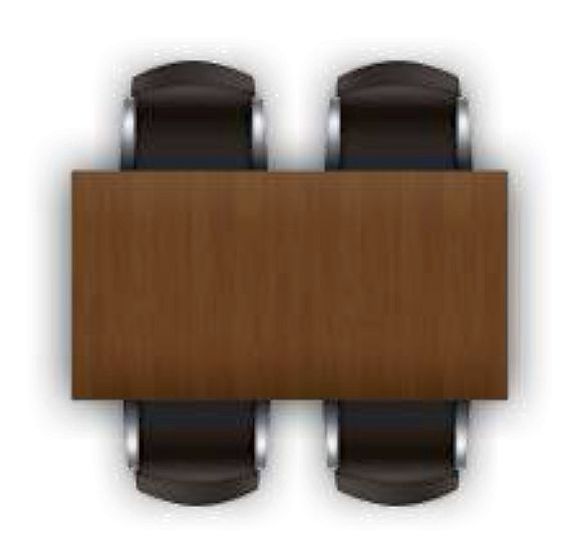
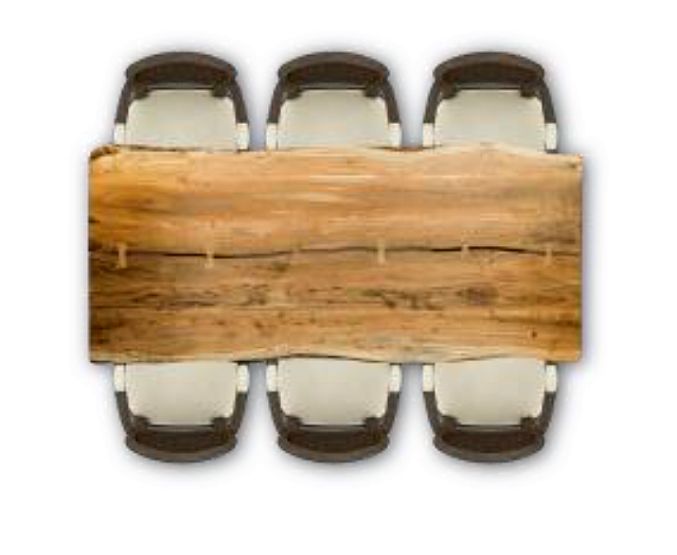
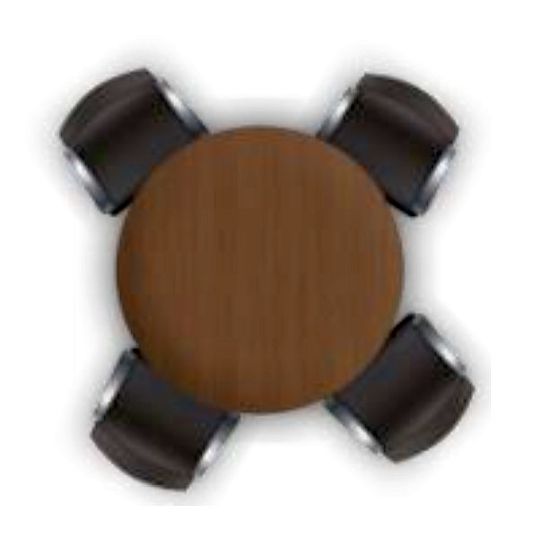
Legen Sie jetzt fest, wie Ihre Tische grafisch angeordnet
sein sollen. Gehen Sie dazu in die Einstellungen der gewünschten
Kundengruppe, z.B. „Schankstube“.
Wählen Sie im Feld „Anzeigemodus“ den Eintrag „Grasche Anzeige
(Tischplan)“ aus. Tippen Sie dann auf den Button „Grafikeditor“. Es
erscheint ein leerer Tischplan.
Wählen Sie zunächst ein Hintergrundbild aus. Tippen
Sie oben links auf Hintergrund.
Wichtig: entscheiden Sie sich hier für einen vertikal oder horizontal
ausgerichteten Hintergrund:
Vertikaler Hintergrund
(Portrait),
wenn Sie Ihr Android-Gerät
normalerweise hochkant
(Portrait) verwenden.
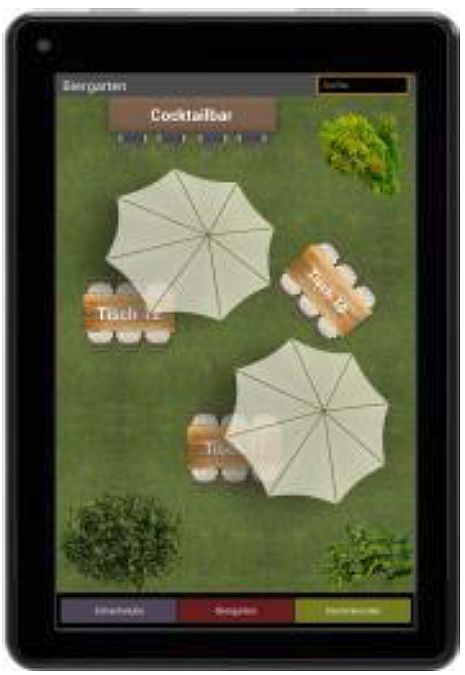
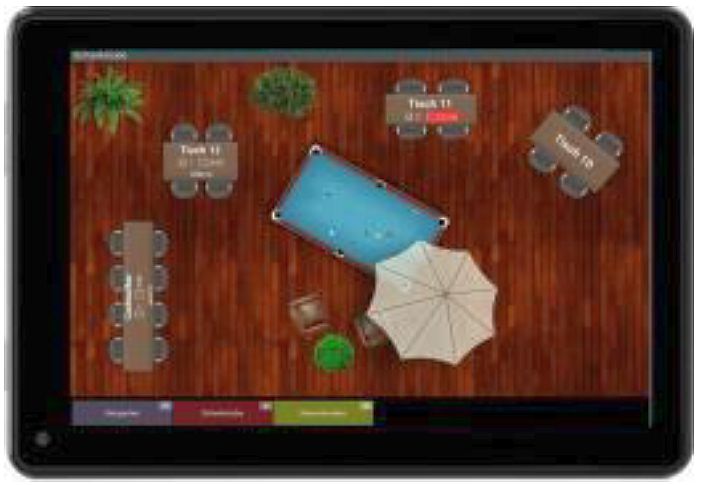
Alle Tische (Kunden), die in Ihrer Kundengruppe definiert sind, befinden sich bereits auf dem Tischplan (in der linken oberen Ecke). Tippen und ziehen Sie die Objekte an den gewünschten Platz auf dem Tischplan (Drag & Drop).
Tippen Sie oben auf den Button Kunden, um direkt in den Kundenstamm zu springen und so weitere Tische / Kunden anzulegen.
Tippen Sie oben auf den Button Dekoration, um eine Auswahl von verschiedenen Dekorationsobjekten aufzurufen. Diese Objekte sind reine Verzierung und haben keine weitere Funktion auf dem Tischplan. Sie können auch eigene Bilder auswählen.
Tippen Sie auf ein Objekt, um folgende Eigenschaften zu beeinflussen:
 bringt das Objekt in den Vordergrund bzw. in den Hintergrund (falls
sich Objekte überlappen)
bringt das Objekt in den Vordergrund bzw. in den Hintergrund (falls
sich Objekte überlappen)
verändert die Breite des Objekts bzw. die horizontale
Position5Umschaltbar durch Klick auf die Titelzeile „Größe ändern“ bzw. „Position
ändern“
verändert die Höhe des Objekts bzw. die vertikale Position5Umschaltbar durch Klick auf die Titelzeile „Größe ändern“ bzw. „Position
ändern“
verändert die Schriftgröße des Objekts
 dreht das Objekt
Über die Schalter „Bild“, „Hintergrund“ und „Transparenz“ können Sie das
Erscheinungsbild des Objekts weiter beeinflussen.
Der Button Löschen entfernt das Objekt vom Tischplan. Tische /
Kunden werden nicht tatsächlich gelöscht, sondern nur unsichtbar
geschaltet. Sie können die Tische im Kundenstamm jederzeit wieder aktiv
schalten.
Durch einen Klick auf die Titelzeile können Sie zwischen „Objekt-Größe
ändern“ und „Objekt-Position ändern“ umschalten.
Der Tischplan wird auf der Kassenoberfläche immer dann sichtbar, wenn ein Kunde ausgewählt werden soll. Alternativ öffnen Sie auf der Kassenfläche das Zusatzmenü über den Menü-Button und tippen dann auf Kundenübersicht.
Info
Sie können den Button Kundenübersicht dauerhaft einblenden, indem Sie unter Anpassung der Kassenoberfläche die Befehlsleiste anpassen.
Info
Wenn der Tischplan für die Displaygröße Ihres Android-Geräts zu groß oder zu klein ist, können Sie die Darstellung über die +/- Tasten vergrößern bzw. verkleinern. Die aktuelle Zoomstufe wird gespeichert.
Die cloud Services sind ein Zusatzmodul, welches über einen entsprechenden Lizenzkey freigeschaltet werden kann. Durch die Servernutzung entstehen monatliche Gebühren.
Wichtig!
Bevor Sie die cloud Services in Betrieb nehmen, führen Sie unbedingt folgende Schritte durch:
Mit dem Zusatzmodul „cloud Services“ lassen sich beliebig viele Kassen
über einen Cloudserver miteinander vernetzen und so Stammdaten und
Belege übertragen.
Artikelbilder, Logos und weitere in der Kasse verwendete Bilder werden
automatisch in die Cloud übertragen und auf weitere Kassen synchronisiert,
wenn Sie das Modul „cloud Services“ lizensiert und eingerichtet
haben. So stehen sie auch für die Nutzung in anderen Kassen zur
Verfügung.
Über eine Weboberfläche können Sie die Umsatzzahlen online auswerten,
siehe Kapitel cloud Portal.
Achtung
Trotz cloud Services bleibt jede Kasse weiterhin eine eigenständige Kasse. Jede Kasse hat weiterhin einen eigenen Belegzähler, eigene Umsätze und benötigt eine eigene Endabrechnung (Z-Bon). Es gibt keine „Zentralkasse“ oder „Hauptkasse“.
Jeder Kellner hat eine mobile Kasse, um direkt am Tisch Bestellungen aufzunehmen und zu kassieren. Die Restaurantleitung benutzt eine Kasse, um zentral die Stammdaten (Artikel, Kunden / Tische, etc.) zu pflegen. Die Kellner können wechselweise die Tische bedienen und haben immer Zugriff auf alle offenen Belege. Die Restaurantleitung hat jederzeit den Überblick über den Gesamtumsatz.
Der Artikelstamm wird von der Geschäftsleitung auf einer Kasse zentral gepflegt und auf alle mobilen Kassen übertragen. Die Pizzaboten / Cateringteams kassieren die Waren offline beim Kunden. Sobald die Pizzaboten / Cateringteams wieder in die Geschäftsstelle zurückkommen und die Kassen wieder Netzwerkzugriff haben, werden die gebuchten Umsatzdaten automatisch an die Geschäftsleitung übermittelt.
Die Taxizentrale pflegt zentral den Artikelstamm. Die Taxifahrer buchen über Ihre Smartphones die Fahrten. Über das Mobilfunknetz werden die Umsatzzahlen automatisch an die Zentrale übermittelt.
Tippen Sie auf der Kassenoberfläche oben rechts auf das Einstellungs-Icon. Im daraufhin erscheinenden Menü wählen Sie cloud Services.
Alle Kassen, die Daten miteinander austauschen sollen, müssen am selben Serverkonto angemeldet sein. Legen Sie daher über den Button Neues Serverkonto anlegen auf einer Ihrer Kassen ein neues Serverkonto an.
Verwenden Sie einen eindeutigen Kontonamen in Form einer E-Mail-Adresse. Es muss nicht zwangsläufig eine real existierende E-Mail-Adresse sein.
Vergeben Sie ein neues, sicheres Passwort. Das Passwort muss folgende Bedingungen erfüllen:
Achtung
In Ihrem eigenen Interesse sollte das Passwort eine zufällige
Buchstaben- / Zahlenkombination sein, die nicht in einem
Wörterbuch zu finden ist. Sie schützen damit Ihre wertvollen
Geschäftszahlen vor fremden Zugriff.
Notieren Sie sich Ihren Benutzernamen / Passwort und
bewahren Sie es gut auf!
Nachdem Sie ein neues Serverkonto angelegt haben, können Sie nun die
zweite, dritte und jede weitere Kasse über den Button Anmelden am selben
Serverkonto anmelden.
Die Anmeldung an einem bestehenden Serverkonto mit Kassen, auf denen
bereits Stammdaten vorhanden sind, kann zu Fehlern in den Stammdaten
des Serverkontos führen. Melden Sie sich daher nur an, wenn sich noch
keine Stammdaten auf dem Gerät befinden.
Ein Warnhinweis wird ebenfalls angezeigt, wenn Sie Ihre Kasse mit einem
bestehenden Serverkonto verbinden möchten.
Nach der Bestätigung wird Ihr Gerät mit dem Serverkonto verbunden.
Tippen Sie auf den Menüpunkt „cloud Sync“. In der Dropdownliste „Synchronisations-Modus“ haben Sie folgende Auswahl:
Nach Auswahl des gewünschten Modus schalten Sie den Schalter „Synchronisation“ ein. Sofern eine Internetverbindung besteht, beginnt die Kasse automatisch mit der Datenübertragung. Warten Sie bitte ab, bis alle Kassendaten erfolgreich übermittelt wurden.
Sollte es in Ausnahmefällen vorkommen, dass nicht alle Daten übermittelt wurden, so tippen Sie auf den Button Alle Daten. Dies löst eine erneute Übermittlung der gesamten Kassendaten aus (Voll-Sync), was einige Zeit in Anspruch nehmen kann.
Bei Nutzung der cloud Services sollten Sie Folgendes beachten: Jedes
Kassengerät ist finanzrechtlich gesehen eine eigenständige Kasse - selbst,
wenn die Kasse über einen Verbund mit anderen Kassen gekoppelt ist. Es
gibt keine „Zentralkasse“ oder „Hauptkasse“.
Daher vergibt jede Kasse eigene Belegnummern, startend mit 1. Wenn Sie
nun mehrere Kassen gleichzeitig betreiben, ist es sinnvoll, den einzelnen
Kassen eigene Nummernkreise zu vergeben, um die Belegnummern
eindeutig auseinander zu halten.
Gehen Sie dazu in die Grundeinstellungen und tragen im Feld
„Belegnummernformatierung“ ein beliebiges Präßx für die jeweilige Kasse
ein, z.B. „A“, „B“, etc. Lesen Sie dazu auch den Hilfetext zu diesem Feld
(i-Button).
Standardmäßig werden alle Stammdaten (Artikel, Kunden, Benutzer) an alle mit demselben Serverkonto verbundenen Kassen übertragen. Es ist allerdings möglich, Stammdaten nur selektiv für ausgewählte Kassen im selben Serverkonto freizugeben.
Für diesen Zweck finden Sie in den Artikelgruppen, Artikeln, Kundengruppen, Kunden, Benutzergruppen und Benutzern das Feld „Kassenzuordnung“. Wenn Sie hier eine oder mehrere Kassen auswählen, wird das jeweilige Objekt nur auf diesen ausgewählten Kassen angezeigt und auf allen anderen Kassen versteckt.
Stammdaten (Artikelgruppen, Artikel, Kundengruppen, Kunden,
Benutzergruppen, Benutzer) werden intern über eindeutige IDs
identifiziert. Sie sehen diese IDs einerseits auf der Kassenoberfläche z.B. im
Artikelstamm (im Detailbild ganz unten in grauer Schrift). Andererseits
werden die IDs beim Daten-Export und -Import sichtbar.
Die cloud Services synchronisieren die Stammdaten anhand dieser ID,
d.h. Artikel mit der gleichen ID überschreiben sich gegenseitig.
Achtung
Dies ist kritisch, wenn Sie bereits mehrere Kassen mit
verschiedenen Artikelstämmen in Betrieb haben und
diese Kassen nun mit einem gemeinsamen cloud Konto
verbinden. In diesem Fall würden sich die Artikel mit gleichen
IDs gegenseitig überschreiben, was eventuell ungewollt sein
kann.
Prüfen Sie diesen Umstand unbedingt vor Inbetriebnahme
der cloud Services!
Beim cloud Portal handelt sich um eine Weboberfläche, die Sie mit einem Internetbrowser auf jedem Büro-PC, Laptop oder Tablet aufrufen können. Wenn Sie das Zusatzmodul cloud Services nutzen, steht Ihnen hiermit eine Vielzahl an Möglichkeiten zur Verfügung:
Gehen Sie auf https://AC Kasse.kassenspeicher.de
und wählen Sie Neuen Portal-Benutzer anlegen. Geben Sie eine
gültige E-Mail-Adresse und Ihren Namen an und vergeben Sie ein
Passwort. Drücken Sie auf Weiter > und geben Sie cloud Konto und
Passwort aus Ihrer Kasse an (vgl. Kapitel Konfiguration der cloud
Services). Nach drücken auf Portal-Benutzer anlegen bekommen Sie
eine E-Mail mit einem Verifizierungslink geschickt, den Sie bitte
bestätigen.
„Gutschein- und Lagerverwaltung“ ist ein Zusatzmodul, welches über einen entsprechenden Lizenzkey freigeschaltet werden kann.
Dieses Zusatzmodul bietet Ihnen folgende Möglichkeiten:
Im Folgenden werden die einzelnen Szenarien im Detail beschrieben.
Mit der Lagerverwaltung behalten Sie den Überblick über Ihren aktuellen Warenbestand. Um die Lagerverwaltung in Betrieb zu nehmen, müssen Sie folgende Einstellungen vornehmen:
Tippen Sie auf der Kassenoberfläche oben rechts auf das Einstellungs-Icon. Im
daraufhin erscheinenden Menü wählen Sie Lagerorte.
Legen Sie hier mindestens einen Lagerort an.
Wählen Sie ein Bild oder Icon aus.
Jedem Lagerort kann eine oder mehrere Nummern zugeordnet werden. Dies kann auch z.B. ein Barcode sein. Dadurch ist es möglich, bei Lagerbuchungen das gewünschte Lager durch Abscannen auszuwählen.
Geben Sie dem Lagerort einen aussagekräftigen Namen.
Optionaler Memotext. Dieser Text hat keine weiteren Auswirkungen.
Ein Lagerort kann aktiv, inaktiv oder versteckt sein:
In Einstellungen →Grundeinstellungen →Sonstiges können Sie den Lagerort festlegen, der standardmäßig bei Verkäufen von bestandsgeführten Artikeln verwendet wird. Im Artikelstamm kann ein abweichender Lagerort eingetragen werden.
Um Lagerbestände für einen Artikel zu führen, müssen Sie im Artikelstamm folgende Einstellungen vornehmen:
Wählen Sie im Feld „Artikeltyp“ den Eintrag „Bestandsgeführter Artikel“ aus.
Wählen Sie im Feld „Lagerort“ den gewünschten Lagerort für diesen Artikel aus, der standardmäßig für Artikelverkäufe genutzt werden soll. Haben Sie in den Grundeinstellungen einen Standard-Verkaufslagerort festgelegt, der dem dieses Artikels entspricht, so müssen Sie am Artikel den Lagerort nicht eintragen.
Falls Sie keinen Standard-Lagerort festlegen möchten, so sollten Sie als Buchungsverhalten einen Eintrag „…und Popup zeigen“ auswählen, sodass beim Buchen des Artikels der gewünschte Lagerort eingetragen werden kann.
Tippen Sie auf der Kassenoberfläche oben rechts auf das Einstellungs-Icon und dann auf Anpassung Benutzeroberfläche. Schalten Sie den Schalter „Anzeige Artikelbestand“ ein.
Wenn Sie einen Artikelverkauf über die Kassenoberfläche buchen, sehen Sie auf der Artikeltaste, dass sich der Lagerbestand entsprechend verringert (und ggf. negativ wird).
Wenn Ihr Lieferant Waren anliefert und Sie den Wareneingang entsprechend buchen wollen, so gehen Sie so vor:
Wenn Sie Artikel manuell aus dem Lager entfernen möchten (ohne einen Verkaufsbeleg zu buchen), so buchen Sie wie folgt einen Warenausgang:
Wenn Sie einen Artikelbestand von einem Lager in ein anderes Lager umbuchen möchten, so nutzen Sie die Funktion „Umlagerung“ wie folgt:
Tippen Sie auf der Kassenoberfläche oben rechts auf das Statistik-Icon. Im
daraufhin erscheinenden Popup wählen Sie Lagerbestand. Hier sehen
Sie eine Auflistung Ihres gesamten Lagerbestands, gruppiert nach
Lagerort. Über diverse Selektionsoptionen können Sie die Auswahl nach
Lagerort, Artikelgruppe oder Artikel einschränken. Durch Klick auf die
Spaltenbeschriftung können Sie auf- bzw. absteigend sortieren.
Ein Klick auf eine Tabellenzeile zeigt Ihnen die Liste aller Belege, die für
den jeweiligen Lagerbestand verantwortlich sind. So können Sie
jederzeit nachvollziehen, wie es zu diesem Lagerbestand gekommen
ist.
Der aktuelle Lagerbestand kann auch auf dem Bondrucker ausgedruckt,
gesendet, gespeichert oder geteilt werden. Zum Drucken muss in den
Druckereinstellungen der Schalter „Endabrechnungen und Auswertungen
drucken“ eingeschaltet sein.
Wenn Sie das Zusatzmodul „cloud Services“ nutzen, werden die
Lagerbestände auf alle verbundenen Kassen synchronisiert. Somit
haben Sie auf allen Kassen einen Überblick über Ihren gesamten
Lagerbestand.
Um dies zu nutzen, müssen Sie den Synchronisationsmodus „Kassenarchiv
mit Stammdatenabgleich“ oder „Kassenarchiv mit Stammdaten- und
Belegübergabe“ einstellen.
Verkaufen Sie Gutscheine an Ihre Kunden und verwalten die ausgegebenen
Gutscheine mit Nummer und Wert in einem kasseninternen, elektronischen
Gutscheinbuch. Wenn der Kunde einen Gutschein einlösen möchte, prüft
das System automatisch die Gutscheinnummer auf Gültigkeit und weist den
aktuellen Gutschein-(Rest)wert aus.
Um die Gutscheinverwaltung zu nutzen, gehen Sie wie folgt vor:
Stellen Sie in den Grundeinstellungen → Sonstiges →„Einstellungen für Gutscheine“ das gewünschte Verhalten ein:
Legen Sie hier fest, wie lange die ausgegebenen Gutscheine gültig sein sollen (Standard: 3 Jahre). Wenn Sie „0“ auswählen, so sind die Gutscheine unbegrenzt gültig (nicht empfohlen). Beachten Sie bitte, dass die Gültigkeit von Gutscheinen Einfluss auf Ihre betriebliche Bilanz hat. Besprechen Sie dies mit Ihrem Steuerberater.
Sie haben die Wahl zwischen diesen beiden Szenarien:
Nur relevant bei automatischer Nummerierung. Legen Sie hier die Startnummer fest, z.B. 10000.
Nur relevant bei automatischer Nummerierung. Jede Kasse vergibt Ihre eigenen Gutscheinnummern. Wenn Sie mehrere Kassen parallel im Einsatz haben, sollten Sie sicherstellen, dass jede Kasse eindeutige Nummern erzeugt. Tragen Sie dazu im Feld „Formatierung der Gutscheinnummern“ ein beliebiges Präßx pro Kasse ein, z.B. auf Kasse 1 „A0000“, auf Kasse 2 „B0000“, etc…Beachten Sie den Hilfetext (Klick auf das i-Symbol)!
Mit dieser Option können Sie einfach alle Gutscheine aus der Gutscheinliste löschen, die aktuell einen Wert von 0 EUR haben.
Mit dieser Option können Sie einfach alle Gutscheine aus der Gutscheinliste löschen, die vor dem aktuellen Datum abgelaufen sind.
Legen Sie einen Artikel an und geben Sie als Text z.B. „Gutscheine“
ein. Wählen Sie als Artikeltyp „Gutschein“ aus. Wählen Sie im Feld
„Buchungsverhalten“ den Eintrag „Einzeln buchen und Popup zeigen“
aus.
Es ist empfehlenswert, möglichst nur einen Gutscheinartikel anzulegen. Den
Titel des einzelnen Gutscheins (z.B. „Geburtstagsgutschein“) legen Sie bei
seinem Verkauf fest. Nur wenn Sie Gutscheine mit verschiedenen
Mehrwertsteuersätzen benötigen, ist es zwingend notwendig, dafür auch
unterschiedliche Gutscheinartikel anzulegen.
Legen Sie auf der Kassenoberfläche einen neuen Beleg an und buchen Sie obigen Gutscheinartikel. Es erscheint ein Popup zur Gutscheinauswahl. Tippen Sie auf den Button Neuer Gutschein.
Falls Sie in den Grundeinstellungen die automatische
Gutscheinnummerierung eingeschaltet haben, vergibt das System die
nächste Nummer.
Falls die automatische Gutscheinnummerierung ausgeschaltet ist, geben
Sie hier manuell eine eindeutige Gutscheinnummer ein. Sinnvollerweise
tragen Sie hier die Gutscheinnummer aus einem Gutscheinheft ein. Alternativ
kann die Gutscheinnummer auch per Barcode-Scanner oder NFC-Sensor
eingegeben werden. Das System prüft die Eindeutigkeit der eingegebenen
Nummer.
Geben Sie einen beliebigen Gutscheintext ein (optional).
Das System errechnet automatisch die Gültigkeit des Gutscheins.
Nachdem Sie den Gutschein neu angelegt haben, hat er vorerst den Wert 0
EUR. Tippen Sie nun auf Gutschein aufbuchen und geben den
gewünschten Gutscheinwert im Feld „Einzelpreis“ ein.
Weiter können Sie hier den Titel des Gutscheins im Textfeld oder im
Belegpositionstext eintragen.
Legen Sie auf der Kassenoberfläche einen neuen Beleg an und buchen Sie
einige Artikel, die der Kunden kaufen möchte. Sobald der Kunde nun
seinen Gutschein vorlegt, buchen Sie den im Artikelstamm festgelegten
Gutscheinartikel als weitere Position auf den Beleg.
Es erscheint ein Popup zur Auswahl der Gutscheinnummer. Abhängig von
den Berechtigungen in der Benutzergruppe listet das System alle bekannten
Gutscheine auf. Wählen Sie in der Gutscheinliste die vom Kunden
vorgelegte Gutscheinnummer aus. Benutzen Sie dazu das Suchfeld, in
welchem Sie die Gutscheinnummer oder Gutscheintext eingeben
können. Die Gutscheinnummer kann alternativ auch per Barcode-Scanner
oder NFC-Sensor eingegeben werden.
Nachdem Sie den Gutschein ausgewählt haben, tippen Sie auf den Button
Gutschein einlösen. Das Kassensystem schlägt nun den abzubuchenden
Gutscheinbetrag vor. Sie können den einzulösenden Gutscheinbetrag
jedoch manuell anpassen.
Tippen Sie auf der Kassenoberfläche oben rechts auf das Statistik-Icon. Im
daraufhin erscheinenden Popup wählen Sie Gutscheinbuch. Es erscheint
eine Liste aller Gutscheine, die derzeit im Umlauf sind, inklusive deren
Gutscheinwert.
Wenn Sie auf einen Gutschein tippen, öffnet sich eine Liste aller Belege, in
denen der Gutschein verwendet wurde (entweder als Gutschein-Verkauf
oder Gutschein-Einlösung). So können Sie die Gutscheinhistorie jederzeit
nachvollziehen.
Die Liste der Gutscheine kann auch auf dem Bondrucker ausgedruckt,
gesendet, gespeichert oder geteilt werden. Zum Drucken muss in den
Druckereinstellungen der Schalter „Endabrechnungen und Auswertungen
drucken“ eingeschaltet sein.
Wenn Sie das Zusatzmodul „cloud Services“ nutzen, werden die Gutscheine
auf alle verbundenen Kassen synchronisiert. Somit können Gutscheine auf
allen Kassen verkauft und eingelöst werden. Um dies zu nutzen, müssen
Sie den Synchronisationsmodus „Kassenarchiv mit Stammdatenabgleich“
oder „Kassenarchiv mit Stammdaten- und Belegübergabe“ einstellen.
Wenn Sie bei der Auswertung des Gutscheinbuchs in der Liste aller Belege
auch die Belege der über das Serverkonto verbundenen Kassengeräte sehen
wollen, müssen Sie den Synchronisationsmodus „Kassenarchiv mit
Stammdaten- und Belegübergabe“ einstellen.
Sie können das Gutscheinbuch über die allgemeine Export-Funktion als CSV- oder Excel-Datei exportieren und mit einem Tabellenverarbeitungsprogramm auswerten.
Wenn Sie Gutscheine aus anderen Systemen übernehmen möchten oder
manuelle Korrekturen im Gutscheinbuch durchführen möchten, so besteht
die Möglichkeit das Gutscheinbuch zu importieren.
Empfehlung: Exportieren Sie zunächst das Gutscheinbuch im Excelformat und
öffnen Sie die Exportdatei mit einem Tabellenverarbeitungsprogramm. Damit
haben Sie eine importfähige Vorlage. Verändern oder ergänzen Sie nun die
Einträge wie gewünscht. Optionale Spalten können leer gelassen oder
komplett weggelassen werden.
Die Spalten haben folgende Bedeutung und Logik:
Beim Importvorgang geschieht folgendes:
Beispiel 1
Mit der folgenden Datei werden 4 neue Gutscheine mit dem jeweiligen Wert angelegt. Falls die Gutscheinnummern schon im System existieren, werden die Gutscheinwerte aktualisiert. Beim vierten Gutschein 1004 wird der Wert auf 0 gesetzt, er wird also „entwertet“.
| Gutscheinnummer | Gutscheinwert |
|---|---|
| 1001 | 50 |
| 1002 | 61,50 |
| 1003 | 72,90 |
| 1004 | 0 |
Beispiel 2
Mit der folgenden Datei werden 3 Gutscheine mit den gewünschten Werten neu angelegt. Die automatische Gutscheinnummerierung muss jedoch eingeschaltet sein (siehe Kapitel Gutscheinverwaltung → Grundeinstellung).
| Gutscheinwert |
|---|
| 150 |
| 68,50 |
| 132,90 |
Beispiel 3
Mit der folgenden Datei werden 3 Gutscheine neu angelegt oder aktualisiert, falls die Gutscheinnummer bereits im System existiert. Die Texte werden in den Gutschein eingetragen und die Gültigkeit gesetzt. Beim zweiten Eintrag wird die Gültigkeit automatisch ermittelt. Der jeweilige Gutscheinwert bleibt unangetastet.
| Gutscheinnummer | Gutscheintext | Gültigkeit |
|---|---|---|
| 1001 | Für Oma | 31.12.2028 |
| 1020 | Zu Ostern | |
| 1021 | Für Max | 12.05.2026 |
Hier stehen Ihnen verschiedene Möglichkeiten zur Verfügung:
Alternative 1: Gutschein als Pappkärtchen
Üblicherweise werden Gutscheine dem Kunden in Form von schönen, bedruckten Gutscheinkärtchen ausgehändigt. Die vom Kassensystem vergebene, eindeutige Gutscheinnummer und Gültigkeit müsste man in diesem Fall per Hand auf das Gutscheinkärtchen schreiben.
Alternative 2: Gutschein = Quittung
Sie könnten aber auch einfach die sowieso gedruckte Kassenquittung als Gutschein akzeptieren. Auf der Kassenquittung steht die Gutscheinnummer, der Gutscheinwert und die Gültigkeit. Optional könnten Sie die Kassenquittung auf ein schönes Gutschein-Pappkärtchen anheften.
Alternative 3: Druck eines extra Gutschein-Zettels
Sie könnten zusätzlich zur Kassenquittung einen eigenen Gutschein-Zettel drucken. Dieser könnte z.B. so aussehen:
So richten Sie den Gutscheindruck ein:
<positions>
<opt>
<center>
$HeaderText$<br><br>
<size33><bold>Gutschein</bold></size33><br>
Nr. $CouponNumber$<br>
<barcode-c39>$CouponNumber$</barcode-c39><br><br>
<size22><bold>$CouponValue$$Currency$</bold></size22><br><br>
</center>
</opt>
<opt><center>Gültig bis $CouponValidity$<br></center></opt>
<opt><center><bold>$CouponText$</bold><br></center></opt>
<opt>
<hidden>$CouponNumber$</hidden><br>
<center>$FooterText$<br><br></center>
<cut>
</opt>
</positions>
Erläuterungen für technisch Interessierte:
Erlauben Sie Ihren Kunden Geld in ihr Kundenkonto einzuzahlen. Dieses
Kundenguthaben kann dann später für Einkäufe genutzt werden. Ebenso
können Ihre Kunden „anschreiben“ und Ihren Einkauf später bezahlen
(negatives Kundenguthaben).
Um Kundenguthaben zu nutzen, gehen Sie folgendermaßen vor:
Um Kundenguthaben buchen zu können, legen Sie zunächst Kundengruppen und Kunden an, siehe Kapitel Kundengruppen und Kunden (Kundenstamm) / Tische.
Legen einen Artikel an und geben als Text z.B. „Kundenguthaben“ ein. Wählen Sie als Artikeltyp „Kundenguthaben“ aus. Wählen Sie im Feld „Buchungsverhalten“ den Eintrag „Einzeln buchen und Popup zeigen“ aus.
Legen Sie auf der Kassenoberfläche einen neuen Beleg an und ordnen Sie den Beleg einem Kunden zu. Buchen Sie nun obigen Kundenguthaben-Artikel. Geben Sie im Feld „Einzelpreis“ den gewünschten Guthabenbetrag ein. So kann der Kunde in sein Kundenkonto einzahlen.
Legen Sie auf der Kassenoberfläche einen neuen Beleg an und ordnen Sie
den Beleg einem Kunden zu. Buchen Sie nun einige Artikel, die der Kunden
kaufen möchte. Sobald der Kunde nun mit seinem Guthaben bezahlen
möchte, buchen Sie den „Kundenguthaben“-Artikel.
Tippen Sie auf den Button „Guthaben einlösen“. Das Kassensystem schlägt
nun den abzubuchenden Guthabenbetrag vor. Sie können den Betrag
manuell anpassen.
Es ist auch möglich, dass das Kundenguthaben negativ wird. Damit kann
der Kunde „anschreiben“ lassen und die Forderung irgendwann später
begleichen.
Tippen Sie auf der Kassenoberfläche oben rechts auf das Statistik-Icon. Im
daraufhin erscheinenden Popup wählen Sie Kundenguthaben. Es
erscheint eine Liste aller Kunden, die derzeit ein positives oder negatives
Guthaben haben.
Wenn Sie auf einen Eintrag tippen, öffnet sich eine Liste aller Belege, in denen
das Kundenguthaben verwendet wurde (entweder als Guthaben-Aufwertung
oder Guthaben-Einlösung). So können Sie die Guthabenhistorie jederzeit
nachvollziehen.
Die Liste der Kundenguthaben kann auch auf dem Bondrucker ausgedruckt,
gesendet, gespeichert oder geteilt werden. Zum Drucken muss in den
Druckereinstellungen der Schalter „Endabrechnungen und Auswertungen
drucken“ eingeschaltet sein.
Wenn Sie das Zusatzmodul „cloud Services“ nutzen, werden die
Kundenguthaben auf alle verbundenen Kassen synchronisiert. Somit kann
der Kunde an allen Kassen auf sein persönliches Guthaben zugreifen. Um
dies zu nutzen, müssen Sie den Synchronisationsmodus „Kassenarchiv mit
Stammdatenabgleich“ oder „Kassenarchiv mit Stammdaten- und
Belegübergabe“ einstellen.
Wenn Sie bei der Auswertung der Kundenguthabenhistorie in der Liste aller
Belege auch die Belege der über das Serverkonto verbundenen Kassengeräte
sehen wollen, müssen Sie den Synchronisationsmodus „Kassenarchiv mit
Stammdaten- und Belegübergabe“ einstellen.
Sie können das Kundenguthaben über die allgemeine Export-Funktion als CSV- oder Excel-Datei exportieren und mit einem Tabellenverarbeitungsprogramm auswerten. Die Exportdatei beinhaltet bereits die Spalte „Aufzubuchendes Guthaben“, welche keine Informationen zum aktuellen Guthaben beinhaltet, sondern nur für den Import gedacht ist.
Wenn Sie Kundenguthaben aus anderen Systemen übernehmen möchten
oder manuelle Korrekturen am Kundenguthaben durchführen möchten, so
besteht die Möglichkeit das Kundenguthaben zu importieren.
Empfehlung: Exportieren Sie zunächst das Kundenguthaben im Excelformat und
öffnen Sie die Exportdatei mit einem Tabellenverarbeitungsprogramm. Damit
haben Sie eine importfähige Vorlage. Verändern oder ergänzen Sie nun die
Einträge wie gewünscht. Optionale Spalten können leer gelassen oder
komplett weggelassen werden.
Die Spalten haben folgende Bedeutung und Logik:
Sie können bei einem Kundenguthaben-Import gleichzeitig bei Zeilen Guthaben aufbuchen und bei anderen Zeilen Guthaben neu setzen. Beides geht jedoch nicht. Befinden sich in einer Zeile sowohl in der Spalte „Aufzubuchendes Guthaben“ als auch in der Spalte „Aktuelles (Rest-)Guthaben“ ein Wert ungleich 0, wird die Zeile beim Import nicht verarbeitet und sie erhalten eine Fehlermeldung.
Beim Einsatz mehrerer Kassen beachten Sie bitte Folgendes:
Um das Kundenguthaben für die gleichen Kunden auf mehreren Kassen einsetzen zu können, sollten Sie diese über ein cloud Konto synchronisieren. Sie benötigen dazu mindestens den Synchronisationsmodus „Kassenarchiv mit Stammdatenabgleich“. Denn, wenn ein Kunde bisher kein Kundenguthaben hatte, wird dieses für den Kunden beim Import neu angelegt. Beim ersten Anlegen erhält das Kundenguthaben auch eine eigene interne ID (nicht die Kunden-ID). Wenn mehrere Kassen im Einsatz sind, welche noch nicht durch ein cloud Konto miteinander synchronisiert werden, erhalten die Kundenguthaben der unterschiedlichen Kassen eigene-IDs. Werden dann zu einem späteren Zeitpunkt die Kassen via cloud Konto miteinander synchronisiert, so werden zu manchen Kunden zwei oder mehrere Kundenguthaben mit getrennten Werten auf allen synchronisierten Geräten vorhanden sein. Dieses Verhalten gilt übrigens für den Kundenstammsatz selber auch.
Beim Importvorgang geschieht folgendes:
Übersicht über die Möglichkeiten zur Verwendung der beiden Mengenfelder
| Aufzubuchendes Guthaben | |||
|---|---|---|---|
| = 0 | <> 0 | ||
| Aktuelles (Rest-) Guthaben | = 0 | Kundenguthaben wird auf 0 gesetzt (entwertet) | Kundenguthaben wird um den Wert in Spalte „Aufzubuchendes Guthaben“ auf- bzw. abgebucht. |
| <> 0 | Kundenguthaben wird mit dem Wert in Spalte „Aktuelles (Rest-) Guthaben“ neu gesetzt. | Zeile wird beim Import nicht verarbeitet und man erhält eine Fehlermeldung. | |
Beispiel 1
Mit der folgenden Datei werden die Kundenguthaben der 3 via Kunden-ID angegebenen Kunden mit dem jeweiligen Wert angelegt. Falls für diese Kunden schon Kundenguthaben im System existieren, werden die Kundenguthabenwerte aktualisiert. Beim dritten Kunden wird der Wert auf 0 gesetzt, er wird also „entwertet“.
| KundenID | ArtikelID | Aktuelles (Rest-) Guthaben |
|---|---|---|
| 991…001 | 991…201 | 50 |
| 991…002 | 991…201 | 61,50 |
| 991…003 | 991…201 | 0 |
Beispiel 2
Mit der folgenden Datei wird der in „Aufzubuchendes Guthaben“ angegebene Wert auf die Kundenguthaben aufgebucht. Wenn das erste Kundenguthaben einen Wert von 100 hatte, so wird nun 50 hinzugefügt, wodurch sich nach dem Import ein Wert von 150 ergibt.
| KundenID | ArtikelID | Aufzubuchendes Guthaben |
|---|---|---|
| 991…001 | 991…201 | 50 |
| 991…002 | 991…201 | 50 |
| 991…003 | 991…201 | 0 |
Beispiel 3
Wenn beide Betrags-Spalten (Aktuelles (Rest-)Guthaben & Aufzubuchendes Guthaben) einen Wert von 0 haben, wird wie in der folgenden Datei für die Kundenguthaben der Wert auf 0 gesetzt, er wird also „entwertet“.
| KundenID | ArtikelID | Aktuelles (Rest-) Guthaben | Aufzubuchendes Guthaben |
|---|---|---|---|
| 991…001 | 991…201 | 0 | 0 |
| 991…002 | 991…201 | 0 | 0 |
Das Zusatzmodul Zahlsysteme ermöglicht es, diverse externe
Zahlungssysteme zum Beispiel über die Schnittstellenstandards
ZVT anzubinden. Außerdem können EVIS Kartenleser angebunden
werden.
Folgende Zahlsysteme werden technisch unterstützt:
Kontaktieren Sie den Support, um eine Liste der unterstützten Zahlmethoden zu erhalten.
Sie benötigen ein ZVT-kompatibles Kartenterminal, welches vom jeweiligen Provider korrekt konfiguriert wurde:
Nehmen Sie nachfolgende Einstellungen am Kartenterminal vor. Je nach Terminalhersteller sind die Einstellungen unter verschiedenen Menüpunkten zu finden:
Tippen Sie auf der Kassenoberfläche oben rechts auf das Einstellungs-Icon. Im
daraufhin erscheinenden Menü wählen Sie Grundeinstellungen.
Legen Sie im Feld „Unbare Zahlungsarten“ eine neue Zahlungsart
an.
Geben Sie der Zahlungsart einen beliebigen, prägnanten Namen, z.B. „Kartenzahlung“.
Wählen Sie im Feld „Zahlsystem“ den Eintrag „ZVT-Kartenterminal über Netzwerk“ aus.
Tragen Sie hier die IP-Adresse und, getrennt durch einen
Doppelpunkt, die ZVT-Portnummer des Kartenterminals ein. Achten Sie
unbedingt darauf, dass das Kartenterminal eine fixe, unveränderliche
IP-Adresse besitzt.
Zum Beispiel: 192.168.178.100:6800
(also IP-Adresse 192.168.178.100 mit Portnummer 6800)
Führen Sie über den entsprechenden Button einen Funktionstest aus. Bei Verbindungsproblemen prüfen Sie die Korrektheit der IP-Adresse und der Portnummer. Beachten Sie bitte, dass der Funktionstest eine echte Kartenzahlung ausführt! Stornieren Sie gegebenenfalls die Zahlung mittels der Stornofunktion des Terminals.
Die Abmeldung setzt die kassenspezischen Einstellungen am Terminal nach einer Transaktion zurück. Bspw. wird der Druck am Terminal wieder aktiviert. Die Abmeldung kann bei manchen Terminals mehrere Sekunden dauern. Ein Überspringen der Abmeldung kann hier den Zahlungsprozess beschleunigen.
Wenn sich die Kasse am Terminal anmeldet, wird das manuelle Starten von Zahlungen, Stornos und Terminalschnitt am Terminal gesperrt. Diese Einstellung wird beispielsweise für das hobex Lane 3000 und hobex Link 2500 zwingend benötigt. Um diese Einstellung effektiv zu nutzen, sollten Sie zusätzlich den Schalter „Nach Transaktion abmelden“ deaktivieren. Denn durch das Abmelden der Kasse am Terminal wird diese Einstellung wieder zurückgenommen, wodurch es wieder möglich wird, Transaktionen manuell am Terminal zu starten.
Aktivieren Sie diesen Schalter, wenn mit der Zahlungsart Gutschriften möglich sein sollen und sowohl Terminal als auch Zahlanbieter das unterstützen.
Aktivieren Sie diesen Schalter, wenn mit der Zahlungsart die Stornierung von Zahlungen möglich sein sollen und sowohl Terminal als auch Zahlanbieter das unterstützen.
Aktivieren Sie diesen Schalter, wenn der Terminalschnitt im Zahlungssystem automatisch mit der Endabrechnung in der Kasse durchgeführt werden soll. Informationen des Terminalschnitts können mit der Kassen-Endabrechnung gedruckt werden, wenn der Schalter „Terminalschnitt“ in den Einstellungen der Endabrechnung aktiviert ist.
Weitere Grundeinstellungen
Stellen Sie außerdem sicher, dass der Grundeinstellungsschalter
„Rückgeldberechnung“ eingeschaltet ist, damit Sie während dem
Zahlvorgang die gewünschte Zahlungsart auswählen können.
Tippen Sie auf der Kassenoberfläche oben rechts auf das Einstellungs-Icon. Im
daraufhin erscheinenden Menü wählen Sie Drucker. Legen Sie hier einen
Drucker für Rechnungs-/Quittungsdruck an.
Falls Sie das Druckformular für Rechnungen manuell angepasst
haben, stellen Sie sicher, dass im Druckformular das Drucksymbol
$ReceiptPaymentTransactionData$ eingebaut wurde. Über dieses
Drucksymbol werden die Kartenzahlungsdaten auf Ihre Quittung
gedruckt. Falls Sie unsicher sind, setzen Sie das Druckformular auf den
Werkszustand zurück.
Buchen Sie auf der Kassenoberfläche einen beliebigen Beleg. Tippen Sie
auf den Button Kasse, sodass sich das Kassierpopup öffnet. Tippen Sie
anschließend auf den Button Kartenzahlung (unbare Zahlungsart, so wie in
den Grundeinstellungen definiert).
Daraufhin versucht das Kassensystem eine Netzwerkverbindung mit dem
Kartenterminal aufzunehmen und den Zahlbetrag an das Terminal zu
übermitteln. Daraufhin werden Sie aufgefordert, die Karte einzustecken
und ggf. die PIN einzugeben.
Wurde die Kartenzahlung erfolgreich durchgeführt, so wird der Beleg
inklusive Kartenzahlungsinformationen auf dem Kassendrucker gedruckt
und der Beleg als bezahlt markiert.
Wurde die Kartenzahlung abgebrochen oder scheiterte (z.B. aufgrund
falscher PIN), so zeigt das Kassensystem die Meldung „Transaktion
abgebrochen“. Sie haben danach die Möglichkeit, die Kartenzahlung
erneut anzustoen oder den Beleg über eine andere Zahlungsart zu
bezahlen.
Aktivieren Sie zunächst in den Grundeinstellungen in der Konfiguration der
Zahlungsart den Schalter „Storno möglich“.
Der Storno wird durch einen Gegenbeleg (mit negativem Betrag)
durchgeführt. Um den Storno einer Transaktion zu starten, gehen Sie so
vor:
Durch das Bezahlen eines Gegenbelegs (mit negativem Betrag), können auch Gutschriften gestartet werden, falls der Schalter „Gutschrift möglich“ aktiviert ist. Wenn der Schalter „Storno möglich“ aktiv ist, hat die Durchführung des Stornos Vorrang.
Aktivieren Sie zunächst in den Grundeinstellungen in der Konfiguration der
Zahlungsart den Schalter „Gutschrift möglich“.
Eine Gutschrift wird mit einem Beleg mit negativem Betrag durchgeführt. Um
so einen Beleg zu erhalten, können Sie bspw. Retouren auf einen Beleg
buchen.
Weiterhin können Sie auch zu einem bezahlten Beleg einen Gegenbeleg
(mit negativem Betrag) erzeugen und diesen für die Gutschrift verwenden:
Durch das Bezahlen eines Gegenbelegs (mit negativem Betrag), können auch Zahlungsstornierungen im Zahlsystem gestartet werden, falls der Schalter „Storno möglich“ aktiviert ist. Wenn dies der Fall ist, hat die Durchführung des Stornos Vorrang.
Aktivieren Sie zunächst in den Grundeinstellungen in der Konfiguration der
Zahlungsart den Schalter „Terminalschnitt bei Kassen-Endabrechnung
durchführen“.
Der Terminalschnitt wird jetzt automatisch während der Kassen-Endabrechnung
durchgeführt. Hierbei erhält die Kasse auch ein paar Informationen vom
Terminal, welche mit der Endabrechnung gespeichert werden.
Die Terminalschnitt-Informationen können mit der Endabrechnung
gedruckt werden. Dazu muss dies noch in den Einstellungen der
Endabrechnung durch den Schalter „Terminalschnitt“ aktiviert werden.
Falls Sie mehrere Kassen mit einem ZVT-Terminal verbinden, beachten Sie,
dass der Terminalschnitt alle Transaktionen des Terminals seit dem letzten
Terminalschnitt auswertet und nicht nur die Transaktionen, welche
zur auslösenden Kasse gehören. In diesem Fall möchten Sie den
Terminalschnitt evtl. nur an einer Kasse aktivieren.
Ein Beispiel hierzu:
Es sind 2 Kassen, Kasse 1 und Kasse 2, mit dem gleichen ZVT-Terminal verbunden. Seit dem letzten Terminalschnitt, haben beide Kassen je Zahlungen für 50 EUR mit dem Terminal umgesetzt. Wenn jetzt Kasse 1 den Terminalschnitt durchführt, werden darin die Transaktionen des Terminals seit dem letzten Terminalschnitt aufgeführt für aktuell 100 EUR. Wenn direkt danach Kasse 2 auch einen Terminalschnitt durchführt, wird dort ein Umsatz von 0 EUR aufgeführt.
Beim EVIS-Geldkartensystem handelt es sich um ein Zahlsystem des Herstellers EVIS.
Info
Das EVIS-Geldkartensystem ist nicht zu verwechseln mit der „Geldkarte“ der deutschen Banken.
Das EVIS-Geldkartensystem ist ein geschlossenes Zahlsystem, welches
insbesondere für Mitarbeiterkantinen, Festivals, Schwimmbad, Sauna,
etc. geeignet ist. Jeder Kunde hat seine eigene Wertkarte (NFC-Chip), die
die Form einer Kreditkarte, eines Armbandes, eines Schlüsselbundes oder
jede andere Form haben kann. Die Karten können z.B. mit Ihrem
Firmenlogo bedruckt werden.
Die Wertkarten können an einem eigenen Aufwertautomaten
(Selbstbedienung) oder an einer Kasse mit einem beliebigen Geldwert
aufgeladen werden.
Der aufgeladene Geldwert kann dann später an verschiedenen Stellen
konsumiert werden, wo ein EVIS-Kartenleser verfügbar ist:
Das Kassensystem muss auf einem Android-Gerät laufen, welches einen
freien USB-Port (Hostmodus) zur Verfügung stellt.
Sie benötigen des Weiteren einen EVIS-Kassenleser mit USB-Anschluss,
z.B. EVIS Manta oder Gecko.
Schließen Sie den EVIS-Kartenleser über USB an und bestätigen Sie die
Sicherheitsabfrage. Tippen Sie auf der Kassenoberfläche oben rechts auf
das Einstellungs-Icon. Im daraufhin erscheinenden Menü wählen Sie
Grundeinstellungen.
Legen Sie im Feld „Unbare Zahlungsarten“ eine neue Zahlungsart
an.
Geben Sie der Zahlungsart einen beliebigen, prägnanten Namen, z.B. „EVIS-Wertkarte“.
Wählen Sie im Feld „Zahlsystem“ den Eintrag „EVIS-Wertkartenterminal“ aus.
Wählen Sie „EVIS-Kartenleser über USB“ aus.
Wählen Sie den EVIS-Kartenleser in der USB-Liste aus.
Stellen Sie außerdem sicher, dass der Grundeinstellungsschalter „Rückgeldberechnung“ eingeschaltet ist.
Tippen Sie auf der Kassenoberfläche oben rechts auf das Einstellungs-Icon. Im
daraufhin erscheinenden Menü wählen Sie Drucker. Legen Sie hier einen
Drucker für Rechnungs-/Quittungsdruck an.
Falls Sie das Druckformular für Rechnungen manuell angepasst
haben, stellen Sie sicher, dass im Druckformular das Drucksymbol
$ReceiptPaymentTransactionData$ eingebaut wurde. Über dieses
Drucksymbol werden die Kartenzahlungsdaten auf Ihre Quittung
gedruckt. Falls Sie unsicher sind, setzen Sie das Druckformular auf den
Werkszustand zurück.
Buchen Sie auf der Kassenoberfläche einen beliebigen Beleg. Tippen Sie
auf Kasse, sodass sich das Kassierpopup öffnet. Tippen Sie anschließend
auf den Button EVIS-Wertkarte (unbare Zahlungsart, so wie in den
Grundeinstellungen definiert).
Daraufhin nimmt das Kassensystem Verbindung mit dem Kartenlesegerät
auf und übermittelt den Zahlbetrag an das Terminal. Sie werden
aufgefordert die Karte aufzulegen. Der Betrag wird nun von der Karte
abgebucht. Das Kartenlesegerät zeigt auf dem integrierten Display den
Zahlbetrag und das Restguthaben an.
Das Kassensystem druckt eine entsprechende Quittung, auf der ebenfalls
der Zahlbetrag und das Restguthaben aufgeführt sind.
Normalerweise werden die Wertkarten über eine separate Aufwertstation mit Guthaben aufgeladen. Sie können die Wertkarten jedoch auch über das Kassensystem außaden:
Der Kunde hat ein (Rest-)Guthaben auf der Karte und möchte es bar ausbezahlt haben. Gehen Sie so vor:
Dies funktioniert auch, wenn der Beleg eine oder mehrere Artikelpositionen enthält.
Beispiel:
Kunde kauft für 40 EUR ein und möchte zusätzlich 10 EUR in BAR
ausgezahlt bekommen, d.h. seine Wertkarte soll mit 50 EUR belastet
werden.
Vorgehen:
Artikel auf den Beleg buchen, Kasse tippen, 50 EUR als „Gegeben“
eintippen und die Zahlungsart EVIS-Wertkarte wählen. Die Wertkarte
wird mit 50 EUR belastet. Rückgeld von 10 EUR dem Kunden in BAR
auszahlen.
Tippen Sie auf der Kassenoberfläche oben rechts auf das Einstellungs-Icon. Im
daraufhin erscheinenden Popup wählen Sie Export.
Hier können Sie alle Kassendaten, die in der internen Kassen-Datenbank
gespeichert sind, auf SD-Karte oder USB-Stick speichern oder versenden
(E-Mail, Dropbox, Google Drive, Bluetooth, etc.).
Info
Dieser Weg bietet Ihnen eine Möglichkeit, Stammdaten
anzulegen oder zu ändern.
Exportieren Sie die
Stammdaten auf Ihren PC. Öffnen Sie die Dateien mit einem
Tabellenkalkulationsprogramm, z.B. mit Microsoft Excel oder
Open Office, und bearbeiten Sie die Stammdaten. Sie können
auch neue Stammdaten einfügen. Im Anschluss importieren
Sie die Daten wieder in die Kasse.
Hinweis
Wir empfehlen Ihnen jedoch, Ihre Stammdaten bequem und elegant im cloud Portal zu pflegen. Dafür benötigen Sie das Zusatzmodul „cloud Services“.
Im Export-Popup haben Sie folgende Auswahlmöglichkeiten:
Wählen Sie aus, ob Sie die Dateien per E-Mail versenden, auf das Dateisystem speichern oder senden/teilen möchten. Geben Sie entsprechend Ihrer Auswahl die E-Mail-Adresse oder das Zielverzeichnis ein.
Info
In den Grundeinstellungen (siehe Kapitel Drucken und E-Mail) können Sie eine E-Mail-Adresse eintragen, die beim Datenexport per E-Mail automatisch als Empfängeradresse vorgeschlagen wird. Das erspart Ihnen die ständige Adresseingabe bei wiederholten Exporten.
Die Kasse listet alle erreichbaren Verzeichnisse auf, die auf dem internen Gerätespeicher und allen angeschlossenen, externen Speichern vorhanden sind. Externe SD-Karten werden oftmals „sdext“ oder „sdcardext“ genannt. Mit „sdcard“ ist meistens der interne Gerätespeicher gemeint. Über USB angeschlossene Speicher werden üblicherweise mit „usb…“ bezeichnet.
Wenn Sie „Teilen“ auswählen, ruft die Kasse beim Export die Sende-Funktion Ihres Android-Geräts auf. Was dann passiert, hängt stark von Ihrem jeweiligen Android-Gerät und den von Ihnen installierten Apps ab. Ihnen wird ein Auswahlfenster gezeigt, wo Sie zwischen E-Mail, Bluetooth, Google Drive, WhatsApp, etc. auswählen können.
Wählen Sie oben rechts, ob Sie die Daten im CSV-Format oder im Excel-Format (empfohlen!) exportieren möchten.
Hier können Sie einen beliebigen Zeitraum für den Export von Protokollen, Endabrechnungen, Artikelumsätzen und Einzelumsätzen festlegen. Die Zeitraumauswahl hat keine Relevanz bei Stammdaten wie z.B. Artikelgruppen, Artikel, etc. und beim Datenbank-Backup.
Markieren Sie über die Checkboxen die gewünschten,
zu exportierenden Daten. Sie bekommen sofort eine Information, wie viele
Datensätze exportiert werden und wie die entspr. Exportdatei heißen
wird.
Abhängig von Ihrem lizenzierten Funktionsumfang variiert die Liste ein
wenig:
Tippen Sie nun auf den Export-Button. Sobald die Sanduhr
verschwindet, ist der Export-Vorgang abgeschlossen.
Nachdem Sie die Datei(en) auf Ihren PC übertragen haben, können Sie die
Datei(en) mit einem Tabellenkalkulationsprogramm (z.B. Microsoft Excel
oder Open Ofce) öffnen. Sie können die Daten mit den Mitteln des
Tabellenkalkulationsprogramms beliebig analysieren und auswerten.
Sie können die Daten auch bearbeiten und wieder in die Kasse importieren
(siehe folgendes Kapitel „Import“).
Hinweis
Wir empfehlen Ihnen jedoch, Ihre Stammdaten bequem und elegant im cloud Portal zu pflegen. Dafür benötigen Sie das Zusatzmodul „cloud Services“.
Es können verschiedene Probleme auftreten:
| Problem | Ursache |
|---|---|
| Export per E-Mail: statt der erwarteten E-Mail wird eine Kontoeinrichtung verlangt | Ihre E-Mail-App ist auf Ihrem Gerät noch nicht vollständig konfiguriert. Bitte richten Sie ein E-Mail-Konto ein und testen Sie unabhängig von der Kasse, ob Sie E-Mails senden und empfangen können. |
| Export mit Ziel „Senden“: es kommt eine Fehlermeldung | Auf Ihrem Gerät ist keine geeignete App installiert, die Dateien senden kann. Gehen Sie in den Google App Store und installieren Sie z.B. eine E-Mail-App wie Google Mail oder andere Apps, die ein „Teilen“ erlauben wie z.B. WhatsApp. |
| Verzeichnis nicht beschreibbar | Dies kann folgende Gründe haben:
|
| 0 Datensätze oder leere Datei | Prüfen Sie bitte, ob die Zeitraum-Auswahl wie gewünscht eingestellt ist. Die Zeitraumauswahl hat jedoch keinen Effekt auf Stammdaten und Datenbank-Backup. |
Tippen Sie auf der Kassenoberfläche oben rechts auf das Einstellungs-Icon. Im
daraufhin erscheinenden Popup wählen Sie Import.
Über diese Funktion können Sie Stammdaten in die kasseninterne
Datenbank importieren. Es ist jedoch aus rechtlichen Gründen nicht
möglich, einzelne Belege und sonstige Einzelumsatzdaten zu
importieren. Dies ist nur möglich, indem Sie ein Datenbank-Backup
importieren, welches die komplette Datenbank überschreibt und
wiederherstellt.
Beim Import haben Sie folgende Auswahlmöglichkeiten:
Wählen Sie über die Auswahlliste dasjenige Verzeichnis aus,
in welchem Ihre Import-Dateien gespeichert sind.
Die Kasse listet alle erreichbaren Verzeichnisse auf, die auf dem
internen Gerätespeicher und allen angeschlossenen, externen Speichern
vorhanden sind. Externe SD-Karten werden oftmals „sdext“ oder
„sdcardext“ genannt. Mit „sdcard“ ist meistens der interne Gerätespeicher
gemeint. Über USB angeschlossene Speicher werden üblicherweise mit
„usb…“ bezeichnet.
Wählen Sie oben rechts, ob Sie CSV- oder Excel-Dateien importieren möchten.
Markieren Sie über die Checkboxen die gewünschten,
zu importierenden Daten. Sie bekommen sofort eine Information, ob die
erwartete Datei im ausgewählten Verzeichnis vorhanden ist und wie
viele Datensätze in der Datei enthalten sind. Ggf. sehen Sie hier
entsprechenden Fehlermeldungen.
Beachten Sie, dass die Import-Dateien bestimmte Namen haben
müssen. Beispiel: der Artikelstamm muss den Dateinamen „Artikel.csv“
haben, bei Artikelgruppen muss die Datei „Artikelgruppen.csv“ heißen. Die
erwarteten Namen werden Ihnen angezeigt.
Abhängig von Ihrem lizenzierten Funktionsumfang und der Ländereinstellung
variiert die Liste ein wenig.
Tippen Sie nun auf den Import-Button. Sobald die Sanduhr verschwindet, ist der Importvorgang abgeschlossen.
Beim Import werden nur diejenigen Datensätze (Zeilen) und Datenfelder
(Spalten) aktualisiert, die auch tatsächlich in der Import-Datei vorhanden
sind. Alle anderen, bereits in der Kasse vorhandenen Stammdaten werden
nicht berührt. Ebenso werden über einen Import niemals Datensätze
gelöscht, sondern immer nur aktualisiert oder neu angelegt.
Wenn es sich bei Ihrer Kasse (noch) um eine FREE-Version handelt,
d.h. keine gültige Lizenz im Gerät aktiviert wurde, so sind einige
Artikelfelder wie beispielsweise die Artikelnummer (EAN) oder der
Mehrwertsteuersatz nicht Bestandteil der Kassensoftware und werden auch
nicht importiert. Dies ist auch dann der Fall, wenn diese Datenfelder
in der zu importierenden Datei gepflegt sind. Diese Daten werden
dann auch fehlen, wenn Sie später einen gültigen Lizenz-Schlüssel
aktivieren.
Info
Die zu importierende CSV- bzw. Excel-Datei muss einen
bestimmten Spalten-Aufbau besitzen. Am einfachsten ist es,
wenn Sie zunächst einmal einen Daten-Export
(Excel-Format) aus der Kasse machen und diese Datei(en) mit
einem Tabellenkalkulationsprogramm (z.B. Microsoft Excel
oder Open Office) öffnen. Sie werden schnell erkennen, in
welcher Form die Daten gespeichert werden müssen.
Beachten Sie jedoch unbedingt die „ID“-Spalten
(ArtikelgruppenID, ArtikelID, KundenID, etc.)! Über diese ID
wird ein Datensatz eindeutig identifiziert.
Wenn Sie bestehende Datensätze
verändern möchten, so müssen Sie zwingend die jeweilige ID
(z.B. ArtikelID) angeben.
Wenn Sie Datensätze neu anlegen möchten, so haben Sie 2
Möglichkeiten:
Wenn Sie in der Kasse bereits 200 Artikel gespeichert haben und möchten über einen Import lediglich die Verkaufspreise von fünf bestimmten Artikeln aktualisieren, so ist es ausreichend, folgende Tabelle in Ihrem Tabellenkalkulationsprogramm zu erstellen:
| ArtikelID | Verkaufspreis |
| 24 | 3,98 |
| 13 | 19,99 |
| 75 | 5,50 |
| 48 | 9,70 |
| 98 | 0,80 |
Analog zum obigen Beispiel würde eine CSV-Datei folgendermaßen aussehen:
ArtikelID;Verkaufspreis
24;3,98
13;19,99
75;5,50
48;9,70
98;0,80
Speichern Sie diese Datei auf einem USB-Stick, stecken dann den USB-Stick
in Ihr Android-Gerät und importieren Sie die Datei in die Kasse. Sie können
die Dateien auch über andere Wege auf das Kassengerät bringen,
wie z.B. Übertragung per USB-Kabel, SD-Karte, E-Mail, Messenger,
etc.
Nachdem der Importvorgang erfolgreich beendet wurde, können Sie die
Datenänderungen im Kassensystem begutachten.
Info
Wenn Sie ein „vollständiges Datenbank-Backup“ importieren, wird die gesamte Datenbank mit den Backupdaten überschrieben. Es ist nicht möglich, Teile eines Backups zu importieren – entweder alles oder nichts. Siehe auch Kapitel Datenbank-Backup.
Alle Stammdaten haben ein Datenfeld „Status“. Es kann folgende Werte annehmen:
Das Feld „Buchungsverhalten“ im Artikelstamm kann folgende Werte annehmen:
Beim Import können verschiedene Probleme auftreten:
| Problem | Ursache |
|---|---|
| Die Datei „xxx“ konnte nicht gefunden werden | Prüfen Sie, ob Sie
das richtige Quellverzeichnis ausgewählt haben. Prüfen Sie, ob Sie die Dateien
korrekt benannt haben (z.B. „Artikel.csv“).
Prüfen Sie, ob Sie das richtige Dateiformat für den Import ausgewählt haben (CSV oder Excel). |
| Datensatz aufgrund ungültiger ID nicht importierbar | Jeder einzelne
Datensatz wird über eine eindeutige ID verwaltet, z.B. ArtikelID, KundenID,
etc. Diese ID muss eine Ziffernfolge sein (maximal 19 Ziffern). Buchstaben dürfen
nicht enthalten sein.
Ohne gültige ID kann die Kasse nicht wissen, welchen Datensatz Sie meinen. Beachten Sie weitere Hinweise dazu weiter oben in diesem Kapitel. |
| Das Dateiformat kann nicht erkannt werden | Es können nur Dateien im CSV-Format (Textdatei) oder Excel-Format (xlsx-Datei) verarbeitet werden. |
Schützen Sie Ihre wertvollen Kassendaten vor Datenverlust!
Wie bei jedem anderen elektronischen Gerät kann auch ein Android-Gerät unerwartet defekt werden. Denken Sie auch an Beschädigung, Diebstahl, Feuer- und Wasserschaden.
Machen Sie regelmäßig Backups Ihrer Kassendaten!
In der Export-Funktion der Kasse finden Sie einen Punkt „Vollständiges Datenbank-Backup“. Diese Funktion exportiert den gesamten Datenbankinhalt der Kasse in eine einzelne Backupdatei (Dateiendung „.bkp“).
Unsere Empfehlung:
Schalten Sie in den Kassen-Grundeinstellungen das automatischeBackup ein, indem Sie im Feld „Verzeichnis für automatische Backups“ ein beliebiges Exportverzeichnis auswählen, am besten auf einer externen SD-Karte oder USB-Stick. In diesem Fall wird automatisch jedes Mal ein Backup exportiert, wenn Sie eine Tages-Endabrechnung machen.
Die Backupdatei weist folgende Eigenschaften auf:
Achtung
Der Import eines Backups stellt den Zustand einer Kasse
wieder her. Allerdings bekommt die Kasse intern eine neue
ID und neue Nummernkreise.
Das bedeutet, dass die wiederhergestellte Kasse technisch
und rechtlich gesehen eine neue Kasse darstellt! Abhängig
von den jeweiligen Landesgesetzen muss diese Kasse erneut
beim Finanzamt angemeldet werden (z.B. in Österreich und
ab 30.9.2020 in Deutschland).
Jede Änderung an Stammdaten und an gebuchten Belegen wird vom
Kassensystem in einem Änderungsprotokoll aufgezeichnet. So können Sie
jederzeit nachvollziehen, wann was geändert wurde.
Wenn Sie das Zusatzmodul „Benutzerverwaltung“ (siehe Kapitel
Benutzerverwaltung, Zeiterfassung und grafischer Tischplan (Zusatzmodul))
verwenden, können Sie im Änderungsprotokoll auch nachvollziehen,
welcher Benutzer Datenänderungen durchgeführt hat.
Das Änderungsprotokoll kann überall dort aufgerufen werden, wo das
Protokoll-Icon zu sehen ist, z.B. :
Tippen Sie auf der Kassenoberfläche oben rechts auf das Einstellungs-Icon. Im
daraufhin erscheinenden Popup finden Sie das Änderungsprotokoll,
welches alle Protokolleinträge der gesamten Kasse anzeigt.
Die angezeigten Protokolleinträge können Sie nach Zeitraum
filtern. Außerdem können Sie das Gesamtprotokoll wie im Kapitel
Daten-Export beschrieben auf SD-Karte oder USB-Stick exportieren oder per
E-Mail verschicken.
Aus finanzrechtlichen Gründen ist es nicht möglich einzelne Protokolleinträge
zu löschen.
Tippen Sie auf der Kassenoberfläche oben rechts auf das Einstellungs-Icon. Im daraufhin erscheinenden Popup finden Sie folgende drei Buttons:
Achtung beim gewerblichen Einsatz der Kasse!
Beachten Sie beim Löschen von Kassendaten die Vorgaben Ihres Finanzamtes und des Gesetzgebers. Normalerweise sind Sie dazu verpflichtet, die Kassendaten über mehrere Jahre im Kassensystem aufzubewahren. Ein Ausdruck oder ein Daten-Export auf USB-Stick reicht im Allgemeinen nicht aus! (Deutschland: siehe GDPdU-Richtlinien)
Hinweis beim Einsatz des Zusatzmoduls „cloud Services“
Die hier beschriebenen Löschmöglichkeiten betreffen nur den
lokalen Gerätespeicher des Android-Geräts. Wenn die Kasse
zuvor mit einem cloud Konto verbunden war, so wurden die
Kassendaten an den Server übermittelt. Diese Serverdaten
werden hierbei nicht gelöscht.
Sie können die Serverdaten nur löschen, wenn Sie das
komplette Serverkonto löschen.
Über den Button Umsatzdaten löschen können Sie alle Umsatzdaten
(Belege) im Kassensystem löschen, d.h. alle Belege, Belegpositionen, alle
Endabrechnungen und alle damit verbundenen Auswertungen wie
Gewinnermittlung und Artikelumsätze. Weiter werden Gutschein-,
Kundenguthaben- und Lagerbestände bei diesem Vorgang ebenfalls
gelöscht. Sollten Sie letztere Daten später in der Kasse wieder benötigen, so
sollten Sie diese extra exportieren und sichern.
Es bleiben lediglich die Grundeinstellungen und alle Stammdaten
unberührt. Auch das Änderungsprotokoll bleibt erhalten.
Über den Button Alle Daten löschen können Sie die gesamten Kassendaten
löschen und die Kasse auf den Ursprungszustand zurücksetzen. Es werden
also alle Grundeinstellungen, alle Stammdaten, alle Umsatzdaten
(Belege), alle Statistiken, alle Endabrechnungen und das gesamte
Änderungsprotokoll endgültig gelöscht. Lediglich der von Ihnen
eingegebene Lizenzkey bleibt erhalten.
Über den Button Demo-Daten importieren können Sie Beispieldaten
in das Kassensystem importieren, um die Kasse einfach testen zu
können. Die Beispieldaten enthalten Grundeinstellungen, einige
Artikelgruppen, Artikel, Kunden und Rabatte. Sie können nach dem Import
sofort mit dem Buchen von Belegen beginnen.
Achtung: beim Import der Demo-Daten werden alle bisher vorhandenen
Kassendaten unwiederbringlich gelöscht und von den Demodaten
überschrieben!
Um alle Kassendaten vollständig und restlos zu löschen, gehen Sie in die Android-Einstellungen → Apps → Kassen-App auswählen → Speicher → Daten löschen.
Vor einem Software-Update sollte unbedingt eine Endabrechnung
durchgeführt und aus Sicherheitsgründen ein Datenbank-Backup exportiert
werden.
In den Grundeinstellungen können Sie, wenn Ihre Kasse mit dem
Internet verbunden ist, im Button Software-Update erkennen, ob ein
neues Update verfügbar ist und welche Versions-Nummer dieses
hat.
Bei einem Update bleiben Ihre Kassendaten erhalten, Sie können nach dem Update Ihre Kasse direkt weiterbenutzen. Dennoch ist es ratsam, ein Update „nicht eben schnell in der Mittagspause“ zu machen. Wir empfehlen, ein Update nach Betriebsschluss zu machen, am besten direkt vor einem Ruhetag. Sollte beim Update ein Problem auftreten, hätten Sie in diesem Fall noch einen Tag Puffer.
Tippen Sie auf der Kassenoberfläche oben rechts auf das Statistik-Icon. Im
daraufhin erscheinenden Popup wählen Sie Artikelumsätze.
Am oberen Bildschirmrand finden Sie einige Auswahlfelder, mit denen Sie
die Datenselektion weiter einschränken können. Tippen Sie ggf. oben
links auf den + Button, um alle Felder sehen zu können.
Indem Sie auf die entsprechende Spaltenbeschriftung tippen, können Sie
nach Menge, Artikeltext, Nettopreis, Bruttopreis oder MwSt.-Satz entweder
aufsteigend oder absteigend sortieren.
Unterhalb der Mengen- und Preisfelder wird ein grüner Strich
angezeigt. Dieser Strich ist umso länger je größer der jeweilige Wert
ist. Der Strich ist eine Art Balkendiagramm und dient als optische
Orientierungshilfe, um kleine und große Werte schneller in der Liste
erkennen zu können.
Oberhalb der Tabelle wird ein Warnungstext angezeigt, falls für die
Selektionsauswahl Belege vorhanden sind, die noch offen (nicht bezahlt)
sind. Diese Belege gehen nicht in die Umsatzstatistik ein.
Ebenfalls wird eine Warnung angezeigt, falls Belege existieren, die noch
nicht abgerechnet sind (Endabrechnung). Diese Belege gehen zwar in
die Umsatzstatistik ein, können aber theoretisch noch geändert
werden, da Belege erst durch die Endabrechnung endgültig fixiert
werden.
Die Auswertung kann auf Ihrem Bondrucker ausgedruckt, versendet, gespeichert oder geteilt werden. Am Bondrucker muss der Schalter „Endabrechnungen und Auswertungen drucken“ eingeschaltet sein.
Tippen Sie auf der Kassenoberfläche oben rechts auf das Statistik-Icon. Im
daraufhin erscheinenden Popup wählen Sie Monats-Artikelumsätze.
Diese Auswertung zeigt alle Artikelumsätze eines Monats. Sie können
diese Auswertung am Monatsende ausdrucken und zu den Akten
nehmen. Diese Auswertung ersetzt nicht die gesetzlich vorgeschriebene
(Tages-)Endabrechnung!
Technisch und inhaltlich ist diese Auswertung identisch mit der
Auswertung „Artikelumsätze“. Sie können die Auswertung beliebig oft
aufrufen und drucken.
Tippen Sie auf der Kassenoberfläche oben rechts auf das Statistik-Icon. Im
daraufhin erscheinenden Popup wählen Sie Jahres-Artikelumsätze.
Diese Auswertung zeigt alle Artikelumsätze eines ganzen Jahres. Sie
können diese Auswertung am Jahresende ausdrucken und zu den Akten
nehmen. Diese Auswertung ersetzt nicht die gesetzlich vorgeschriebene
(Tages-)Endabrechnung!
Technisch und inhaltlich ist diese Auswertung identisch mit der
Auswertung „Artikelumsätze“. Sie können die Auswertung beliebig oft
aufrufen und drucken.
Tippen Sie auf der Kassenoberfläche oben rechts auf das Statistik-Icon. Im
daraufhin erscheinenden Popup wählen Sie Gewinnermittlung.
Diese Auswertung zeigt Ihnen alle Artikelumsätze im ausgewählten
Zeitraum und nach Artikelgruppen getrennt an. Im Gegensatz zur oben
beschriebenen Auswertung Artikelumsätze liegt hier jedoch der Fokus auf
dem erzielten Gewinn.
Für jeden Artikel werden die Menge, der Gesamt-Verkaufspreis, der
Gesamt-Einkaufspreis und der entsprechend erzielte Gewinn
aufgelistet. Unterhalb der Liste wird der Gesamtgewinn ausgewiesen.
Beachten Sie, dass die Gewinnermittlung immer netto (ohne MwSt.)
rechnet:
Gewinn = Netto-Verkaufspreis – Netto-Einkaufspreis
Info
Die Verkaufsmenge und der Verkaufspreis werden aus
den gebuchten Belegen ermittelt. Diese Daten sind somit
unveränderlich fixiert.
Im Gegensatz dazu wird der Einkaufspreis jedoch nicht
in den Belegen gespeichert, sondern immer direkt aus
dem Artikelstamm gelesen. Das heißt, dass eine Änderung
des Einkaufspreises im Artikelstamm sich direkt auf die
Gewinnermittlung auswirkt.
Tippen Sie auf der Kassenoberfläche oben rechts auf das Statistik-Icon. Im
daraufhin erscheinenden Popup wählen Sie Kassen-Zwischenstand
(X-Bon).
Der Kassen-Zwischenstand ist auch bekannt als Zwischensummen-Bon,
X-Bon oder X-Abschlag. Der X-Bon kann beliebig oft und zu beliebigen
Zeitpunkten aufgerufen werden und zeigt den aktuellen Kassenbestand.
Ein X-Bon kann auch auf dem Bondrucker ausgedruckt, gesendet, gespeichert
oder geteilt werden. Zum Drucken muss in den Druckereinstellungen der
Schalter „Endabrechnungen und Auswertungen drucken“ eingeschaltet
sein.
Inhaltlich ist der X-Bon fast identisch mit einer Tages-Endabrechnung (Z-Bon), siehe unten. Es gibt jedoch folgende Unterschiede:
Diese Funktion ist nur dann verfügbar, wenn Sie das Zusatzmodul „Benutzerverwaltung“ lizenziert haben (siehe Kapitel Benutzerverwaltung, Zeiterfassung und grafischer Tischplan (Zusatzmodul)) und wenn ein Benutzer mit entsprechender Berechtigung eingeloggt ist.
Tippen Sie auf der Kassenoberfläche oben rechts auf das Statistik-Icon. Im
daraufhin erscheinenden Popup wählen Sie Benutzer-Abrechnung.
Die Benutzer-Abrechnung entspricht dem Kassen-Zwischenstand
(X-Bon), zeigt jedoch nur Umsätze des gerade eingeloggten Benutzers
(Kellner). So kann der Benutzer / Kellner am Schichtende schnell
und einfach eine Zwischenabrechnung über seine eigenen Umsätze
erstellen.
Die Berechtigungen an den Benutzergruppen können so reduziert werden,
dass die Bedienungen nur sehen können, wie viel Trinkgeld sie bar bar und
per Kartenzahlung erhalten haben. Nicht jedoch, welchen Umsatz sie
gemacht haben.
Eine Benutzer-Abrechnung kann auch auf dem Bondrucker ausgedruckt,
gesendet, gespeichert oder geteilt werden. Zum Drucken muss in den
Druckereinstellungen der Schalter „Endabrechnungen und Auswertungen
drucken“ eingeschaltet sein.
Info
Die Benutzer-Abrechnung zeigt im Unterschied
zum Kassen-Zwischenstand (X-Bon) keinen Bargeldbestand
an. Der Grund dafür ist, dass die Kasse derzeit nicht in der
Lage ist, Bargeldbestände pro Benutzer zu führen.
Die Kasse führt den Bargeldbestand pro
Kasse (=Android-Gerät) und kann daher den Bargeldbestand
nur im Kassen-Zwischenstand (X-Bon) ausgeben.
Folgende Konstellationen können je nach Einsatzart
auftreten:
Tippen Sie auf der Kassenoberfläche oben rechts auf das Statistik-Icon. Im
daraufhin erscheinenden Popup wählen Sie Endabrechnung (Z-Bon).
Die Endabrechnung ist auch bekannt als Tagesendsummen-Bon, Z-Bon oder
Z-Abschlag. Der Z-Bon ist ein wichtiges Geschäftsdokument, um die
Tageseinnahmen gegenüber dem Finanzamt zu rechtfertigen. Im
Allgemeinen schreibt das Finanzamt vor, am Ende eines jeden Tages einen
Z-Bon zu erzeugen. Technisch gesehen können Sie beliebig oft eine
Endabrechnung machen, z.B. mittags und abends. Der Z-Bon ist für eine
eventuelle zukünftige Betriebsprüfung aufzuheben (siehe Kapitel Hinweise
für den Steuerberater / Finanzbuchhaltung).
Ein Z-Bon kann auch auf dem Bondrucker ausgedruckt, gesendet, gespeichert
oder geteilt werden. Zum Drucken muss in den Druckereinstellungen der
Schalter „Endabrechnungen und Auswertungen drucken“ eingeschaltet
sein.
Z-Bons sind fortlaufend, eindeutig und lückenlos durchnummeriert und in
der Datenbank des Kassensystems gespeichert. Sie können einmal
erzeugte Z-Bons jederzeit wieder aufrufen, auf dem Bildschirm anschauen
und erneut ausdrucken. Inhaltlich können sie nachträglich jedoch nicht
geändert werden.
Folgende Informationen sind im Z-Bon (und größtenteils auch im X-Bon)
enthalten. Der eventuell sehr lange Ausdruck kann individuell über diverse
Schalter in den Grundeinstellungen im Abschnitt „Endabrechnungen“
gekürzt werden (siehe Kapitel Endabrechnung).
In der Titelzeile wird die Nummer des aktuellen Z-Bons angezeigt.
Nummer und Datum des vorangegangenen Z-Bons.
(Ersetzt ab Version 4.3. die Abschnitte Erster Beleg / letzter
Beleg)
Bei der Erzeugung einer Endabrechnung werden alle gebuchten Belege
lückenlos berücksichtigt, die seit der vorangegangenen Endabrechnung
gebucht wurden. Wurden in der vorangegangenen Endabrechnung z.B. die
Belegnummern #80 bis #136 berücksichtigt, so werden in der aktuellen
Endabrechnung die Belegnummern #137 bis zum aktuellen Beleg
berücksichtigt.
Unter dem Stichwort Zeitraum wird der Zeitpunkt der vorherigen
Endabrechnung und der Zeitpunkt der aktuellen Endabrechnung
angezeigt. Unter dem Stichwort Belege werden die Belegnummern des
ersten und des letzten Belegs der aktuellen Endabrechnung angezeigt.
Hier werden alle gebuchten Artikelumsätze dargestellt, getrennt nach Verkäufen (positiv gebuchte Mengen) und Retouren (negativ gebuchte Mengen). Die Pfandumsätze sind hier nicht enthalten.
Nur vorhanden, wenn Sie die Gutscheinverwaltung benutzen und Gutscheine aufgebucht (positive Gutscheinbeträge) oder eingelöst (negative Gutscheinbeträge) haben.
Nur vorhanden, wenn Sie die Kundenguthabenverwaltung benutzen und Kundenguthaben aufgebucht (positive Guthabenbeträge) oder eingelöst (negative Guthabenbeträge) haben.
Nur vorhanden, wenn Sie die Pfandverwaltung benutzen und Pfand gebucht haben. Hier werden alle vereinnahmten (positiven) und alle zurückgezahlten (negativen) Pfandbeträge angezeigt. So erkennen Sie schnell den „Pfandüberschuss“.
Gesamtumsatz = Artikelumsatz + Gutscheinumsatz +
Kundenguthabenumsatz + Pfandumsatz.
Der Gesamtumsatz wird ausgeblendet, wenn weder Gutschein-,
Kunden-guthaben- noch Pfandumsatz vorhanden sind, da er dann identisch
mit dem Artikelumsatz ist.
In diesem Abschnitt wird dargestellt,
welche Bargeldbestände rein rechnerisch in der Kassenlade sein
müssten. Der Kassenanfangsbestand entspricht dem Kassenbestand neu
der vorangegangenen Endabrechnung. Bei der allerersten Endabrechnung
ist dieser Wert immer Null.
Die Bruttoumsätze BAR sind alle Umsätze (Verkäufe minus
Retouren), Guthabenumsätze (Aufgebucht minus Eingelöst) und/oder
Kundenguthabenumsätze (Aufgebucht minus Eingelöst), die mit der
Zahlungsart BAR gebucht wurden.
Es gibt einen Spezialfall:
Angenommen ein Kunde soll einen Beleg über 43,00 EUR bezahlen. Der Kunde legt einen Scheck über 50,00 EUR vor. In diesem Fall gibt das Kassenpersonal das Rückgeld von 7,00 EUR als Bargeld aus der Kasse. Dieses Rückgeld muss daher in die obige Bargeldberechnung einfließen und wird deshalb im Abschnitt Bargeldbestand als extra Position Rückgeld von unbaren Zahlungen ausgewiesen.
Des Weiteren werden alle gebuchten Einlagen und Entnahmen sowie
vereinnahmtes Pfand aufaddiert, sodass als Summe ein Kassenbestand
berechnet (Soll-Kassenstand) ermittelt wird.
Das Kassenbuch beinhaltet alle (Bar-)Zahlungsvorgänge einer Kasse. In
Form eines Journals werden alle (Bar-)Geldbewegungen aufgeführt, also
Einnahmen, Ausgaben, Einlagen und Entnahmen. So kann retrograd
anhand des aktuellen Kassenbestands der Kassenanfangsbestand ermittelt
werden. Die fortlaufende Liste der Endabrechnung, gefiltert auf eine Kasse,
stellt das Kassenbuch dar. Bei bereits erzeugten Z-Bons werden daher
zusätzlich folgende Felder angezeigt:
Kassenbestand gezählt
Der tatsächliche gezählte Kassen-Ist-Bestand, den Sie während der Erstellung der Endabrechnung ermittelt und eingegeben haben.
Differenz
Der Differenzbetrag zw. dem errechneten und dem tatsächlich gezählten Kassenbestand. Nur informativ.
Abschöpfung
Dieser Betrag wurde am Ende des Tages der Kasse entnommen und zur Bank gebracht (Entnahme Kasse an Bank).
Kassenbestand neu
Dieser Betrag ist der neue Bargeldbestand der Kasse und berechnet sich aus
Kassenbestand gezählt minus Abschöpfung.
Genau dieser Betrag wird in der nächsten Endabrechnung als
Kassenanfangsbestand ausgewiesen.
Im Folgenden werden auf dem Z-Bon diverse Statistiken ausgegeben. Jeder Block kann individuell in den Grundeinstellungen → Endabrechnung aktiviert bzw. deaktiviert werden. Für weiterführende Auswertungen verweisen wir auf die Statistiken in der App bzw. das cloud Portal.
In diesem Abschnitt werden alle Umsätze nach Zahlungsart getrennt aufgelistet: also bar oder mit einer unbaren Zahlungsart (z.B. EC-, Kreditkarten- und Scheck-Zahlungen). In diesen Umsätzen ist das Trinkgeld enthalten.
Wenn Sie mindestens einmal Trinkgeld gebucht haben, erscheint dieser Abschnitt. Hier werden die gebuchten Angestellten-Trinkgelder getrennt nach Zahlungsart aufgelistet.
In diesem Abschnitt werden alle Artikelumsätze gruppiert nach Steuersätzen aufgelistet.
In diesem Abschnitt werden alle Artikelumsätze gruppiert nach Zahlungsarten und Steuersätzen aufgelistet.
Hier werden alle Artikelumsätze gruppiert nach Artikelgruppen angezeigt.
Diese Liste zeigt alle Umsätze pro einzelnen Artikel.
Hier werden alle Artikelumsätze gruppiert nach Kundengruppen angezeigt.
Diese Liste zeigt alle Artikelumsätze pro Kunde an.
Diese Liste zeigt alle Artikelumsätze pro Benutzer (Kellner) an. Nur vorhanden bei Verwendung des Zusatzmoduls „Benutzerverwaltung“.
Diese Liste zeigt alle Gutscheinbuchungen. Nur vorhanden bei Verwendung des Zusatzmoduls „Gutschein- und Lagerverwaltung“. Es werden pro Gutscheinnummer die Aufbuchungen (positive Beträge) und Einlösungen (negativen Beträge) gedruckt.
Diese Liste zeigt alle Kundenguthabenbuchungen. Nur vorhanden bei Verwendung des Zusatzmoduls „Gutschein- und Lagerverwaltung“. Es werden pro Kunde (bzw. Kundenguthaben) die Aufbuchungen (positive Beträge) und Einlösungen (negativen Beträge) gedruckt.
Diese Liste zeigt alle Artikelumsätze pro Stunde.
Diese Liste zeigt alle Artikelumsätze pro Preisebene.
Diese Liste zeigt alle Artikelumsätze gruppiert nach Verkäufen mit Rabatten.
Diese Liste zeigt alle Artikelumsätze mit Originalpreis bzw. manuell geändertem Preis.
Hier werden alle Storno- und Retourenpositionen aufgelistet mit Belegnummer(#), Storno-Grund, Artikel sowie Storno/Retourenmenge und -wert.
Hier werden alle Bargeld-Einlagen und -Entnahmen einzeln mit Datum / Uhrzeit aufgelistet.
Wenn eine eingesetzte unbare Zahlungsart das Anstoen des Terminalschnitt aus der Kasse unterstützt und dies an der Zahlungsart aktiviert wurde, kann hiermit der Druck der Terminalschnitt Informationen auf der Endabrechnung eingeschalten werden.
Bei gewerblicher Nutzung der Kasse sind Sie (zumindest in den meisten
Ländern) gesetzlich verpflichtet, täglich eine Endabrechnung zu erstellen
und dauerhaft zu archivieren.
Tippen Sie auf der Kassenoberfläche oben rechts auf das Statistik-Icon. Im
daraufhin erscheinenden Popup wählen Sie Endabrechnung (Z-Bon). Tippen
Sie dann unten rechts auf den Button + Neue Endabrechnung.
Um eine Endabrechnung komplett zu erstellen, müssen Sie die im
Folgenden beschriebenen Schritte durchlaufen. Währenddessen können
Sie den Ablauf jederzeit abbrechen und nochmal anfangen. Sobald Sie
jedoch beim letzten Schritt den Button Abschließen gedrückt haben, wird
die Endabrechnung unwiderruflich erstellt.
Dieser Vorgang kann nicht rückgängig gemacht werden! Die in der
Endabrechnung enthaltenen Belege sind endgültig gegen Änderungen
gesperrt.
Achtung
Zeitraum: Eine Endabrechnung wird prinzipiell immer über
den gesamten Zeitraum erstellt (seit der zuletzt erstellten
Endabrechnung). Es ist nicht möglich, den Zeitraum selektiv
einschränken.
Umfang: Eine Endabrechnung wird immer für die eine, ganze
Kasse erstellt. Es ist nicht möglich, z.B. auf einzelne Benutzer
oder Artikelgruppen einzuschränken.
(Nur bei Einsatz des Zusatzmoduls „cloud Services“).
Als erster Schritt werden alle Belege gesperrt, um zu verhindern, dass die
Belege gleichzeitig auf anderen Kassen bearbeitet werden. Können nicht
alle Belege gesperrt werden, so erscheint eine Liste aller Belege, die derzeit
auf anderen Kassen in Bearbeitung sind. Schließen Sie diesen Beleg auf
den anderen Kassen (Beleg bezahlen, stornieren oder parken) und starten
Sie die Endabrechnung erneut.
Beachten Sie, dass jede Kasse ihre eigene Endabrechnung machen
muss.
Eine Endabrechnung kann nicht durchgeführt werden, solange noch offene Belege existieren. Sollte noch mindestens ein Beleg offen sein, so wird ein Popup mit allen offenen Belegen gezeigt. Sie haben hier folgende 4 Möglichkeiten:
Hier sehen Sie zur Kontrolle eine Vorschau der Endabrechnung.
Tippen Sie auf den Button Weiter.
Zählen Sie jetzt den kompletten Bargeldbestand in Ihrer Kasse und geben
Sie den Betrag im Feld Kassenbestand gezählt ein. Alternativ nutzen Sie
die Münz- und Scheinzählhilfe. Das Zählprotokoll wird als Teil der
Endabrechnung gespeichert und gedruckt.
Das Kassensystem zeigt Ihnen den Differenzbetrag zum berechneten
Kassenbestand zu Ihrer Information an (Zähldifferenz).
Tippen Sie auf den Button Weiter.
Hier können Sie einen Betrag eingeben, den Sie jetzt der Kasse entnehmen,
um ihn zur Bank zu bringen (Abschöpfung Kasse an Bank). Sie können den
Buchungstext beliebig ändern oder ergänzen, alternativ nutzen Sie die
Münz- und Scheinzählhilfe. Wenn Sie kein Geld entnehmen möchten, so
geben Sie eine Null ein.
Klären Sie für Ihren Betrieb organisatorisch, wie viel Geld täglich aus der
Kasse entnommen werden soll. Man kann in den Grundeinstellungen
einstellen, dass solche Entnahmen gleich vorgeschlagen werden
(Abschöpfungsstrategie), z.B. „Nur Geldscheine entnehmen“, „Nur die
Tagesumsätze entnehmen“, „Immer fixen Betrag drin lassen“, „Alles
entnehmen“, etc.
Tippen Sie auf den Button Weiter.
Hier können Sie optional einen beliebig langen Memotext eingeben. Sie
könnten zum Beispiel begründen, warum gewisse Stornos getätigt wurden
oder Anmerkungen zum Differenzbetrag eingeben.
Der Memotext wird auf dem Z-Bon gespeichert, angezeigt und
ausgedruckt. Seien Sie sich bewusst, dass dieser Text auch bei einer
Betriebsprüfung sichtbar ist.
Tippen Sie auf den Button Weiter.
In diesem Schritt sehen Sie noch einmal den gesamten Z-Bon mit
allen Daten. Prüfen Sie die Daten noch einmal gewissenhaft auf
Richtigkeit. Tippen Sie dann auf den Button Abschließen.
Damit ist die Endabrechnung unwiderruflich erzeugt.
Möchten Sie einen Teil oder alle Schritte der Endabrechnung abkürzen, können die einzelnen Schritte an oder aus geschaltet werden. Die Schritte werden zwar immer ausgeführt, ausgeschaltete Schritte werden jedoch „blind“ unter Einsatz von Standardwerten durchlaufen. Unter Verwendung dieser Funktion kann bei Bedarf eine „Ein-Klick-Abrechnung“ realisiert werden. Für weitere Informationen zur Konfiguration sehen Sie im Kapitel Grundeinstellungen nach.
Hinweis
Unter manchen Bedingungen können nicht alle Schritte der Endabrechnung übersprungen werden. Hierzu zählt vor allem das Vorhandensein von gesperrten Belegen.
Die Sammel-Endabrechnung ermöglicht es Benutzenden, mehrere
existierende Endabrechnungen zu einer Sammel-Endabrechnung
zusammenzulegen.
Es gibt mehrere Anwendungsfälle für solche Sammel-Endabrechnungen,
z.B. :
Die Anwendungsfälle zeigen, dass eine Sammel-Endabrechnung die
Endabrechnungen von verschiedenen Zeitpunkten oder von verschiedenen
Kassen oder einer Kombination aus Zeitpunkt und Kassen zusammenführt.
Wenn die Endabrechnungen, die in eine Sammel-Endabrechnung
einfließen, von mehreren Kassen stammen, müssen diese Kassen mit
demselben cloud Konto verbunden sein (Zusatzmodul „cloud Services“ /
„cloud Sync“). Eine erstellende Kasse muss als Sync-Modus die
Belegübergabe aktiv haben, um auf die Endabrechnungen anderer Kassen
zugreifen zu können.
Tippen Sie auf der Kassenoberfläche oben rechts auf das Statistik-Icon. Im
daraufhin erscheinenden Popup wählen Sie Endabrechnung
(Z-Bon). Wählen Sie dann oben rechts unter Kasse aus, für welche Kassen
Endabrechnungen durchgeführt werden sollen. Links davon unter
Zeitraum können Sie ein zeitliches Intervall bestimmen, in welchem die
Endabrechnungen liegen sollen.
Zum Erstellen einer Sammel-Endabrechnung tippen Sie dann unten links
auf den Button Sammel-Endabrechnung. Die zuvor ausgewählten
Endabrechnungen werden nun zusammengeführt und anschließend als
eine Sammel-Endabrechnung dargestellt.
Wichtig
Die Sammel-Endabrechnung ermöglicht die Zusammenführung von Endabrechnungen von verschiedenen Zeitpunkten oder verschiedenen Kassen. Nach wie vor müssen von allen Kassen einzelne Endabrechnungen erstellt werden.
Über die im Kapitel Daten-Export beschriebenen Möglichkeiten können Sie
die Kassenumsatzdaten exportieren und auf Ihren PC übertragen.
Dort können Sie über handelsübliche Tabellenkalkulationsprogramme
(z.B. Microsoft Excel oder Open Ofce) die Umsatzzahlen sortieren, filtern,
umrechnen und grafisch darstellen. Es stehen Ihnen alle Möglichkeiten der
Tabellenkalkulation zur Verfügung.
Hinweis
Wir empfehlen Ihnen, Ihre Stammdaten bequem und elegant im cloud Portal zu pflegen. Dafür benötigen Sie das Zusatzmodul „cloud Services“.
Wichtig!
Achten Sie unbedingt darauf, dass Sie auf Ihrem Kassen-Gerät immer die neueste Software verwenden. Dann deckt Ihre Software auch die aktuellen rechtlichen Anforderungen ab.
Die Endabrechnung ist auch bekannt als Tagesendsummen-Bon, Z-Bon oder
Z-Abschlag. Der Z-Bon ist ein wichtiges Geschäftsdokument, um die
Tageseinnahmen gegenüber dem Finanzamt zu rechtfertigen. Im
Allgemeinen schreibt das Finanzamt vor, am Ende eines jeden Tages einen
Z-Bon zu erzeugen. Technisch gesehen können Sie beliebig oft eine
Endabrechnung machen, z.B. mittags und abends. Der Z-Bon ist für eine
eventuelle zukünftige Betriebsprüfung aufzuheben.
In den Kassen-Grundeinstellungen haben Sie einige Möglichkeiten, die
Endabrechnung einzurichten und einzelne Schritte zu automatisieren,
siehe Kapitel Grundeinstellungen →Endabrechnung. Wie Sie eine
Endabrechnung erzeugen, erfahren Sie im Kapitel „Auswertungen und
Endabrechnung (Z-Bon)“.
Sie haben folgende acht Möglichkeiten, die Buchungsdaten Ihrem Steuerberater zukommen zu lassen. Die Möglichkeiten sind aufsteigend immer sicherer und zunehmend automatisierbar.
Hinweis
Wir empfehlen den Zugriff des Steuerberaters auf das cloud Portal oder die automatische Übertragung an das Datev-System.
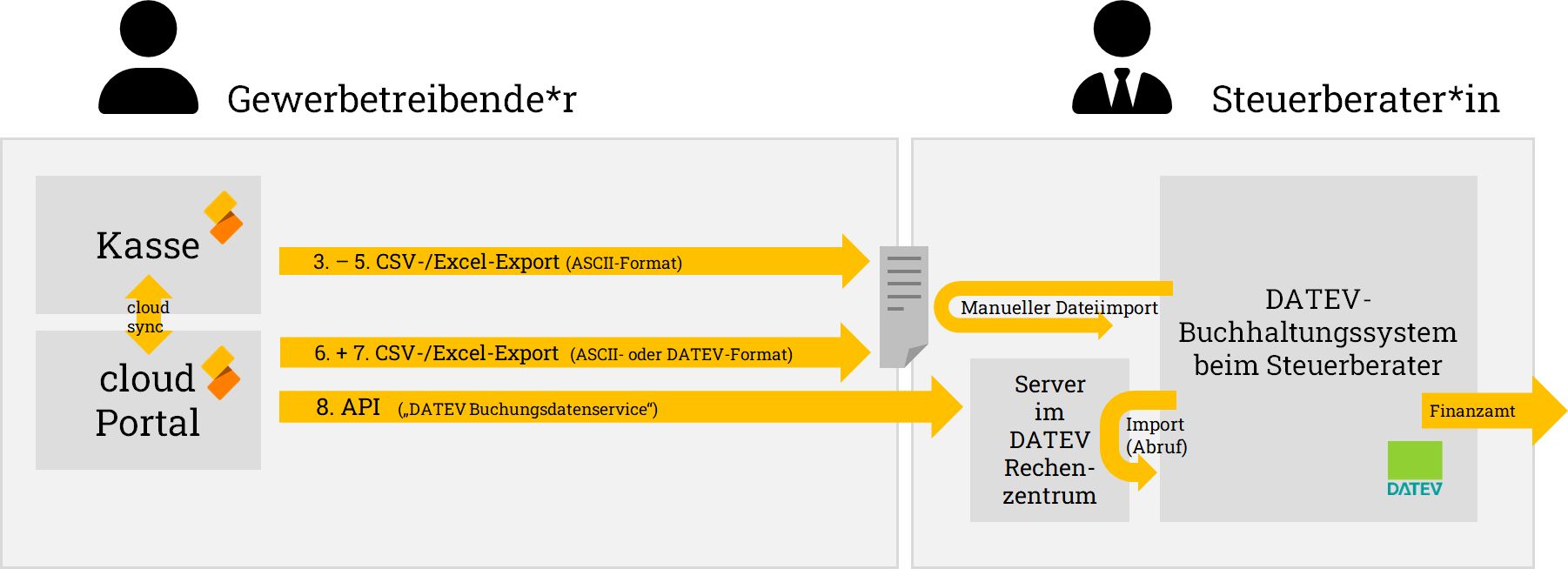
Durch die Auswahl des Kontenrahmens sind bereits sinnvolle
Buchhaltungskonten festgelegt. Möchten Sie bzw. Ihr Steuerberater an
einigen Stellen andere Konten benutzen, können Sie die Standardkonten
beliebig abändern.
Optional können Sie zusätzliche Regeln definieren. Tippen Sie dazu auf
den Button Neue Regel. Im daraufhin erscheinenden Popup können Sie
die Bedingungen festlegen, wann welches Buchhaltungskonto verwendet
werden soll.
Beachten Sie Folgendes:
Beispiel
Sie möchten Ihre Artikelumsätze (Erlöse) wie folgt buchen: alle Getränkeumsätze auf Konto 8201, alle Speiseumsätze auf Konto 8202, alles andere auf Konto 8203. Gehen Sie so vor:
Beachten Sie die Reihenfolge der Regeln! Das System wird zunächst die erste Regel auswerten und für die Buchung verwenden, falls die Regel zutrifft. Falls nicht, wird die zweite Regel ausgewertet und so weiter. Falls keine der Regeln zutrifft, wird das Standardkonto verwendet.
Sie sind in den Grundeinstellungen → Endabrechnung →Bleistift-Button
rechts der Kontenrahmen. Tippen Sie nun unten auf den Button
Simulation. Wählen Sie im Feld „Zeitraum“ einen beliebigen Zeitraum aus,
in welchem mindestens eine Endabrechnung vorliegen sollte. (Die
Exportsimulation basiert auf den existierenden Endabrechnungen im
gewählten Zeitraum. Legen Sie ggf. zunächst eine Endabrechnung an.) In
der angezeigten Ergebnisliste können Sie den generierten Buchungsstapel
begutachten und prüfen, ob die Kontenzuordnung wie gewünscht
vorgenommen wurde.
Sie können die Kontenzuordnungen und Regeln jederzeit, auch nachträglich,
in den Grundeinstellungen ändern und den Buchhaltungs-Export bzw. die
Exportsimulation erneut durchführen. Beachten Sie jedoch, dass sich
Änderungen erst auf zukünftige Endabrechnungen auswirken.
Bitte stimmen Sie die Kontenzuordnungen und Regeln mit Ihrem
Steuerberater ab.
Der Zugriff auf die Kasse kann mit einem Passwort oder über eine Benutzerverwaltung gesichert sein. Sollte der ein oder andere im Folgenden genannte Menüpunkt nicht sichtbar sein, liegt das daran, dass der aktuelle Benutzer nicht die erforderliche Berechtigung besitzt. Lassen Sie sich vom Kassenbetreiber einen entsprechend freigeschalteten Kassenzugang geben.
Wenn Sie sich auf der Kassenoberfläche befinden, können Sie oben links
über den Button Alle Belege beliebige historische Belege anzeigen. Geben
Sie die gesuchte Belegnummer im Suchfeld ein und tippen auf den
gewünschten Beleg im Suchergebnis, um den Beleg anzuzeigen.
Achtung: der fortlaufende Belegnummernzähler kann vom Benutzer
gelegentlich zurückgesetzt werden, sodass sich Belegnummern wiederholen
können (z.B. jährlich). Schränken Sie daher zusätzlich den Zeitraum ein,
um eindeutige Suchergebnisse zu erhalten.
Tippen Sie auf der Kassenoberfläche oben rechts auf das Statistik-Icon. Im
daraufhin erscheinenden Popup wählen Sie Endabrechnung (Z-Bon).
Hier sehen Sie die Liste aller erstellten Endabrechnungen. Stellen Sie
sicher, dass der gewünschte Zeitraum korrekt angewählt wurde. Stellen Sie
über die Auswahlbox „Kasse“ sicher, dass die korrekte Kasse ausgewählt
wurde (falls mehrere Kassen über die cloud Services miteinander
verbunden sind oder die Kasse mal umbenannt wurde). Markieren Sie im
Zweifel alle Kassen.
Tippen Sie in der daraufhin erscheinenden Ergebnisliste auf die
gewünschte Endabrechnung, um die Abrechnung anzuzeigen.
Tippen Sie auf Drucken, um die Endabrechnungen auf dem Bondrucker
auszugeben.
Tippen Sie auf der Kassenoberfläche oben rechts auf das Einstellungs-Icon. Im daraufhin erscheinenden Popup wählen Sie Export. Hier können Sie alle Kassendaten im CSV-Format exportieren. Jede CSV-Datei enthält eine Kopfzeile in deutscher Sprache mit intuitiv verständlicher Beschriftung.
Wählen Sie:
Wählen Sie im Datumsfeld den gewünschten Export-Zeitraum fest. Tippen Sie auf „Beliebig“, um einen freien Datumsbereich festlegen zu können.
Markieren Sie folgende Einträge (ggf. nach unten scrollen):
Diese Funktion steht nur in einer Lizenzedition zur Verfügung.
Tippen Sie auf der Kassenoberfläche oben rechts auf das Einstellungs-Icon. Im
daraufhin erscheinenden Popup wählen Sie Drucker. Dort finden Sie im
Abschnitt „Druck von Rechnungen“ und „Druck von (Küchen-)Bons“ jeweils
einen Bleistift-Button.
Hier können Sie das Drucklayout von Rechnungen/Quittungen und
Küchenbons nach Belieben anpassen. Achten Sie insbesondere bei
Rechnungen/Quittungen darauf, dass die gesetzlichen Vorgaben
eingehalten werden. Der Hersteller kann keine Gewährleistung für
kundenangepasste Drucklayouts übernehmen.
Im linken Bereich des Drucklayout-Editors wird das Layout mit den
unten aufgelisteten Druckkommandos definiert. Im rechten Bereich
sehen Sie eine Druckvorschau. Um hier einen Beleg anzuzeigen,
gehen Sie zurück auf die Kassenoberfläche und legen dort einen
beliebigen Beleg an (bzw. rufen einen existierenden Beleg auf). Dieser
Beleg wird als Vorschau verwendet. Wenn Sie Küchenbons testen
möchten, achten Sie darauf, dass der Vorschaubeleg Positionen besitzt,
die für den Bondruck konfiguriert sind (Bondruck im Artikelstamm
aktiviert).
Im Drucklayout-Editor wird zwischen 2 Dingen unterschieden:
Mit diesen Befehlen können Sie die visuelle Darstellung beeinflussen, wie z.B. Fettdruck, Schriftgröße, rechts- / linksbündig, etc.
| Symbol | Beschreibung |
|---|---|
| <br> | Zeilenumbruch („break“) |
| <hr> | Horizontale, einfach gestrichelte Linie über die ganze Papierbreite („horizontal rule“) |
| <hr2> | Horizontale, doppelt gestrichelte Linie über die ganze Papierbreite („horizontal rule“) |
| <left>…</left> | Der Blockinhalt wird linksbündig gedruckt |
| <center>…</center> | Der Blockinhalt wird zentriert gedruckt |
| <right>…</right> | Der Blockinhalt wird rechtsbündig gedruckt |
| <justify>…links…<|> rechts…</justify> | Der Blockinhalt wird als Blocksatz gedruckt: der linke Blockinhalt wird linksbündig, der rechte wird rechtsbündig gedruckt. |
| <bold>…</bold> | Der Blockinhalt wird fett gedruckt |
| <size##>…</size##> | Der Blockinhalt
wird in der angegebenen Schriftgröße gedruckt. Ersetzen Sie ## mit dem
gewünschten Faktor für Höhe und Breite (Werte zwischen 1 und 3). Beispiele:
|
| <qrcode> …</qrcode> | Der Blockinhalt wird als QR-Code gedruckt (zweidimensionaler Barcode). Der QR-Code kann mit jeder marktüblichen QR-Code-App gescannt werden. |
| <barcode-c39> …</barcode-c39> | Der Blockinhalt wird als eindimensionaler Barcode gedruckt. Als Codierung wird „Code39“ verwendet. Achtung: ein „Code39“-Barcode kann nur folgende Zeichen enthalten: 0-9, A-Z und einige wenige Sonderzeichen (siehe auch Wikipedia). |
| <barcode-c128> …</barcode-c128> | Der Blockinhalt wird als eindimensionaler Barcode gedruckt. Als Codierung wird „Code128“ verwendet. Achtung: ein „Code128“-Barcode kann nur die 128 ASCII-Zeichen enthalten (siehe auch Wikipedia). |
| <barcode-ean13> …</barcode-ean13> | Der Blockinhalt wird als eindimensionaler Barcode gedruckt. Als Codierung wird „EAN13“ verwendet. Achtung: der Barcodeinhalt muss zwingend 13 Zeichen lang sein und darf ausschließlich aus Ziffern 0-9 bestehen! (Siehe auch Wikipedia). |
| <positions> …</positions> | Der Blockinhalt wird für jede Belegposition wiederholt. Hat der zu druckende Beleg z.B. 5 Positionen, so wird der Block 5-mal direkt hintereinander gedruckt. |
| Symbol | Beschreibung |
|---|---|
| <cut> | Automatischer Papierschnitt wird ausgelöst (nur wenn der Drucker dies unterstützt und der Papierschnitt am Drucker eingeschaltet ist). |
| <kickdrawer> | Öffnen der Kassenlade (elektrische Kassenlade, am Drucker
angeschlossen) oder Auslösen eines Piepers (elektrischer Piepser anstelle einer
Kassenlade am Drucker angeschlossen). Bei Rechnungen muss dieses Symbol nicht explizit im Druckformular eingebaut werden, da das Öffnen der Kassenlade automatisch durchgeführt wird. |
| <opt> …</opt> | Optionaler Block. Der Blockinhalt wird komplett ignoriert (nicht gedruckt), wenn mind. eines der daran enthaltenen Textsymbole keinen Wert enthält oder Null ist. Damit kann das Drucklayout abhängig von den Daten gestaltet werden. |
| <hidden> …</hidden> | Der Blockinhalt wird generell nicht gedruckt. Einerseits kann man so Kommentartexte in das Druckformular schreiben. Andererseits kann damit ein <opt>-Block gesteuert werden. |
| <command> …</command> | Der Blockinhalt wird als
Hex-Kommando direkt und unverändert an den Drucker gesendet. Hiermit ist es
möglich beliebige Druckerkommandos auszuführen. Diese Funktion ist nur für
Experten gedacht. Die Kommando-Bytes müssen in Hexadezimaldarstellung übergeben werden. Konsultieren Sie das Druckerhandbuch für die Liste der unterstützten Kommandos. Beispiele:
|
| Symbol | Beschreibung |
|---|---|
| $Currency$ | Währung, wie in den Grundeinstellungen definiert |
| $HeaderText$ | Kopftext, wie in den Grundeinstellungen definiert |
| $FooterText$ | Fußtext, wie in den Grundeinstellungen definiert |
| $Logo$ | Logobild, wie in den Grundeinstellungen definiert |
| $CashboxName$ | Kassenname, wie in den Grundeinstellungen definiert |
| $ReceiptNumber$ | Nummer des Belegs |
| $ReceiptType$ | Belegtyp: „QUITTUNG“ (für Verkaufsbelege und Einlagen/Entnahmen) bzw. „Wareneingang/ausgang/umlagerung“ |
| $ReceiptDateTime$ | Datum/-uhrzeit des Belegs |
| $ReceiptDate$ | Datum des Belegs (ohne Uhrzeit) |
| $ReceiptMemoText$ | Am Belegkopf hinterlegte interne Bemerkungen (kann nicht durch den Benutzer bearbeitet werden) |
| $ReceiptRemark$ | Am Belegkopf hinterlegte Anmerkung (vom Benutzer bearbeitbar) |
| $ReceiptPaymentMethod$ | Zahlungsmethode des Belegs (BAR, EC, Kredit, …) |
| $ReceiptPayment TransactionData$ | Im Fall von Kartenzahlungen (z.B. über SumUp oder ZVT) Anzeige der Zahlungs-Transaktionsdaten wie Kartennummer, Kartenanbieter, etc. (kann sich über mehrere Zeilen erstrecken) |
| $ReceiptSumGross$ | Brutto-Gesamtsumme des Belegs |
| $ReceiptSumGross EAN13$ | Druckt die Brutto-Gesamtsumme des Belegs EAN13-konform (fünfstellig als Cent-Betrag) |
| $ReceiptSumNet$ | Netto-Gesamtsumme des Belegs |
| $ReceiptSumGross Split#XX$ | Die Brutto-Gesamtsumme des Belegs, geteilt durch den angegebenen Teiler. Ersetzen Sie „XX“ durch eine beliebige positive Ganzzahl als Teiler. Achtung, der Betrag wird immer aufgerundet! Weitere Informationen und mögliche Verwendungen finden Sie in den Anwendungsszenarien und im Kapitel Beleg-Splitt / Umbuchen. |
| $ReceiptSumTaxes$ | Steuer-Gesamtsumme des Belegs |
| $ReceiptSumDeposit$ | Pfand-Gesamtsumme des Belegs |
| $ReceiptSumGiven$ | Gegeben-Betrag |
| $ReceiptSum Change$ | Wechselgeld-Betrag |
| Symbol | Beschreibung |
|---|---|
| $ReceiptSumTip$ | Trinkgeld-Betrag |
| $ReceiptSubTotal NotPrinted$ | Gesamtsumme aller Belegpositionen, die bisher noch nicht gedruckt wurden (Differenzbetrag). Funktioniert derzeit nur bei Sammelbons. Je nach Grundeinstellung „Mehrwertsteuer“ ist dies ein Netto- oder Bruttopreis. Dies ist interessant, wenn Sie auf Küchenbons (Sammelbons) die Gesamtsumme ausweisen möchten. |
| $ReceiptSumDiscounts$ | Summe aller gewährten, ausgewiesenen Rabatte |
| $ReceiptPosCount$ | Anzahl der Belegpositionen |
| $ReceiptPosQuantitySum$ | Gesamtmenge aller Belegpositionen |
| $ReceiptTaxMode$ | Mehrwertsteuer-Modus (nur relevant bei Nutzung der alternativen MwSt.), z.B. „im Haus“ oder „außer Haus“ |
| $ReceiptTaxInfo$ | Auflistung aller im Beleg verwendeten Mehrwertsteuersätze inkl. Netto- und Bruttobetrag |
| $ReceiptTaxInfo2$ | Wie $ReceiptTaxInfo$, jedoch als horizontale Tabelle |
| $ReceiptTaxInfo3$ | Wie $ReceiptTaxInfo$, jedoch als vertikale Liste (nicht empfohlen, da hoher Papierverbrauch) |
| $ReceiptUserName$ | Name des Benutzers, der den Beleg zuletzt geändert hat |
| $ReceiptUserNumber$ | Nummer des Benutzers, der den Beleg zuletzt geändert hat |
| $ReceiptTextPos Summary$ | „Zusammenfassung“ aller Text-Positionen des Belegs |
| $IsCopyPrint$ | Kurzer Hinweistext, ob der Ausdruck ein Kopie- oder Vorschaudruck ist |
| $AddonText1$ | Zusatztext (Bewirtungsbeleg) |
| $CurrentDateTime$ | Aktuelles Datum und Uhrzeit (zum Zeitpunkt des jeweiligen Druckvorgangs) |
| $CurrentDate$ | Aktuelles Datum ohne Uhrzeit (zum Zeitpunkt des jeweiligen Druckvorgangs) |
| $PrinterName$ | Name des jeweiligen Druckers (so wie in den Druckeinstellungen festgelegt) |
| $DigitalReceiptURL$ | URL der digitalen Version des Belegs. Sind digitale Belege nicht eingerichtet oder die Ausgabe auf Ausdrucken über den entsprechenden Schiebeschalter (Einstellungen →Anbaugeräte →Digitale Belege) ausgeschaltet, wird das Symbol ignoriert. Beachten Sie, dass für die Ausgabe als QR-Code das Symbol noch mit dem „<qrcode>…</qrcode>“ Formatierungsbefehl umrahmt werden muss. |
| $DigitalReceiptHint$ | Hinweistext, der unter Einstellungen → Anbaugeräte→Digitale Belege →festgelegt wurde. Sind digitale Belege nicht eingerichtet oder die Ausgabe auf Ausdrucken ausgeschaltet, wird das Symbol ignoriert. |
| Symbol | Beschreibung |
|---|---|
| $EPCQRCode$ | Dies druckt einen QR-Code mit EPC-Informationen auf den Ausdruck. |
| $ReceiptQuantityOverview$ | Übersicht über Mengen auf dem Beleg. Siehe auch Grundeinstellungen -> Anpassung der Kassenoberfläche -> Anzeige Mengenübersicht auf Beleg. |
| $CompanyIBAN$ | IBAN |
| $CompanyBIC$ | BIC |
| $CompanyBankAccountHolder$ | Kontoinhaber |
| $CompanyBankName$ | Bankname |
Die folgenden „Customer“-Felder haben nur dann einen Wert, wenn die Kundenverwaltung genutzt wird und das entspr. Feld im Kundenstamm gepflegt wurde.
| Symbol | Beschreibung |
|---|---|
| $CustomerName$ | Name des Belegkunden (Name1 + Name2) |
| $CustomerNumber$ | Kundennummer des Belegkunden |
| $CustomerAddress$ | Adresse des Belegkunden (Straße, PLZ, Ort, Land) |
| $CustomerStreet$ | Straße aus der Adresse des Belegkunden |
| $CustomerCity$ | PLZ und Stadt aus der Adresse des Belegkunden |
| $CustomerCountry$ | Land aus der Adresse des Belegkunden |
| $CustomerGroup$ | Kundengruppe des Belegkunden |
| $CustomerPhone Private$ | Private Telefonnummer des Belegkunden |
| $CustomerPhone Ofce$ | Geschäftliche Telefonnummer des Belegkunden |
| $CustomerPhone Mobile$ | Mobile Telefonnummer des Belegkunden |
| $CustomerEmail$ | E-Mail des Belegkunden |
| $CustomerHomepage$ | Homepage des Belegkunden |
| $CustomerMemo Text$ | Interne Notiz des Belegkunden |
| $CustomerCreditInfo$ | Ausgabe des aktuellen Kundenguthabens als mehrzeiliger Text (siehe Zusatzmodul „Gutschein- und Lagerverwaltung) |
Die folgenden beiden Felder sind nur relevant für die Belegsignatur, wie sie derzeit in Österreich und ab 1.1.2020 auch in Deutschland gesetzlich vorgeschrieben ist. Deutsche und österreichische Kunden sind verpflichtet, beide Felder in ihren Quittungsdruck einzubauen (vorzugsweise am Ende der Quittung), siehe länderspezisches Zusatzhandbuch.
| Symbol | Beschreibung |
|---|---|
| $SignatureForQR Code$ | Liefert die gesetzeskonforme Datendarstellung der Belegsignatur für QR-Codes. Dieses Textsymbol muss mit <qrcode>…</qrcode> umrahmt werden. |
| $SignatureAsText$ | Liefert die gesetzeskonforme Datendarstellung der Belegsignatur als lesbaren Klartext. |
| $SignatureStatus$ | Liefert eine Fehlermeldung, wenn die Belegsignatur ausgefallen ist. Im Normalfall ist dieser Text leer. |
Die folgenden Felder beziehen sich auf Belegpositionen und liefern nur dann sinnvolle Werte, wenn sie innerhalb des Blocks <positions> …</positions> eingebaut werden.
| Symbol | Beschreibung |
|---|---|
| <positions> | |
| $ReceiptPosKeywordHeadline$ | Dem Drucker zugewiesenes Stichwort, falls der Belegpositionstext das Stichwort enthält. Wird für mehrere Belegpositionen mit demselben Stichwort nur einmal gedruckt. Für Verwendungsbeispiel siehe Anwendungsszenario „Gangsteuerung (Vorspeise, Hauptspeise, …)“ |
| $ReceiptPosText$ | Text (Artikeltext) der Belegposition in voller Länge so wie eingegeben, kann sich über mehrere Zeilen erstrecken |
| $ReceiptPosTextSingleLine$ | Text (Artikeltext) der Belegposition wie $ReceiptPosText$, jedoch nur die 1. Zeile (bis zum ersten Zeilenumbruch) |
| $ReceiptPosMemoText$ | Interner Notiztext der Belegposition, z.B. für Küchenbons |
| $ReceiptPosQuantity$ | Menge der Belegposition |
| $ReceiptPosQuantity EAN13$ | Druckt die Menge der Belegposition EAN13-konform (fünfstellig mit führenden Nullen. Kilogramm-Mengen werden als Gramm dargestellt) |
| $ReceiptPosQuantityUnit$ | Mengeneinheit der Belegposition |
| $ReceiptPosQuantityNot Printed$ | Menge der Belegposition, die bisher noch nicht gedruckt wurde (Differenzmenge). Vor allem bei Küchenbons muss dieses Symbol anstatt $ReceiptPosQuantity$ verwendet werden |
| $ReceiptPosQuantityNot Printed EAN13$ | Wie oben, druckt jedoch EAN13-konform (fünfstellig mit führenden Nullen. Kilogramm-Mengen werden als Gramm dargestellt) |
| $ReceiptPosDepositQuantityNotPrinted$ | Pfandmenge der Belegposition, die bisher noch nicht gedruckt wurde (Differenzmenge). Vor allem bei Küchenbons muss dieses Symbol anstatt $ReceiptPosQuantity$ verwendet werden. |
| $ReceiptPosPriceSingle$ | Einzelpreis der Belegposition mit gewährten Rabatten. Je nach Grundeinstellung „Mehrwertsteuer“ ist dies ein Netto- oder Bruttopreis |
| $ReceiptPosPriceSingle EAN13$ | Druckt den Einzelpreis der Belegposition EAN13-konform (fünfstellig als Cent-Betrag) |
| $ReceiptPosPriceSingle WithoutDiscount$ | Einzelpreis der Belegposition ohne gewährte Rabatte. Je nach Grundeinstellung „Mehrwertsteuer“ ist dies ein Netto- oder Bruttopreis |
| $ReceiptPosPriceSum$ | Gesamtpreis der Belegposition mit gewährten Rabatten. Je nach Grundeinstellung „Mehrwertsteuer“ ist dies ein Netto- oder Bruttopreis. |
| Symbol | Beschreibung |
|---|---|
| $ReceiptPosPriceSumEAN13$ | Druckt den Gesamtpreis der Belegposition EAN13-konform (fünfstellig als Cent-Betrag) |
| $ReceiptPosPriceSumWithoutDiscount$ | Gesamtpreis der Belegposition ohne gewährte (ausgewiesene) Rabatte. Je nach Grundeinstellung „Mehrwertsteuer“ ist dies ein Netto- oder Bruttopreis. |
| $ReceiptPosDiscountInfo$ | Rabatttext(e) der Belegposition ohne Preisangabe, bei mehreren Rabatten 1 Zeile pro Rabatt |
| $ReceiptPosDiscountInfo WithPrice$ | Rabatttext(e) der Belegposition mit Preisangabe, bei mehreren Rabatten 1 Zeile pro Rabatt |
| $ReceiptPosDepositPrice Single$ | Einzelpfandpreis der Belegposition. Je nach Grundeinstellung „Mehrwertsteuer“ ist dies ein Netto- oder Bruttopreis |
| $ReceiptPosDepositPrice Sum$ | Gesamtpfandpreis der Belegposition. Je nach Grundeinstellung „Mehrwertsteuer“ ist dies ein Netto- oder Bruttopreis |
| $ReceiptPosPriceSumNot Printed$ | Gesamtpreis der Belegposition, der bisher noch nicht gedruckt wurde (Differenzbetrag). Vor allem bei Küchenbons muss dieses Symbol anstatt $ReceiptPosPriceSum$ verwendet werden. Je nach Grundeinstellung „Mehrwertsteuer“ ist dies ein Netto- oder Bruttopreis |
| $ReceiptPosDepositPrice SumNotPrinted$ | Gesamtpfandpreis der Belegposition, der bisher noch nicht gedruckt wurde (Differenzbetrag). Vor allem bei Küchenbons muss dieses Symbol anstatt $ReceiptPosDepositPriceSum$ verwendet werden. Je nach Grundeinstellung „Mehrwertsteuer“ ist dies ein Netto- oder Bruttopreis |
| $ReceiptPosTaxChar$ | Buchstabe, der als Platzhalter für den Mehrwertsteuersatz verwendet wird. Dieser Buchstabe wird ebenso in der Mehrwertsteuer-Auflistung verwendet, siehe Textsymbol $ReceiptTaxInfo$ |
| $ReceiptPosUserName$ | Name des Benutzers, der die Belegposition zuletzt geändert hat |
| $ReceiptPosUserNumber$ | Nummer des Benutzers, der die Belegposition zuletzt geändert hat |
| $ReceiptPosScaleWeight Gross$ | Bei Verwendung des Waagen-Addons zur Bestimmung der Positionsmenge: Gewogenes Brutto-Gewicht |
| $ReceiptPosScaleWeight Tare$ | Bei Verwendung des Waagen-Addons zur Bestimmung der Positionsmenge: Für den Wiegevorgang konfiguriertes Tara-Gewicht |
| $ReceiptPosScaleTareType$ | Bei Verwendung des Waagen-Addons zur Bestimmung der Positionsmenge: Für den Wiegevorgang angewendete Tara-Art |
| $ProductNumber$ | Artikelnummer der Belegposition (direkt aus dem Artikelstamm) |
| Symbol | Beschreibung |
|---|---|
| $ProductNumberEAN13$ | Druckt die (erste) Artikelnummer EAN13-konform. Die Artikelnummer darf aus maximal 7 Ziffern bestehen! Kürzere Artikelnummern werden mit Nullen aufgefüllt. Zu lange Artikelnummern werden nach 7 Stellen abgeschnitten! |
| $ProductGroupText$ | Text der Artikelgruppe |
| $ProductTextShort$ | Kurzer, interner Artikeltext (direkt aus dem Artikelstamm) |
| $ProductTextLong$ | Langer, externer Artikeltext (direkt aus dem Artikelstamm) |
| $ProductMemoText$ | Memotext des Artikels (direkt aus dem Artikelstamm) |
| $ProductSalesPrice$ | Artikel-Verkaufspreis (direkt aus dem Artikelstamm, Originalpreis ohne Berücksichtigung von Varianten, Rabatten, etc.) |
| $ProductDepositPrice$ | Artikel-Pfandpreis (direkt aus dem Artikelstamm) |
| $ProductQuantityUnit$ | Artikel-Mengeneinheit (direkt aus dem Artikelstamm) |
| $ProductVariants$ | Liste der möglichen Artikelvarianten ggf. inkl. Preisangabe (direkt aus dem Artikelstamm) |
| $CouponNumber$ | Gutscheinnummer (siehe Zusatzmodul „Gutschein- und Lagerverwaltung) |
| $CouponText$ | Gutscheintext (siehe Zusatzmodul „Gutschein- und Lagerverwaltung) |
| $CouponValue$ | Gutschein-(Rest)Wert (siehe Zusatzmodul „Gutschein- und Lagerverwaltung) |
| $CouponValidity$ | Gültigkeitsdatum des Gutscheins (siehe Zusatzmodul „Gutschein- und Lagerverwaltung) |
| $WarehouseNumber$ | Lagerortnummer (siehe Zusatzmodul „Gutschein- und Lagerverwaltung) |
| $WarehouseText$ | Lagerorttext (siehe Zusatzmodul „Gutschein- und Lagerverwaltung) |
| </positions> |
In den obigen Kapiteln wurde beschrieben, wie Sie fremde EAN-Barcodes
scannen und buchen können. Also Barcodes, die z.B. von fremden
Waagen oder Lottosystemen gedruckt wurden, oder Barcodes, die auf
Zeitungen, Zeitschriften oder anderen Produkten bereits aufgedruckt
sind.
Hier erfahren Sie nun, wie Sie selbst mit Ihrem Kassensystem Barcodes
drucken können.
Es gibt unzählige technische Möglichkeiten und Formate Barcodes und
2D-Codes zu drucken. Lesen Sie mehr zum Thema bei Wikipedia. Jedes
Format hat unterschiedliche Einsatzzwecke und spezische Vor- und
Nachteile.
Sie können die verschiedenen Formate auch mit einem „Online
Barcode-Generator“ (Beispiel, Fremdanbieter) ausprobieren und
vergleichen.
Ihr Kassensystem kann derzeit folgende Formate drucken: EAN13, Code39,
Code128 und QR-Code.
EAN13
Dieses Barcode-Format kann exakt 12 Ziffern plus 1 Prüfziffer
drucken. Längere Ziffernfolgen und Buchstaben können hiermit nicht
gedruckt werden.
Beispiel: 12 Ziffern Nutzdaten „123456789012“ plus eine automatisch
generierte Prüfziffer (in diesem Fall „8“):
Wenn Sie einen EAN13-Barcode z.B. auf Ihrer Kassenquittung drucken möchten, so gehen Sie in die Druckereinstellungen → Druckformular für Rechnungen →Bleistift-Button. An der gewünschten Stelle tragen Sie den folgenden Formatierungsbefehl ein:
<barcode-ean13>123456789012</barcode-ean13>
Code 39
Dieses Barcode-Format kann alphanumerische Zeichen drucken, nämlich
die Großbuchstaben AZ, die Ziffern 09, sowie die Sonderzeichen
$%/+.-
Der Barcode kann theoretisch beliebig viele Zeichen beinhalten. Praktisch
wird es jedoch von der zur Verfügung stehenden Druckbreite begrenzt.
Der folgende Beispiel-Barcode enthält den Text „ABC-1234“:
Wenn Sie einen Code39-Barcode z.B. auf Ihrer Kassenquittung drucken möchten, so gehen Sie in die Druckereinstellungen → Druckformular für Rechnungen →Bleistift-Button. An der gewünschten Stelle tragen Sie den folgenden Formatierungsbefehl ein:
<barcode-c39>ABC-1234</barcode-c39>
Code 128
Dieses Barcode-Format kann alle 128 ASCII-Zeichen drucken. Bspw. die
Buchstaben AZ und a-z, die Ziffern 09, sowie die Sonderzeichen $ % / + . -
* # ! ? und mehr.
Der Barcode kann theoretisch beliebig viele Zeichen beinhalten. Praktisch
wird es jedoch von der zur Verfügung stehenden Druckbreite begrenzt.
Der folgende Beispiel-Barcode enthält den Text „ABC-abc-1234“:
Wenn Sie einen Code128-Barcode z.B. auf Ihrer Kassenquittung drucken möchten, so gehen Sie in die Druckereinstellungen → Druckformular für Rechnungen →Bleistift-Button. An der gewünschten Stelle tragen Sie den folgenden Formatierungsbefehl ein:
<barcode-c128>ABC-1234</barcode-c128>
QR-Code
Dieses Format ist ein zweidimensionaler Code (2D-Code), der im Gegensatz
zu einem herkömmlichen Barcode wesentlich mehr Informationen
transportieren kann (mehrere tausend Zeichen).
Der folgende Beispiel-QR-Code enthält den folgenden Text:
„Dies ist ein Beispieltext mit Ziffern 1234567890, Umlauten äöüÄÜÖ“ und
Sonderzeichen $ , . - ; : _ + * “
Sie können einen QR-Code z.B. mit einer Smartphone-App wie „QR
Droid Private“ (Fremdanbieter) abscannen und den Inhalt im Klartext
auslesen.
Wenn Sie einen Code39-Barcode z.B. auf Ihrer Kassenquittung drucken
möchten, so gehen Sie in die Druckereinstellungen → Druckformular für
Rechnungen →Bleistift-Button. An der gewünschten Stelle tragen Sie den
folgenden Formatierungsbefehl ein:
<qrcode>Das ist ein Beispieltext…</qrcode>
<qrcode>https://beispiellink.de</qrcode>
Sie können statt eines festen Barcode-Inhalts auch dynamische Inhalte
drucken. Verwenden Sie dafür beliebige Textsymbole, wie Sie im Kapitel
Textsymbole beschrieben sind.
Beispiele:
<barcode-c39>$ProductNumber$</barcode-c39>
<barcode-c39>BELEG-$ReceiptNumber$</barcode-c39>
<qrcode>Belegnummer: $ReceiptNumber$</qrcode>
Wir empfehlen dringend aus rechtlichen und technischen Gründen, die jeweils aktuellste Version zu verwenden (derzeit: mindestens 4.4). Die Versionen 4.1 und niedriger werden technisch nicht mehr unterstützt. Falls Software-Updates ohne weiteren Versionshinweis veröffentlicht werden, handelt es sich in der Regel um Fehlerbehebungen ohne funktionale Auswirkungen.
Folgende Versionen werden nicht mehr unterstützt:
Das Werk einschließlich aller Inhalte ist urheberrechtlich geschützt. Alle Rechte vorbehalten. Nachdruck oder Reproduktion (auch auszugsweise) in irgendeiner Form (Druck, Fotokopie, Scan oder anderes Verfahren) sowie die Einspeicherung, Verarbeitung, Vervielfältigung und Verbreitung mithilfe elektronischer Systeme jeglicher Art, gesamt oder auszugsweise, ist ohne ausdrückliche schriftliche Genehmigung des Autors untersagt. Alle Übersetzungsrechte vorbehalten.
Genannte Firmennamen (wie Microsoft oder Epson) und genannte Produktnamen (wie Microsoft Excel oder Epson TM-T88) sind Marken oder eingetragene Marken ihrer jeweiligen Eigentümer.
Die Benutzung des Programmes (Android-App) und dieses Handbuches sowie die Umsetzung der darin enthaltenen Informationen erfolgt ausdrücklich auf eigenes Risiko. Haftungsansprüche gegen den Autor für Schäden materieller oder ideeller Art, die durch die Nutzung oder Nichtnutzung der Informationen bzw. durch die Nutzung fehlerhafter und / oder unvollständiger Informationen verursacht wurden, sind grundsätzlich ausgeschlossen. Wir übernehmen keine Gewähr für die Fehlerfreiheit der Software oder der Dokumentation. Für durch Benutzung unseres Programmes entstehende Schäden oder Folgeschäden übernehmen wir keine Haftung. Insbesondere haften wir nicht für den Verlust von Daten. Rechts- und Schadenersatzansprüche sind daher ausgeschlossen. Das Werk inklusive aller Inhalte wurde unter größter Sorgfalt erarbeitet. Der Autor übernimmt jedoch keine Gewähr für die Aktualität, Korrektheit, Vollständigkeit und Qualität der bereitgestellten Informationen. Druckfehler und Falschinformationen können nicht vollständig ausgeschlossen werden. Der Autor übernimmt keine Haftung für die Aktualität, Richtigkeit und Vollständigkeit der Inhalte des Buches, ebenso nicht für Druckfehler. Es kann keine juristische Verantwortung sowie Haftung in irgendeiner Form für fehlerhafte Angaben und daraus entstandenen Folgen vom Autor übernommen werden. Für die Inhalte von den in diesem Buch abgedruckten Internetseiten sind ausschließlich die Betreiber der jeweiligen Internetseiten verantwortlich. Der Autor hat keinen Einfluss auf Gestaltung und Inhalte fremder Internetseiten. Der Autor distanziert sich daher von allen fremden Inhalten. Zum Zeitpunkt der Verlinkung waren keinerlei illegale Inhalte auf den Webseiten vorhanden.
© Copyright 2026 by AC Kassensysteme